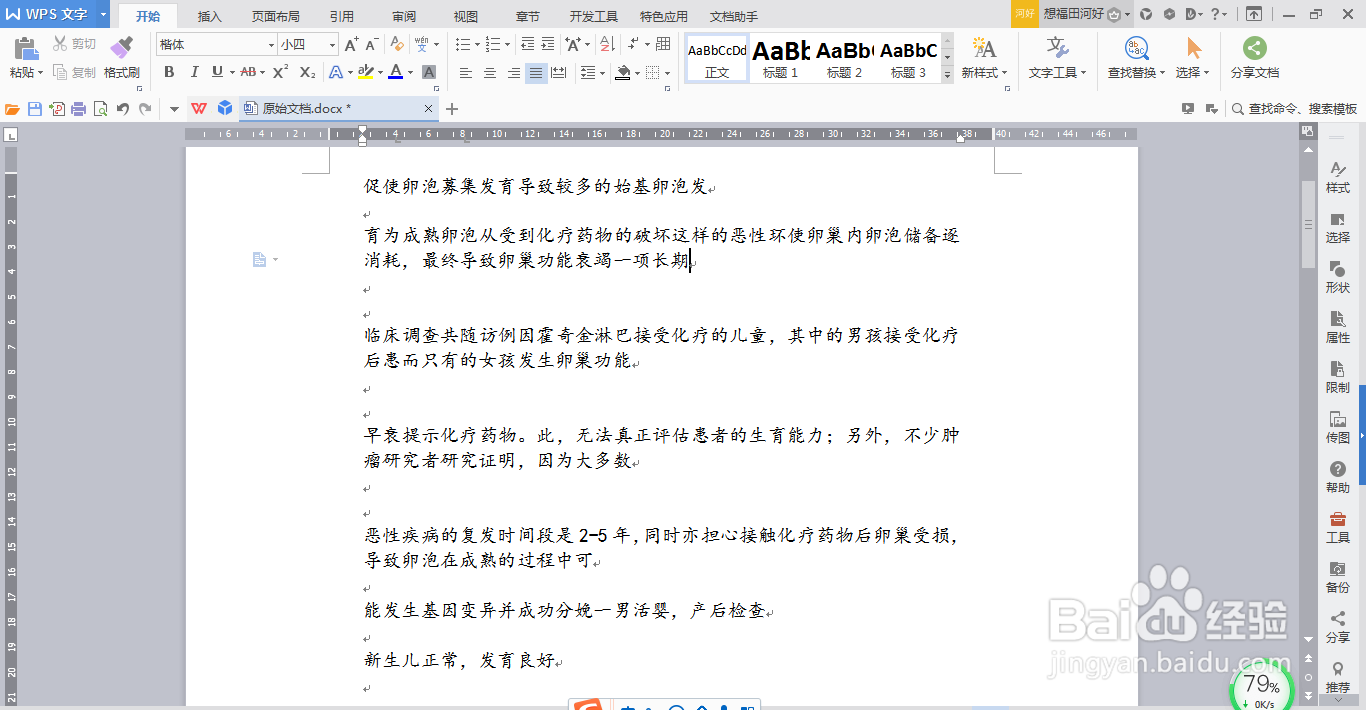
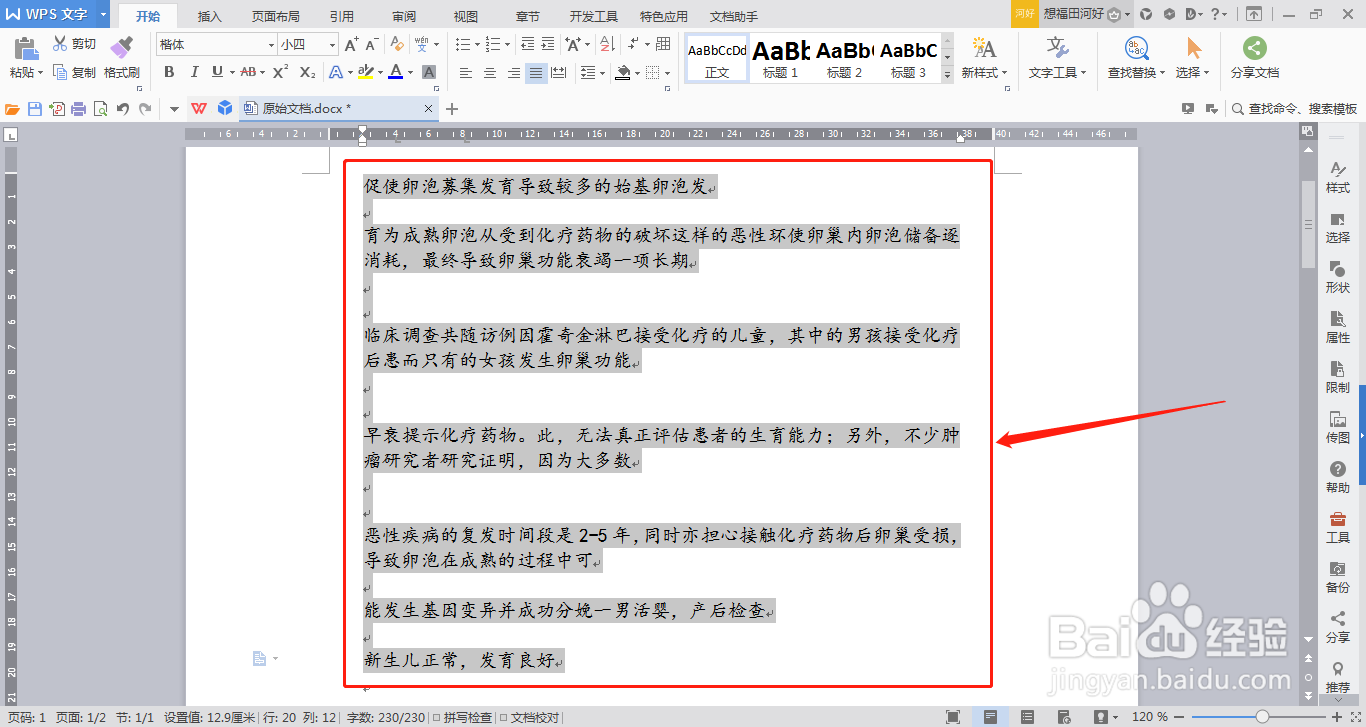
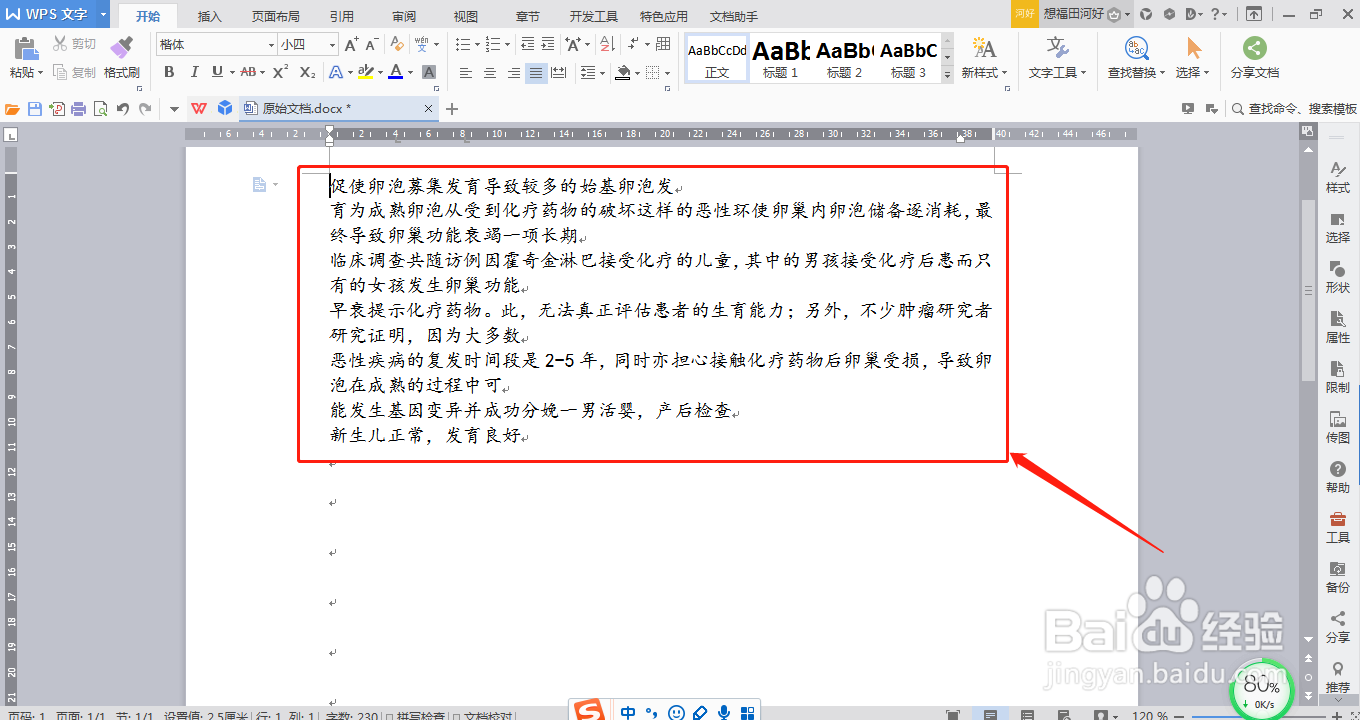
1、打开WPS文档,输入需要删除空行的文本信息,并选中所有文本信息
2、点击“Ctrl+H”
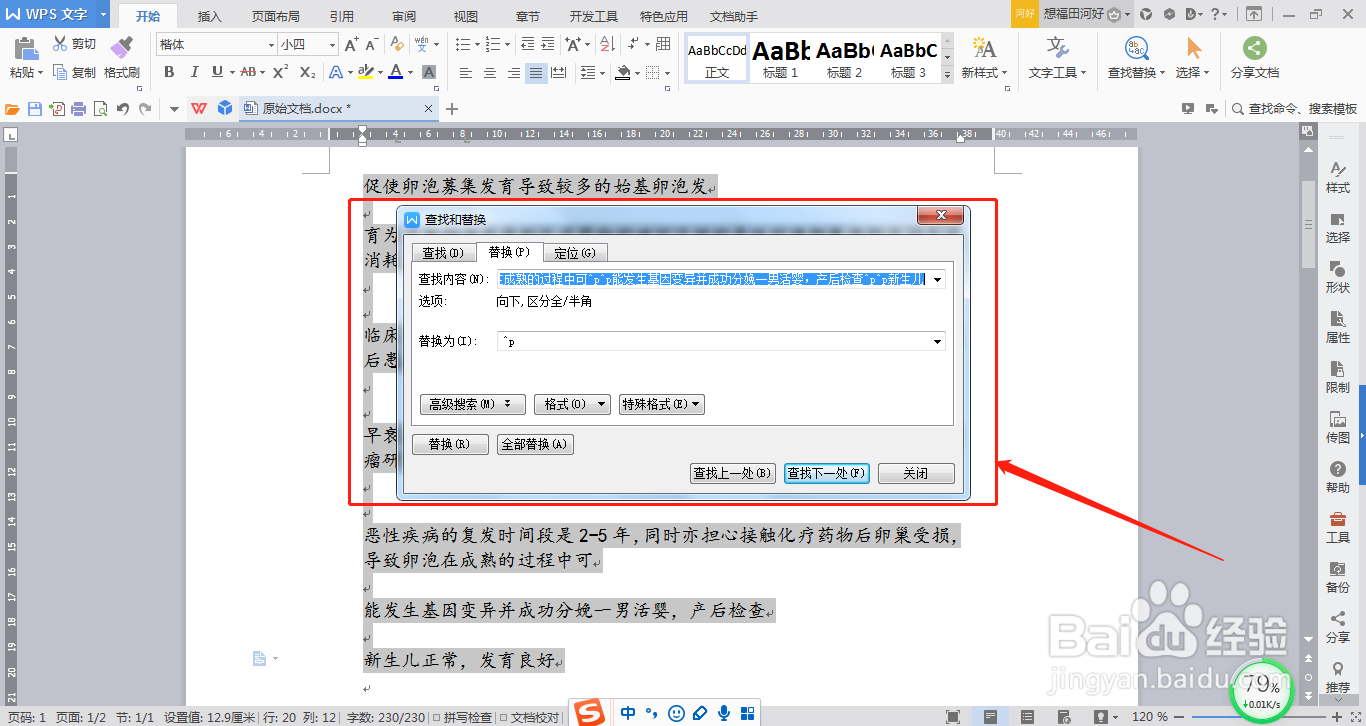
3、点击“替换”,将光标移至“查找内容”右侧的内容输入栏中并点击,点击“特殊格式”--“段落标记”
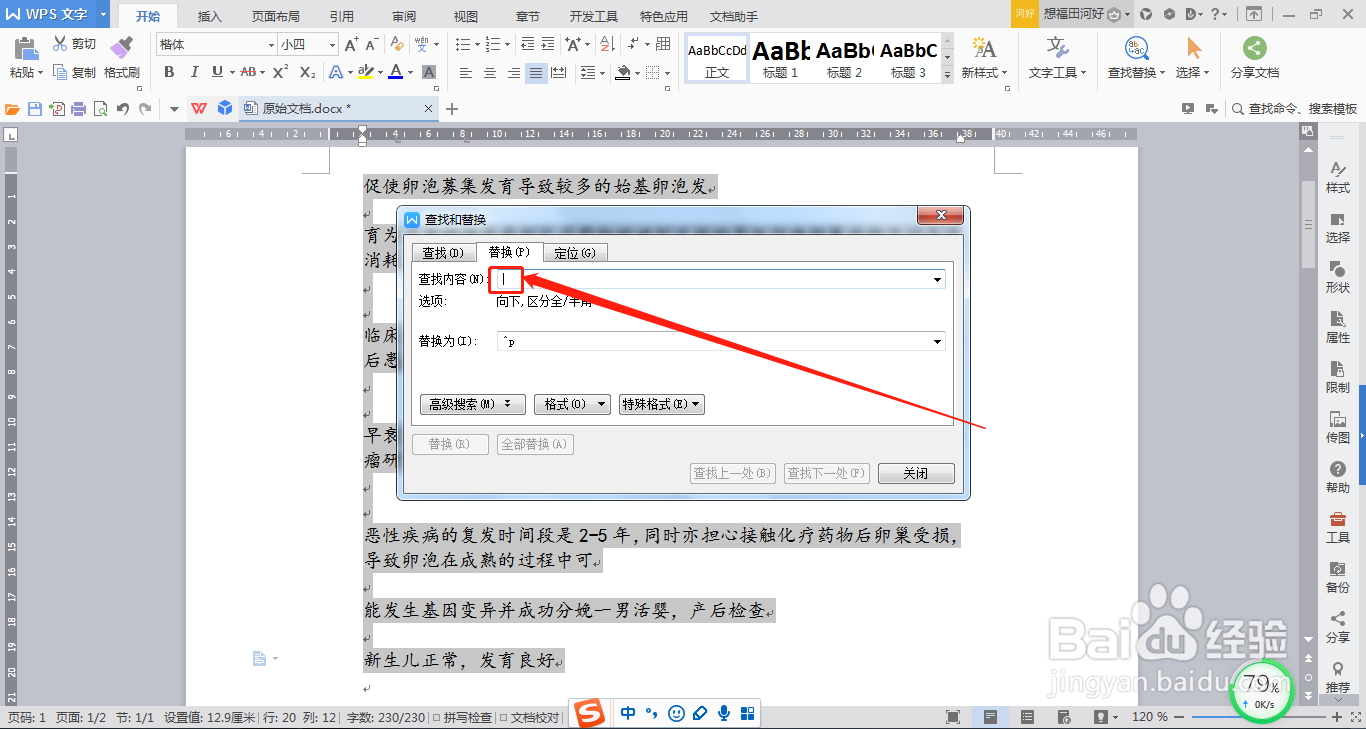
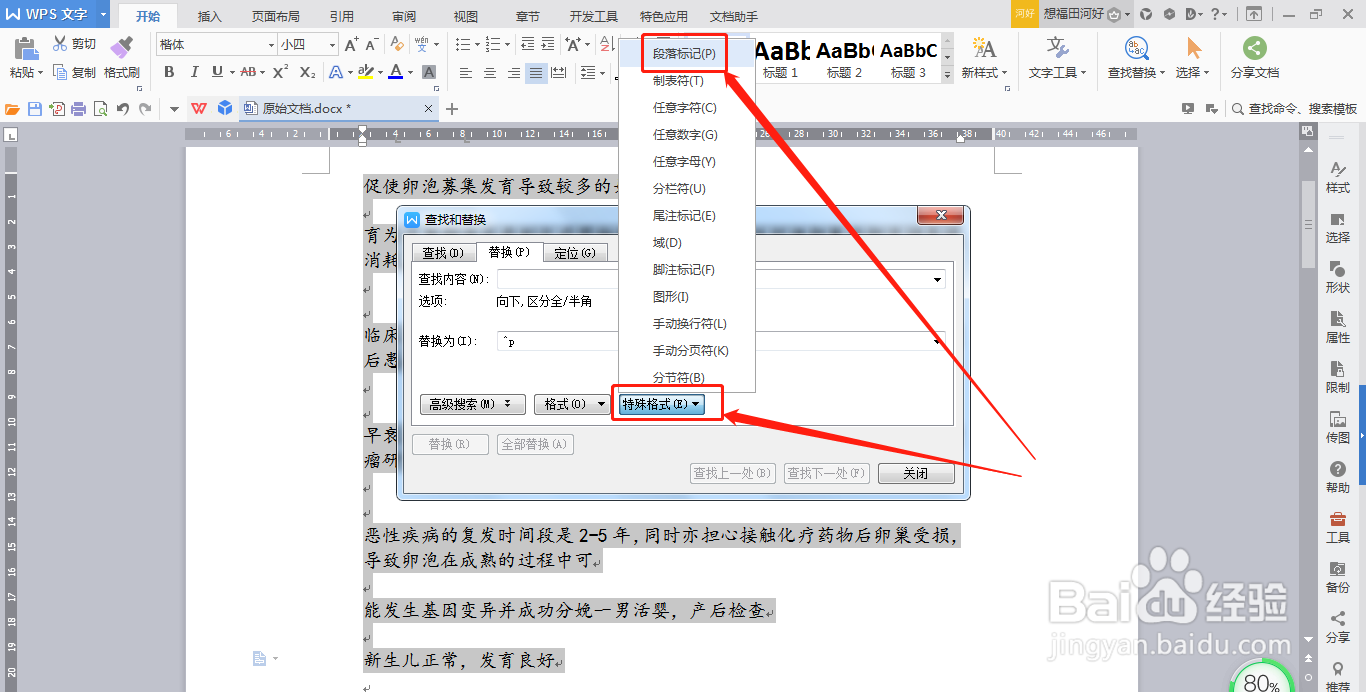
4、再次点击“特殊格式”--“段落标记”
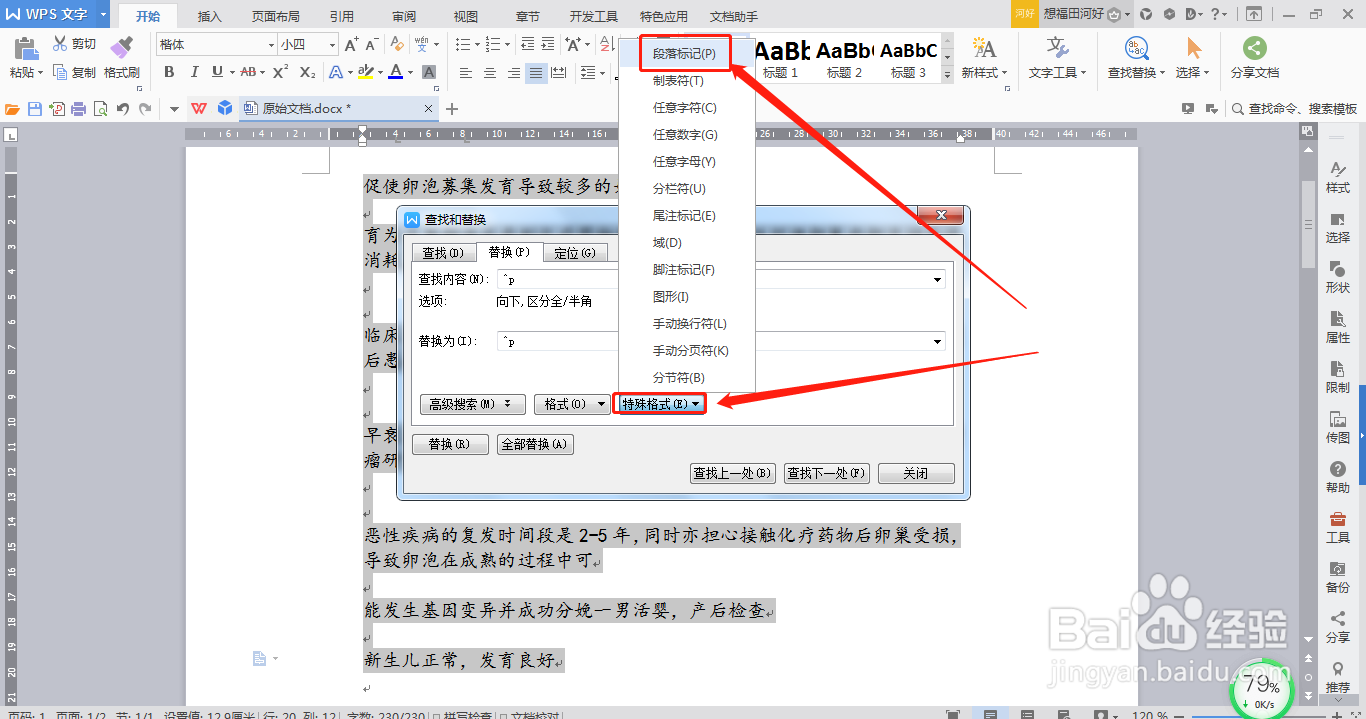
5、将光标移至“替换为”右侧的内容输入栏中并点击,点击“特殊格式”--“段落标记”
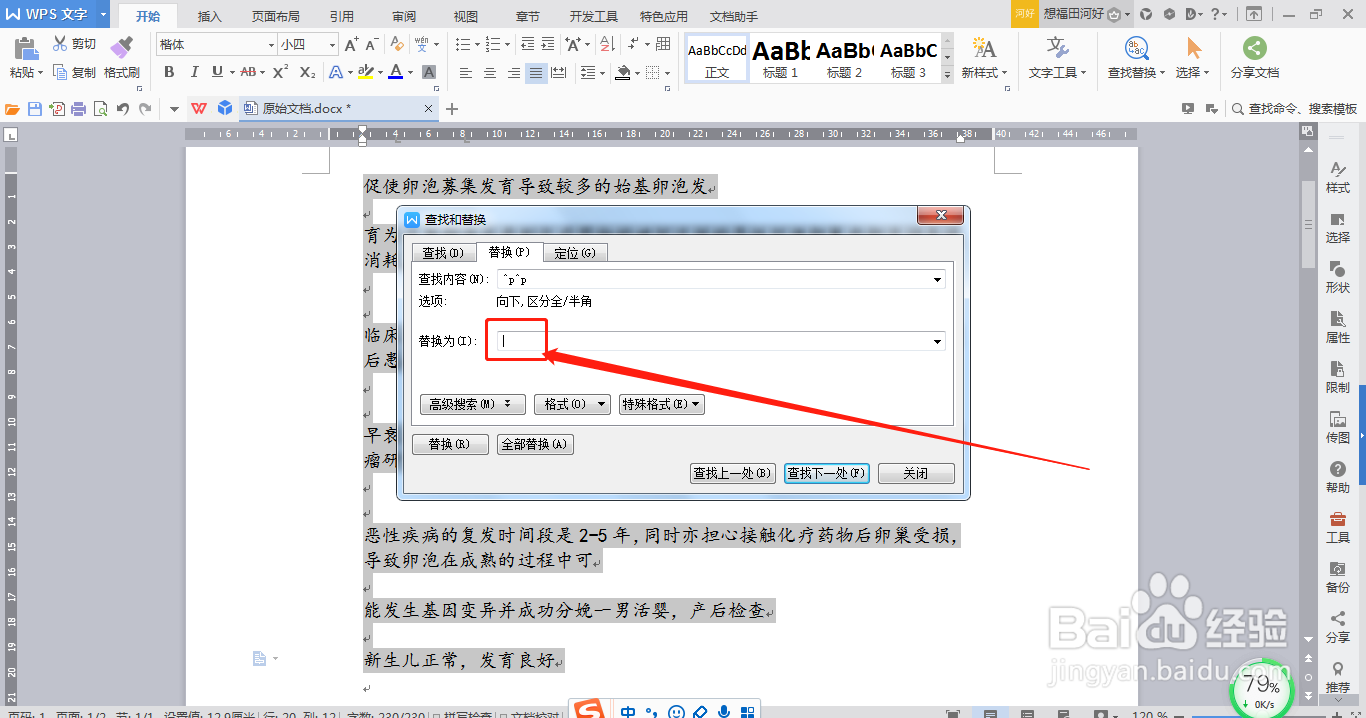
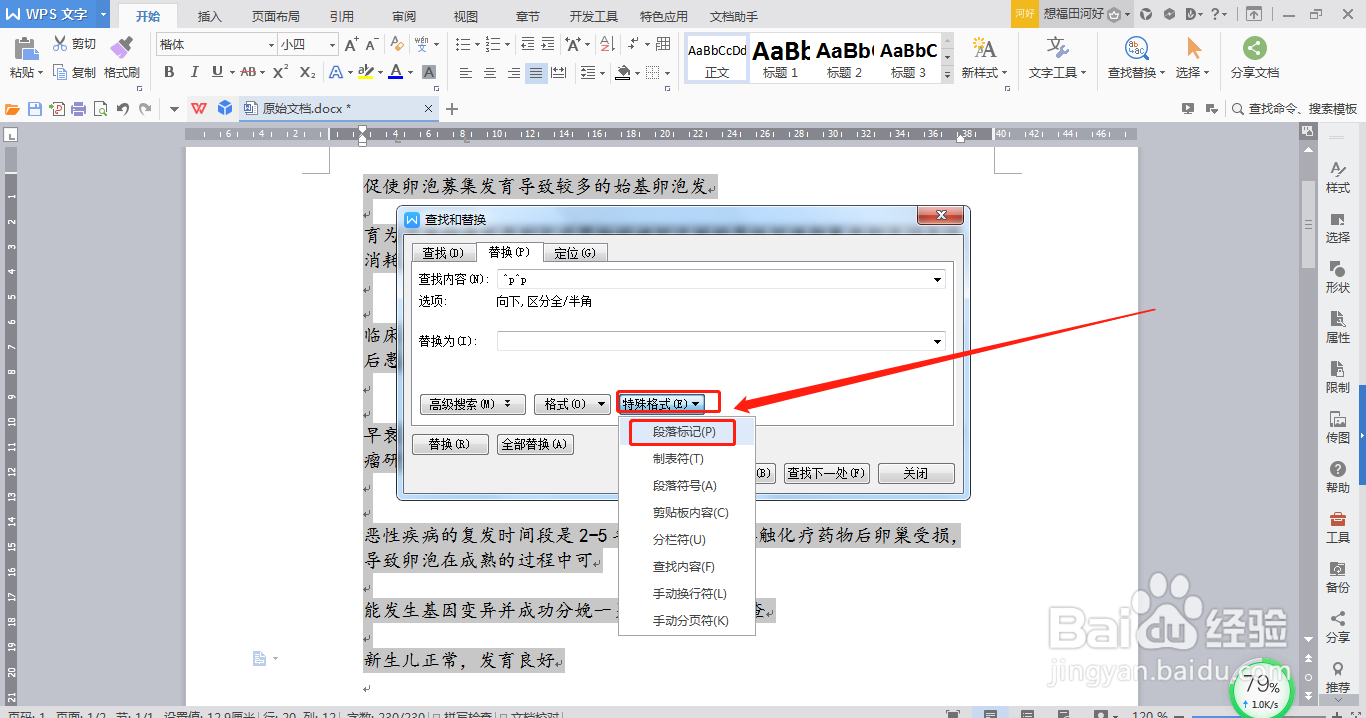
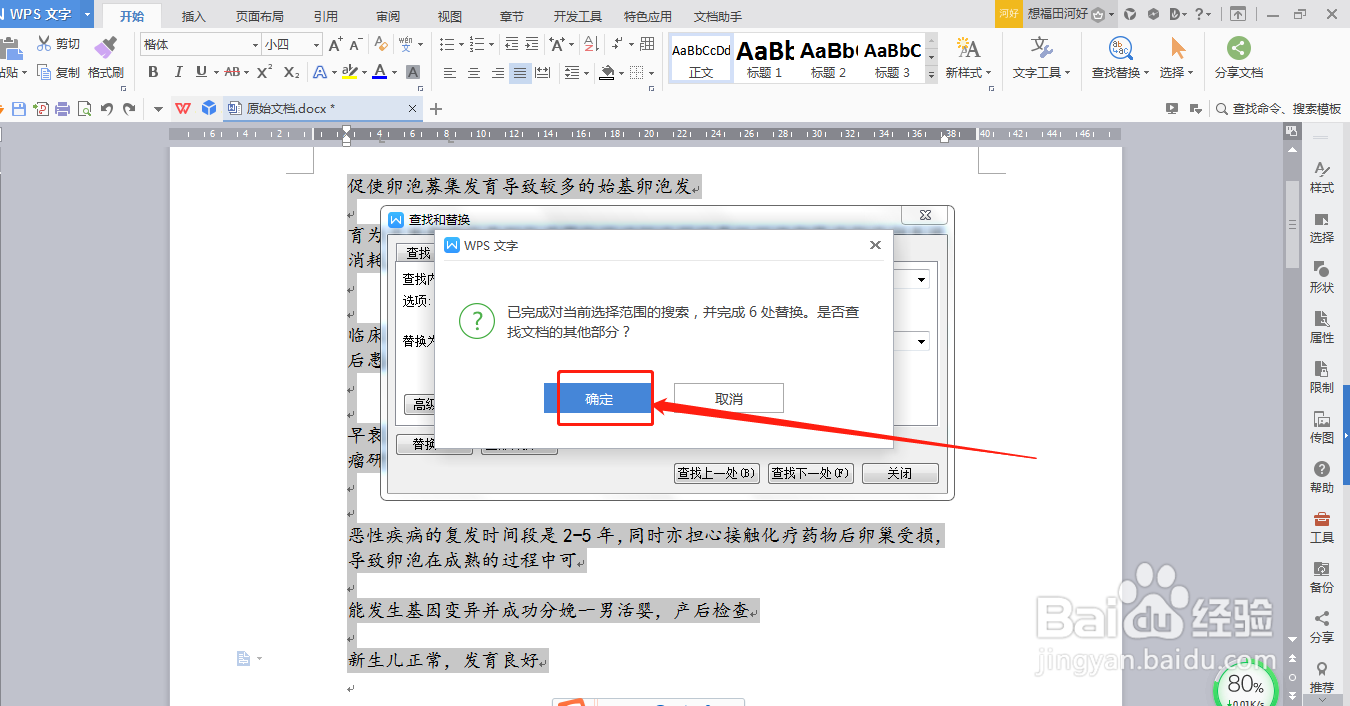
6、点击“全部替换”--“确定”--“确定”
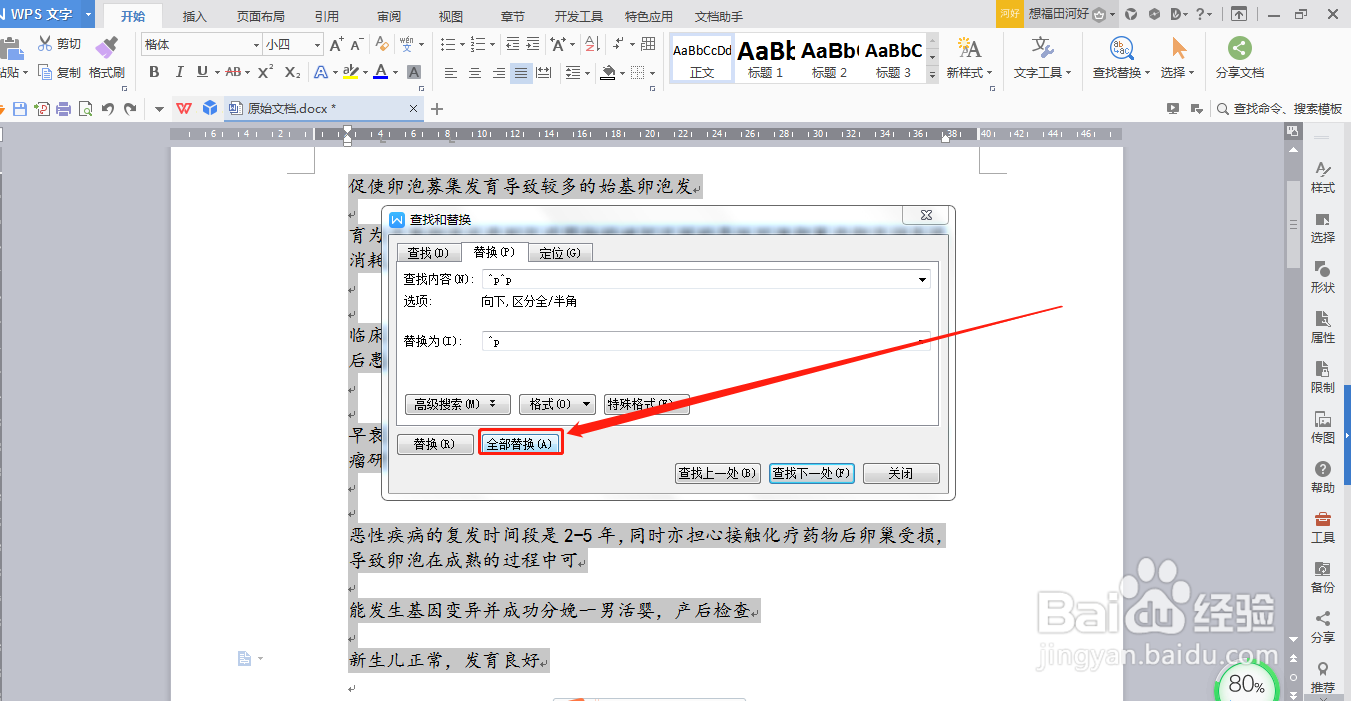
7、再次点击“全部替换”--“确定”--“确定”,直至全部空行被删除
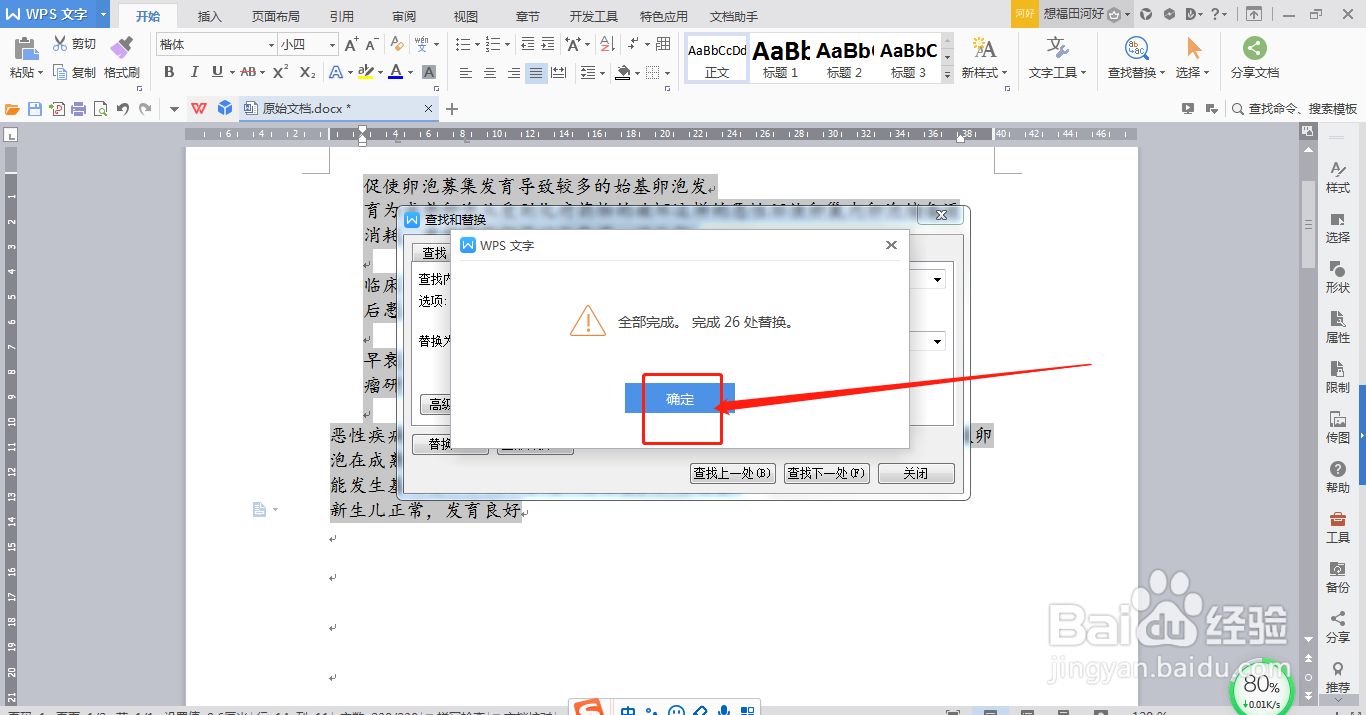
8、点击“关闭”即可
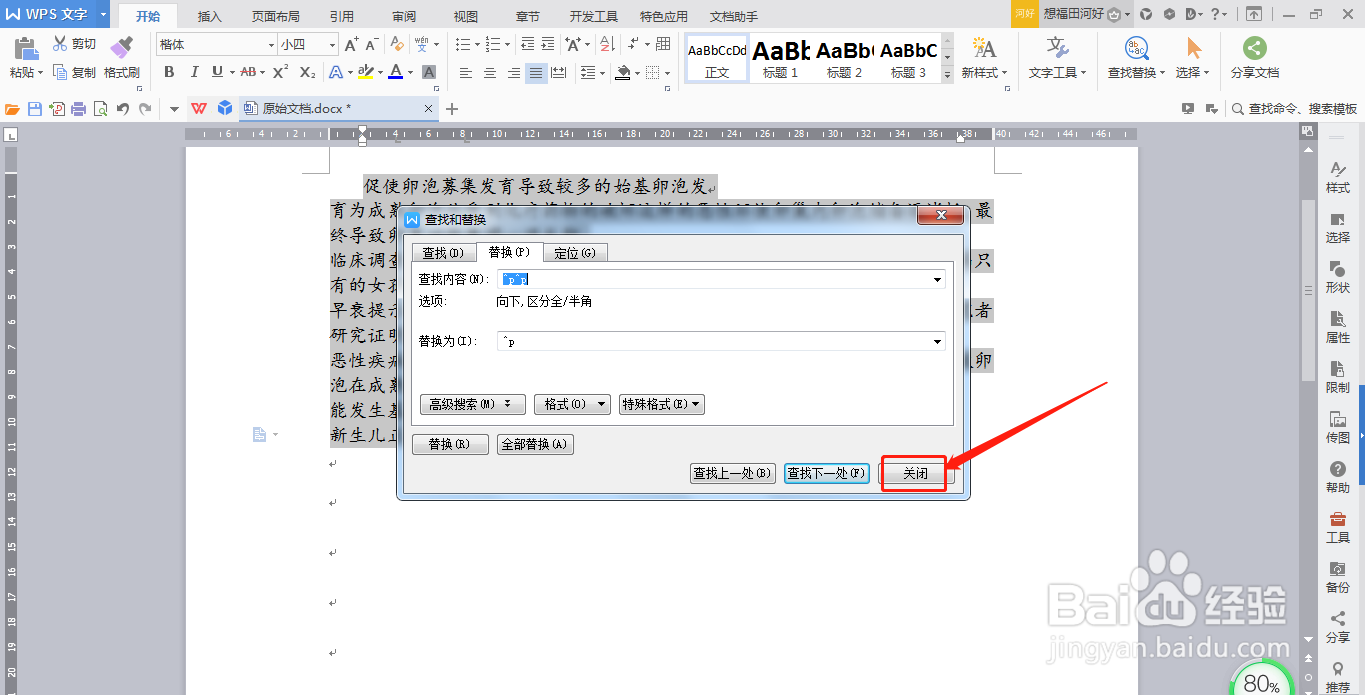
9、如此,即可删除所有空行
时间:2026-04-22 16:58:31
1、打开WPS文档,输入需要删除空行的文本信息,并选中所有文本信息
2、点击“Ctrl+H”
3、点击“替换”,将光标移至“查找内容”右侧的内容输入栏中并点击,点击“特殊格式”--“段落标记”
4、再次点击“特殊格式”--“段落标记”
5、将光标移至“替换为”右侧的内容输入栏中并点击,点击“特殊格式”--“段落标记”
6、点击“全部替换”--“确定”--“确定”
7、再次点击“全部替换”--“确定”--“确定”,直至全部空行被删除
8、点击“关闭”即可
9、如此,即可删除所有空行
