如何设置iSee图片专家缩略图上显示系统文件图标

 时间:2026-05-04 12:44:14

1、点击“iSee图片专家”

如何设置iSee图片专家缩略图上显示系统文件图标

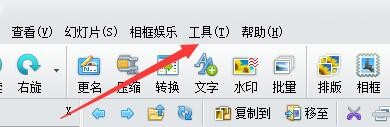
2、在“iSee图片专家”窗口中,点击“工具”

如何设置iSee图片专家缩略图上显示系统文件图标

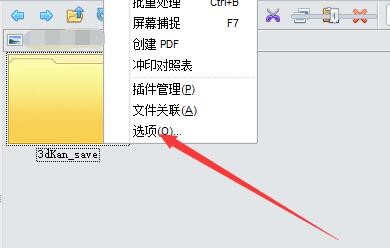
3、在弹出下拉栏中,点击“选项”

如何设置iSee图片专家缩略图上显示系统文件图标

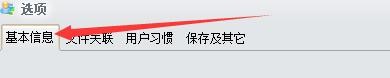
4、在“选项”窗口中,点击“基本信息”

如何设置iSee图片专家缩略图上显示系统文件图标

5、在“基本信息”窗口中,将“缩略图上显示系统文件图标”勾选上

如何设置iSee图片专家缩略图上显示系统文件图标

6、点击“确定”即可

如何设置iSee图片专家缩略图上显示系统文件图标

  • isee图片专家如何合成相册屏保
  • isee图片专家如何批量重命名照片
  • isee图片专家如何压缩图片
  • iSee图片专家当鼠标移到缩略图时如何显示预览图
  • isee图片专家怎样扩边
  • 热门搜索
    富光保温杯怎么样 山东师范大学怎么样 ppt怎么加音乐 怎么切鱼片 无限极产品怎么样 何韵诗事件是怎么回事 毕业论文题目怎么定 桑葚怎么洗 睡眠质量不好怎么办 平衡车怎么玩