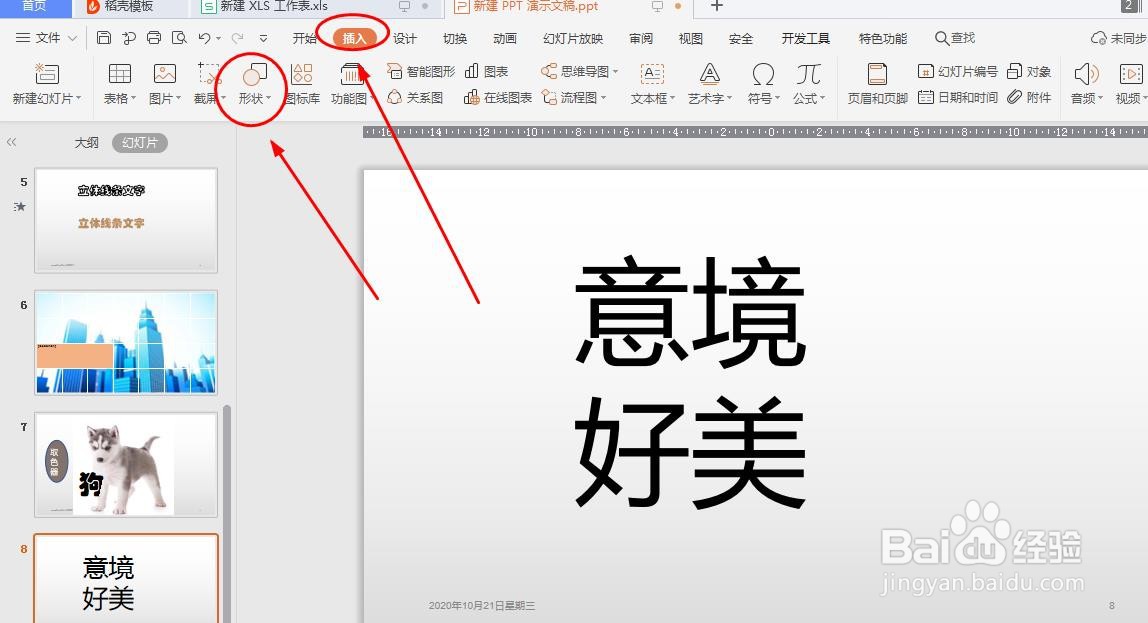
1、以WPS为例,点击插入,点击形状,如图所示
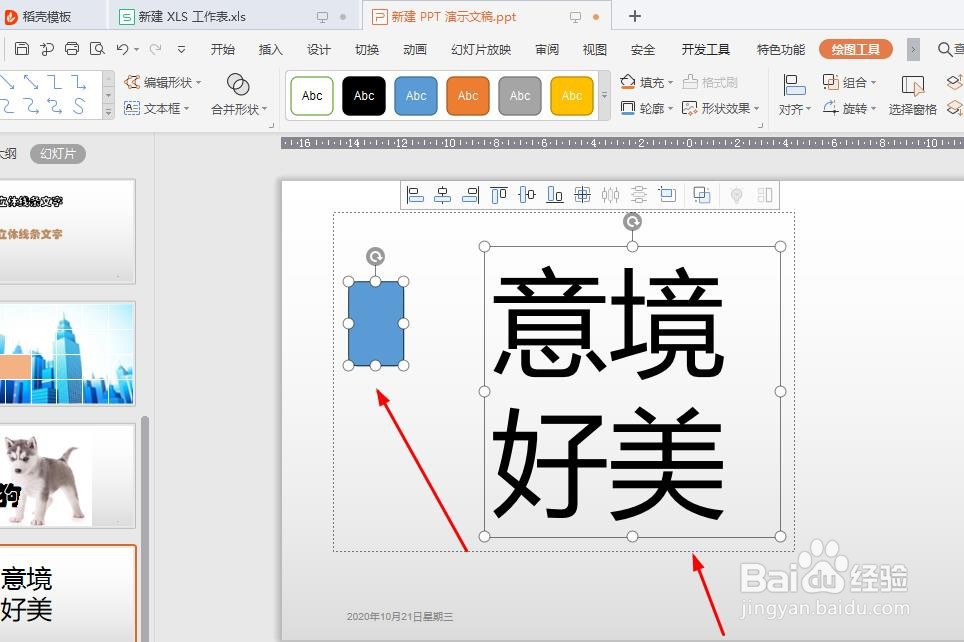
2、随意插入一个形状,选中形状,再选择文字,如图所示
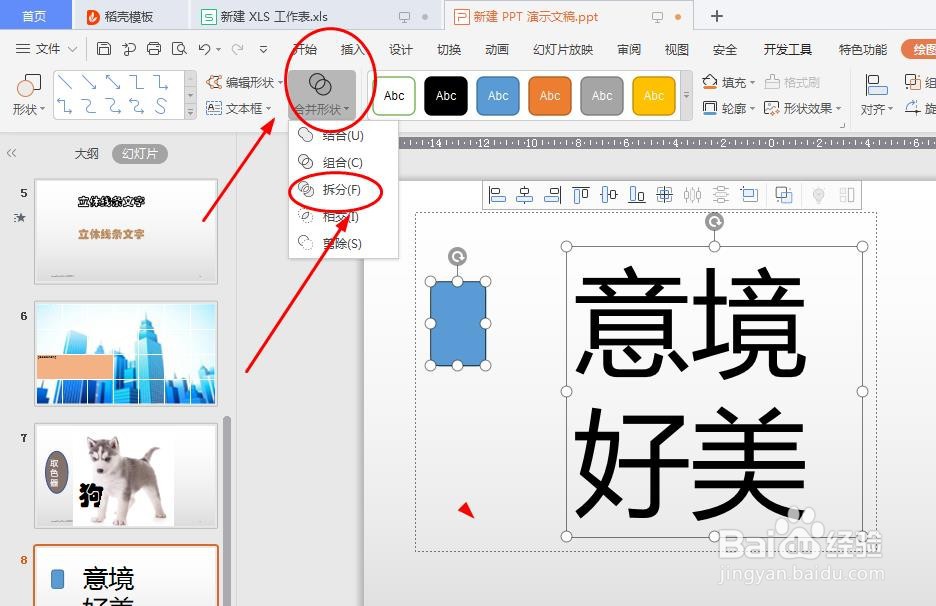
3、点击开‘合并形状’,点击‘拆分’,如图所示
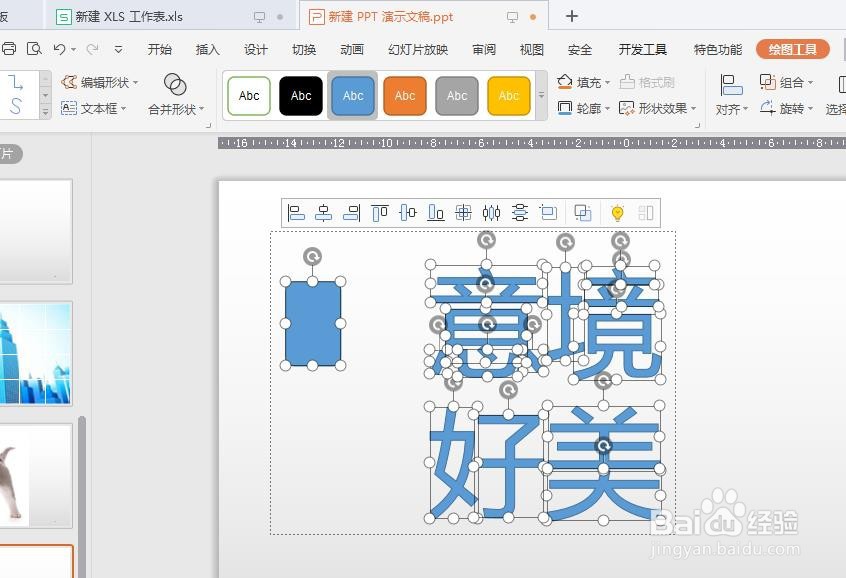
4、删除掉多余的部分,如图所示
5、选择文字部分边旁部首,剪切,粘贴为图片,如图所示
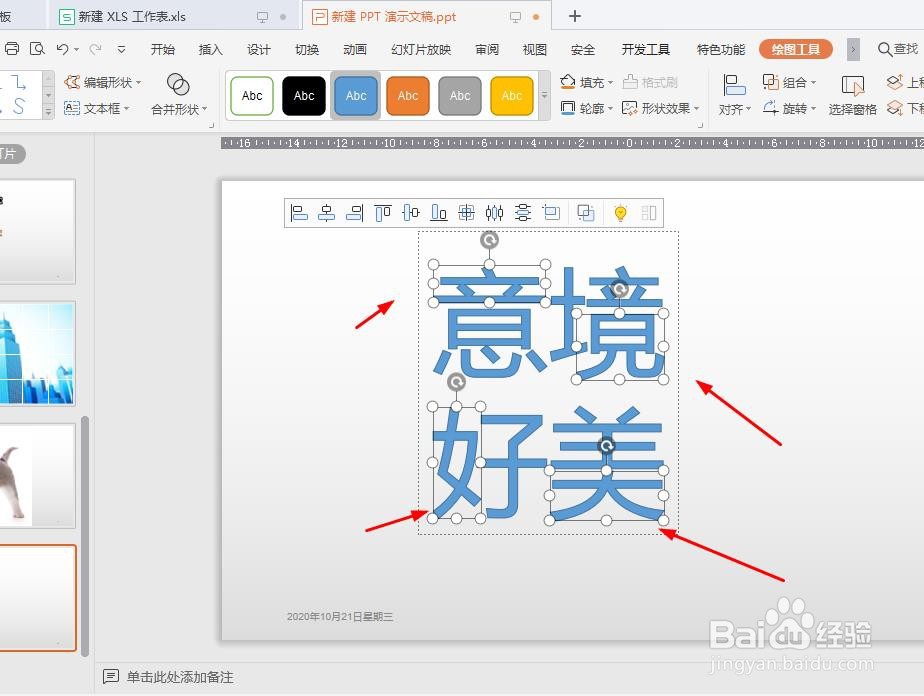
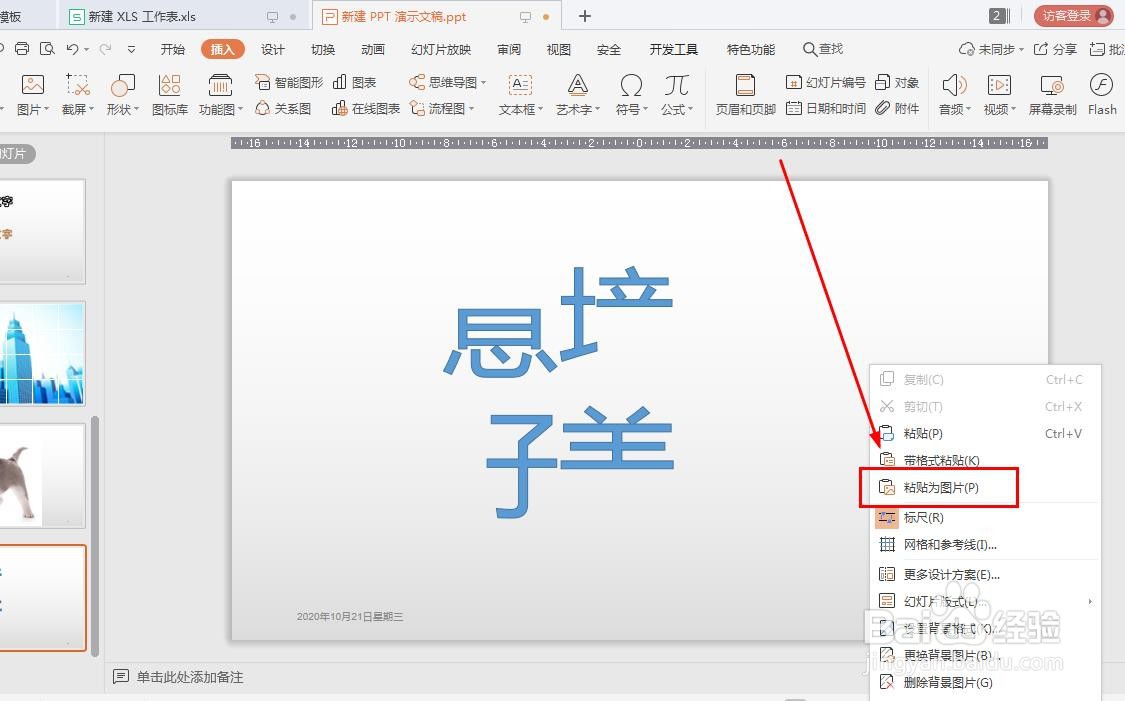
6、我们调整文字图片位置,如图所示
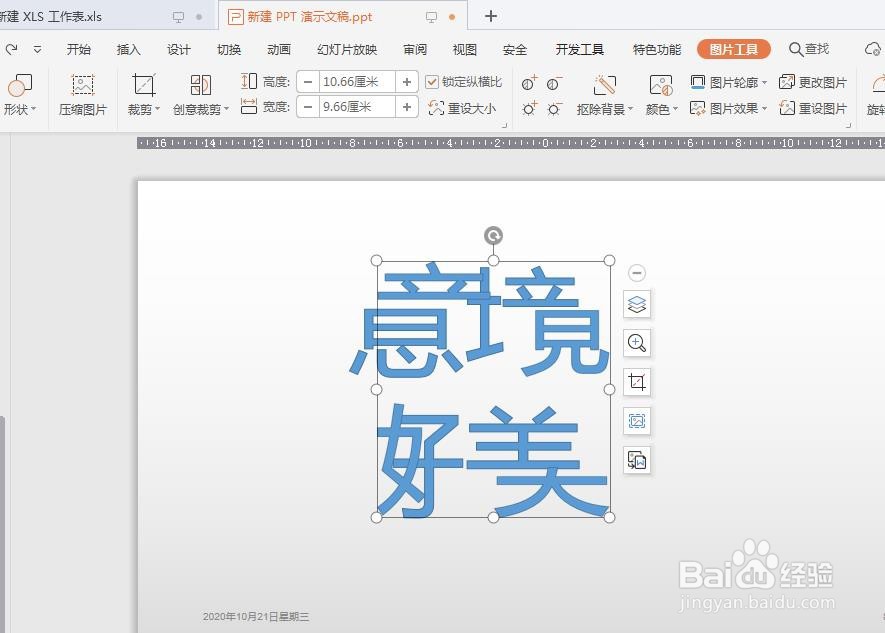
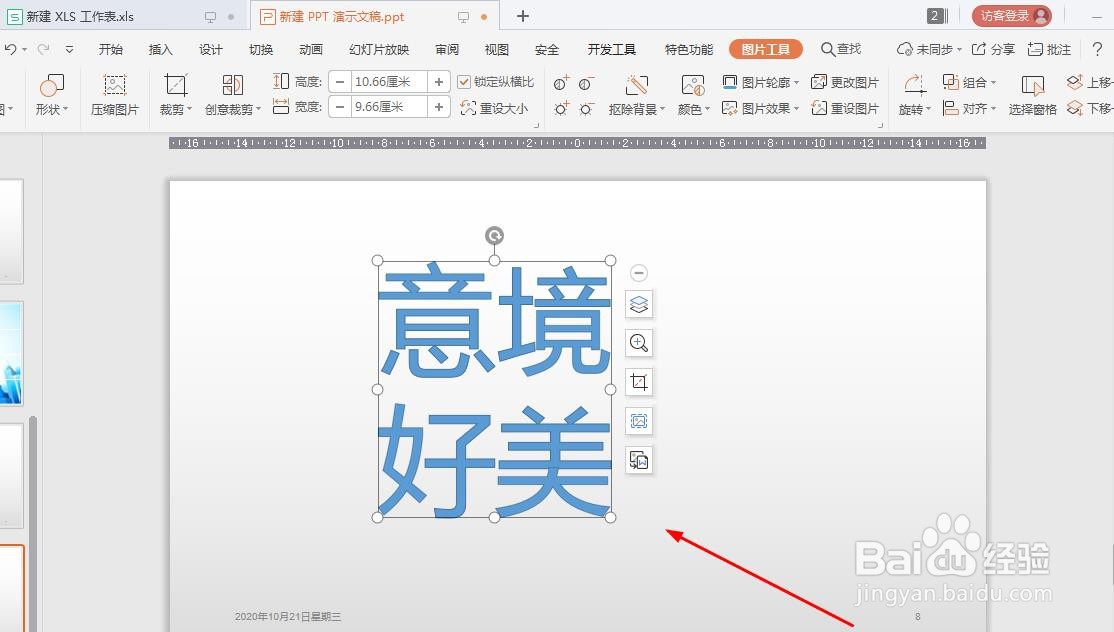
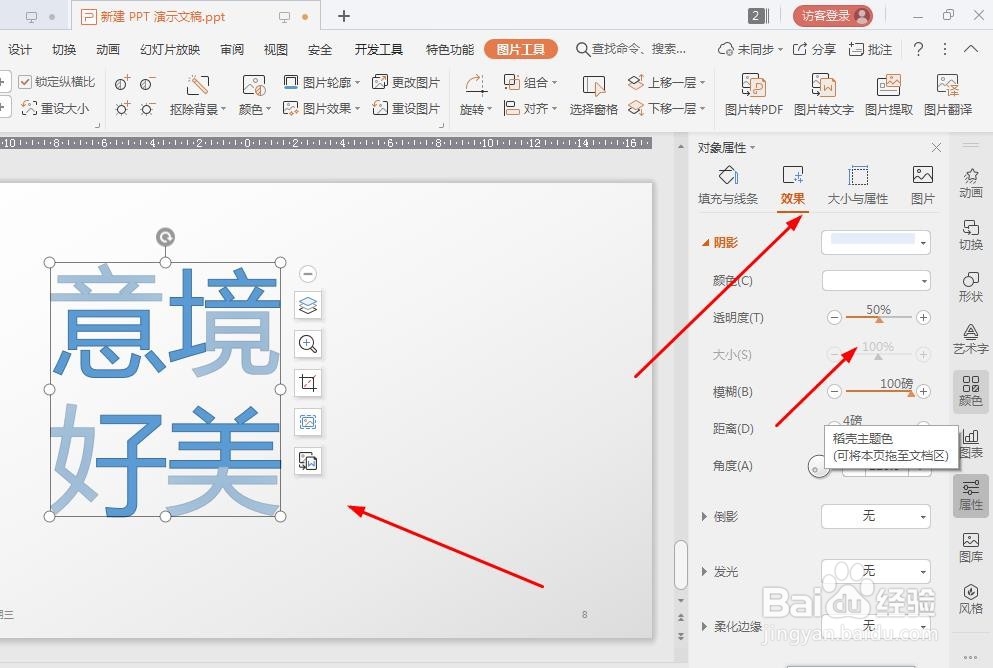
7、双击图片,点击模糊效果,调整模糊度,如图所示
时间:2026-04-23 03:30:48
1、以WPS为例,点击插入,点击形状,如图所示
2、随意插入一个形状,选中形状,再选择文字,如图所示
3、点击开‘合并形状’,点击‘拆分’,如图所示
4、删除掉多余的部分,如图所示
5、选择文字部分边旁部首,剪切,粘贴为图片,如图所示
6、我们调整文字图片位置,如图所示
7、双击图片,点击模糊效果,调整模糊度,如图所示
