1、插入照片无法完全显示。

2、点击任务栏上的【开始】-【新建Word 2013文档】,如图。

3、在弹出的信息中,打开其他文档,如图。

4、找到要打开的文档,点击【打开】,如图。

5、全选,点击【段落】右下角的更改选择,如图。

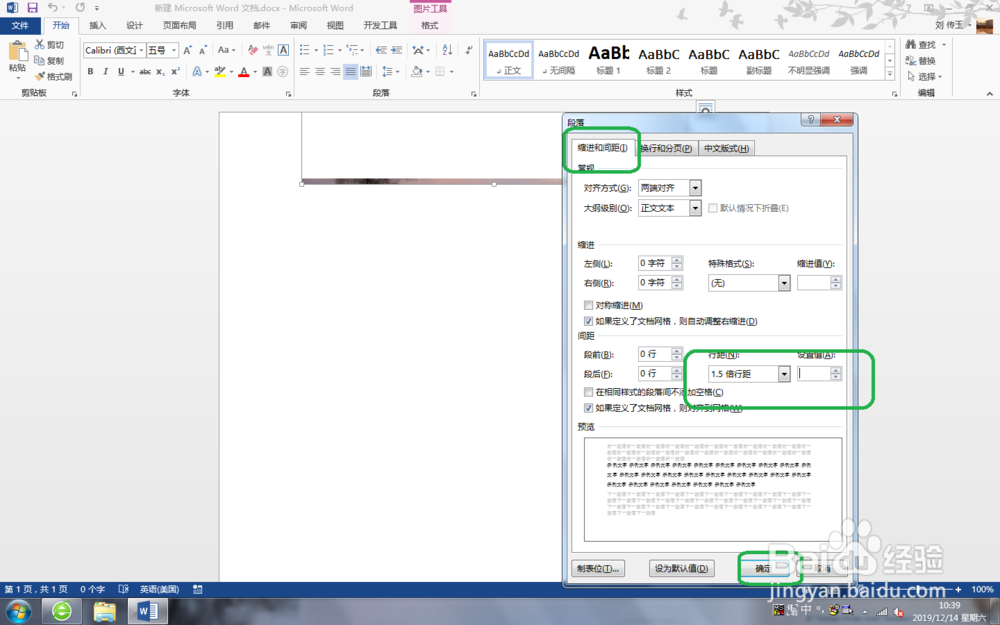
6、在弹出的对话框中,选择【段落与缩进】选项卡,在行距中,设置多倍行距,点击确定。
7、查看已经恢复的图片,如图。

时间:2026-04-22 01:41:22
1、插入照片无法完全显示。
2、点击任务栏上的【开始】-【新建Word 2013文档】,如图。
3、在弹出的信息中,打开其他文档,如图。
4、找到要打开的文档,点击【打开】,如图。
5、全选,点击【段落】右下角的更改选择,如图。
6、在弹出的对话框中,选择【段落与缩进】选项卡,在行距中,设置多倍行距,点击确定。
7、查看已经恢复的图片,如图。
