1、找到桌面的WPS,双击图标打开:

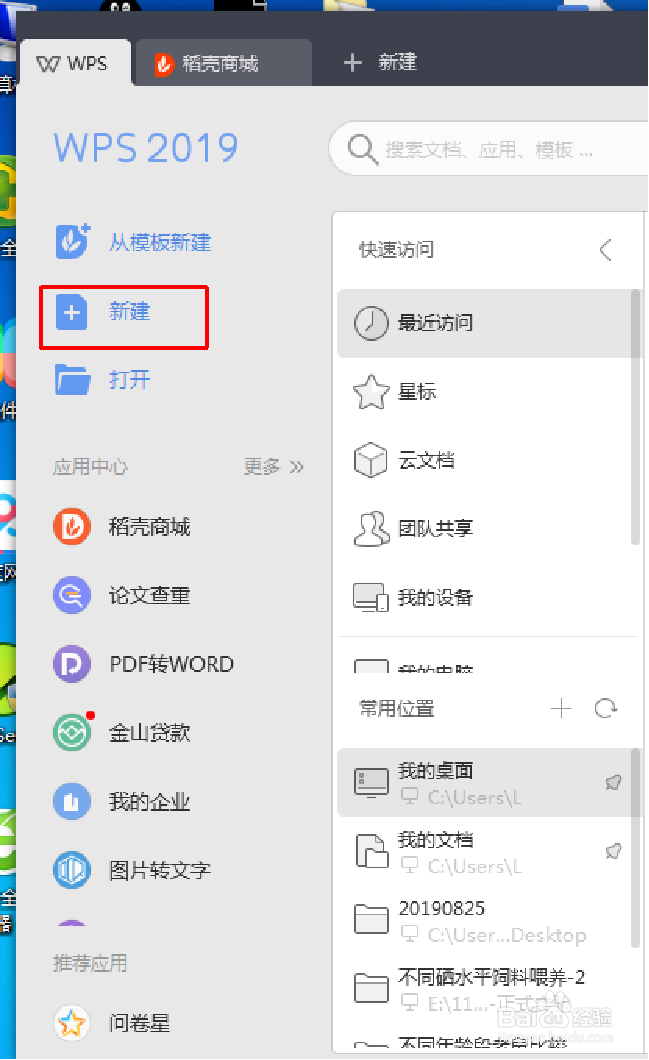
2、如果是新建文档,就点击“新建”→“文字”→“新建空白文档”,在文档中编辑内容;如果是已经编辑好的文档,直接点击“打开”,找到文件位置打开即可:


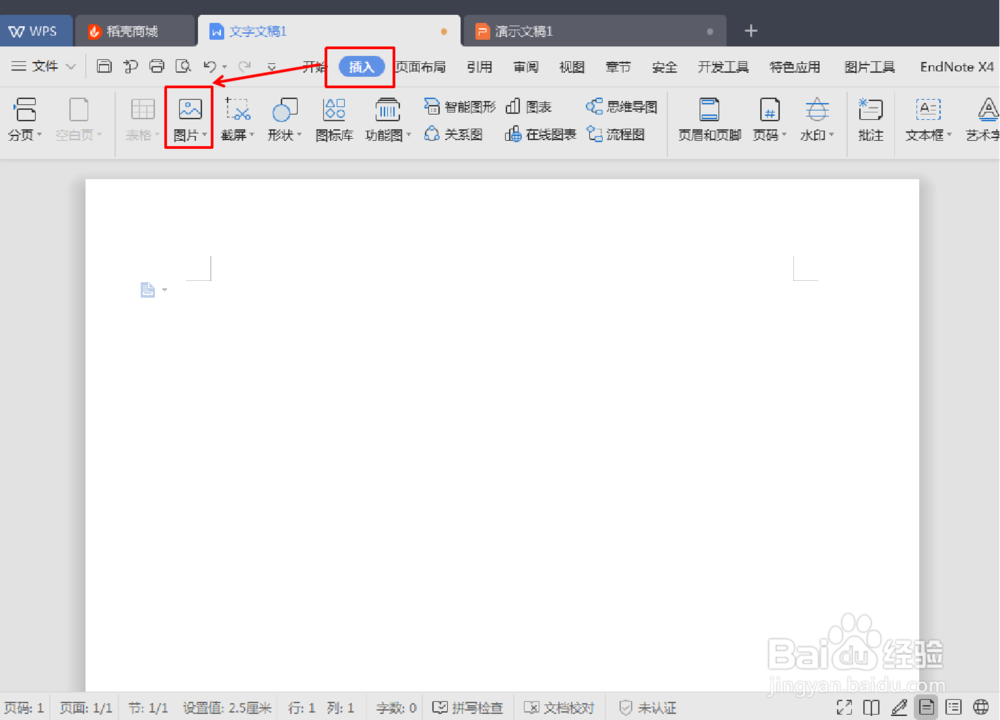
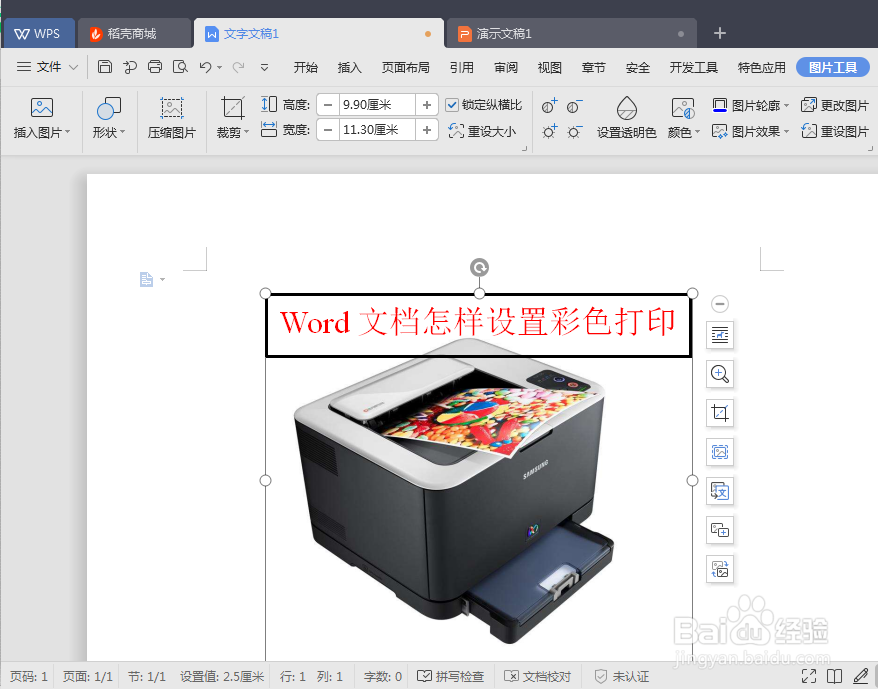
3、在这里呢,我以任一彩色文档为例进行介绍,比如我在新建文档中插入一张彩图,选择“插入”→“图片”,选择来自文件的图片插入:
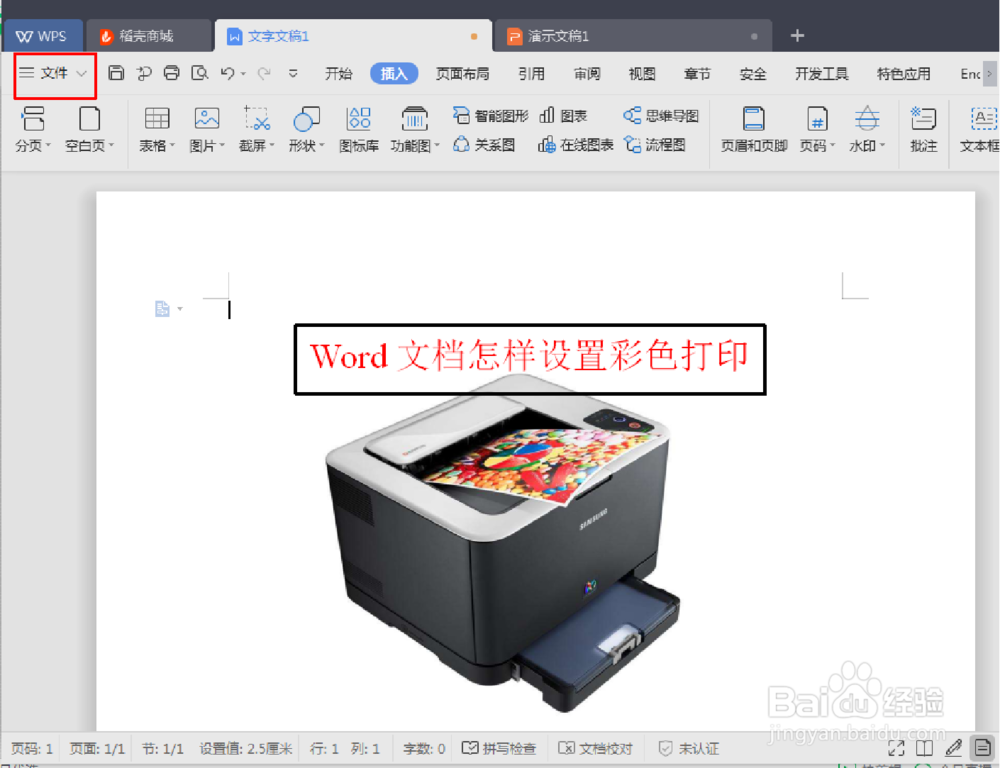
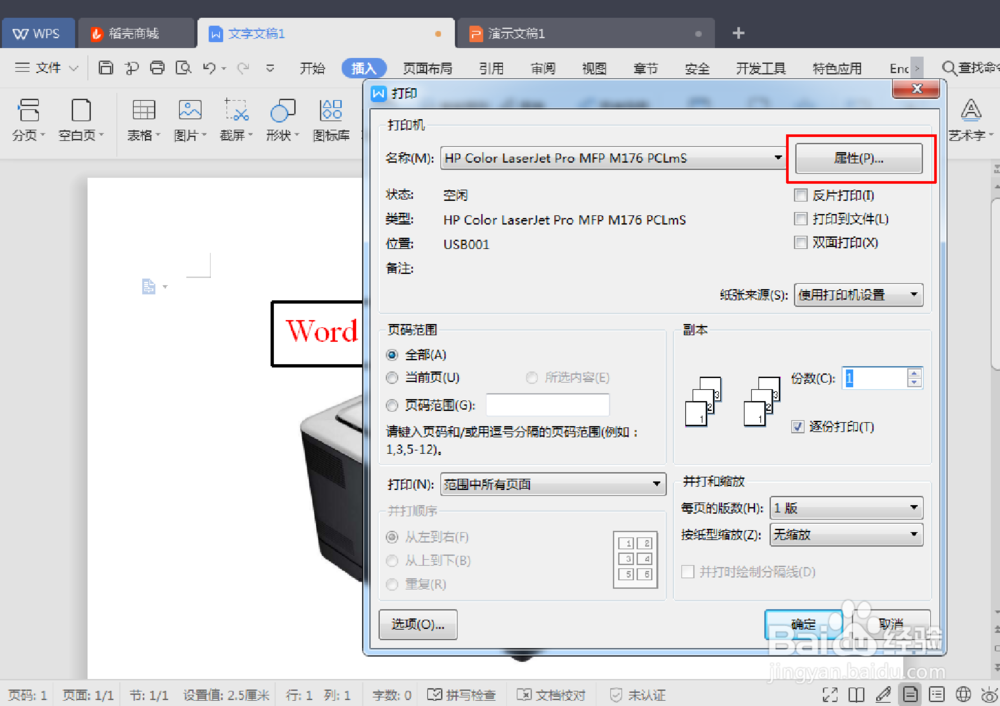
4、接下来将编辑好的文档打印出来,方法为点击左上角的文件,然后“文件”→“打印”,弹出打印界面:

5、点击打印机下面“名称”后面的对话框,在打印机列表中选择打印机:

6、点击“属性”进入属性设置界面,再依次点击“纸张/质量”→“彩色”,设置完成确定即可进行打印:

1、1.编辑好相关文档;
2.选择“文件”→“打印”,弹出打印界面;
3.选中空闲的打印机;
4.设置属性,选择“纸张/质量”→“彩色”,确定即可。
