ps如何把图片上多余的部分消除掉?

 时间:2026-02-16 07:37:25

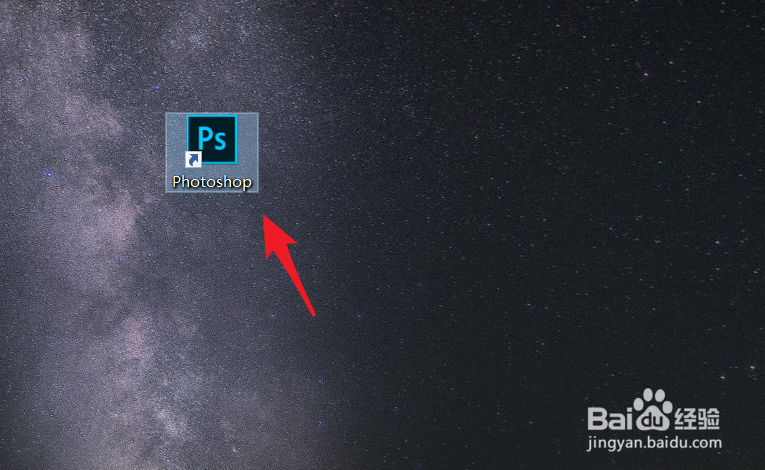
1、打开电脑进入系统后,双击PS的程序打开。
ps如何把图片上多余的部分消除掉?

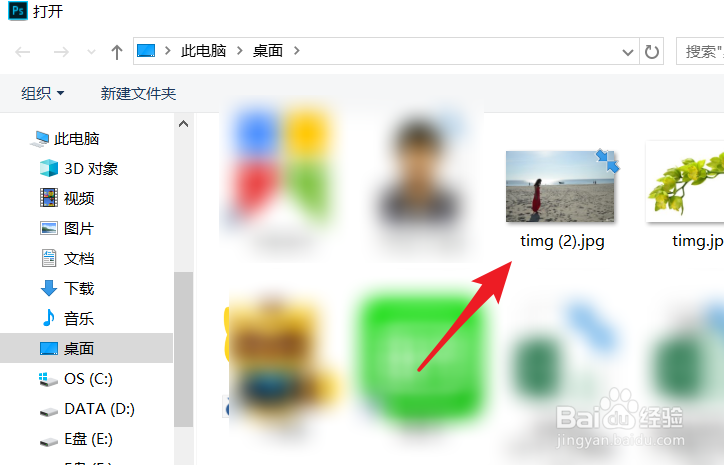
2、打开ps后,通过CTRL加o键,双击需要编辑的照片打开。

ps如何把图片上多余的部分消除掉?

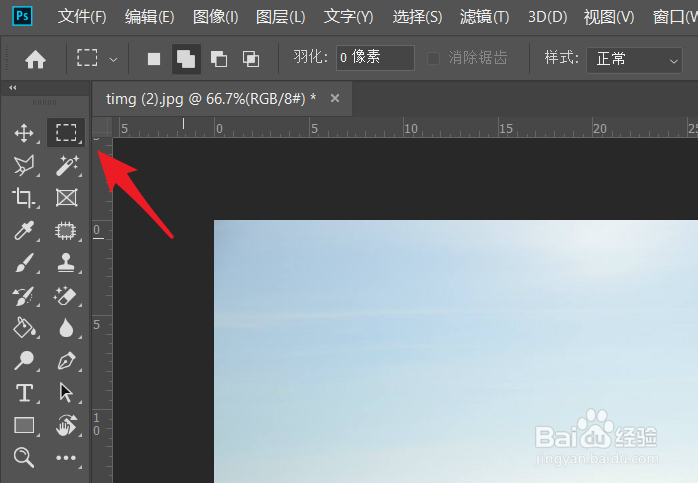
3、打开后在左侧的工具中,选择矩形选框工具。

ps如何把图片上多余的部分消除掉?

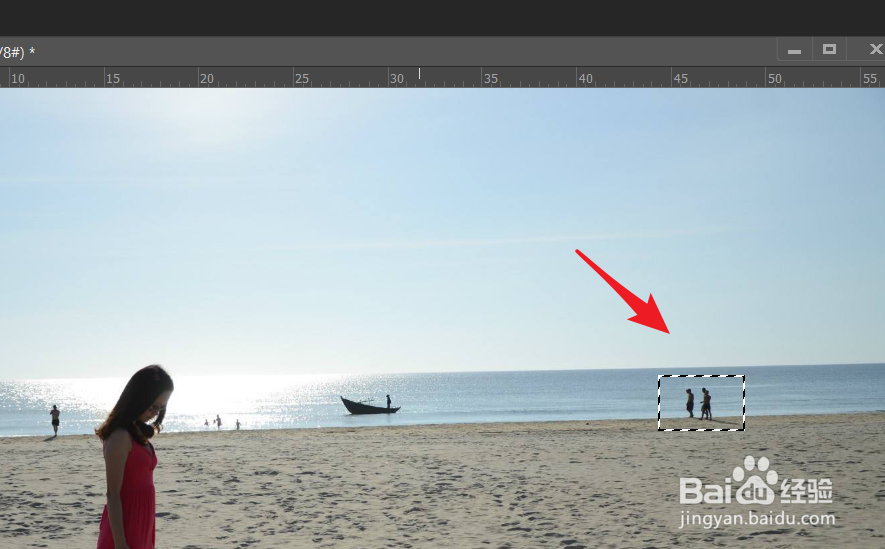
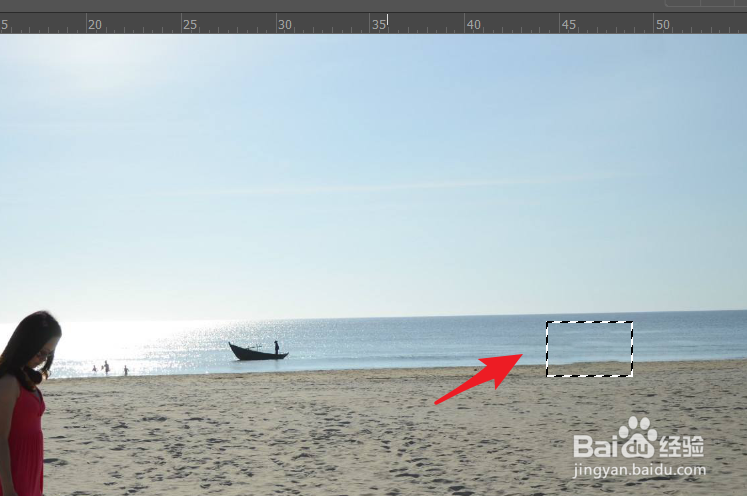
4、点击后,通过选框工具选中图片中多余的部分。

ps如何把图片上多余的部分消除掉?

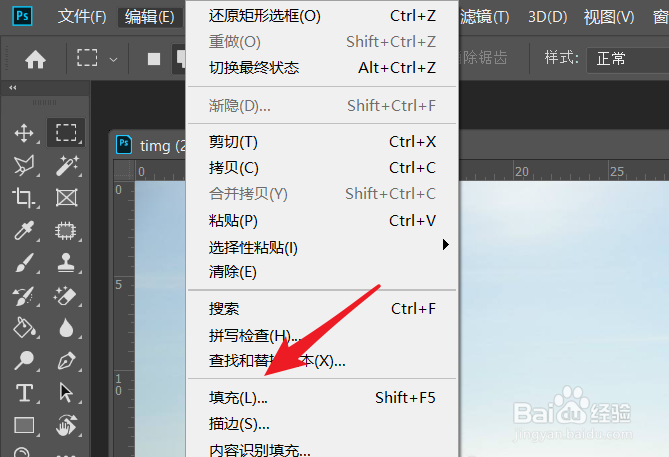
5、选中后,点击上方的编辑,选择填充的选项。

ps如何把图片上多余的部分消除掉?

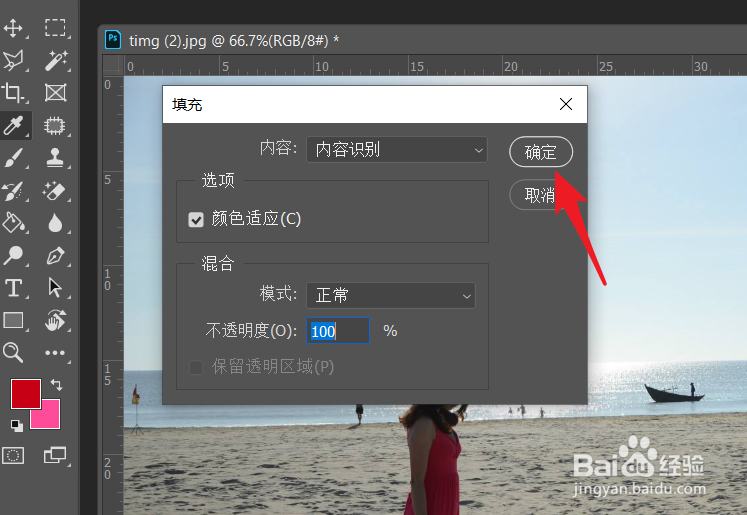
6、在填充界面,选择内容识别,点击确定。

ps如何把图片上多余的部分消除掉?

7、确定后,即可将照片上多余的部分消除掉。

ps如何把图片上多余的部分消除掉?

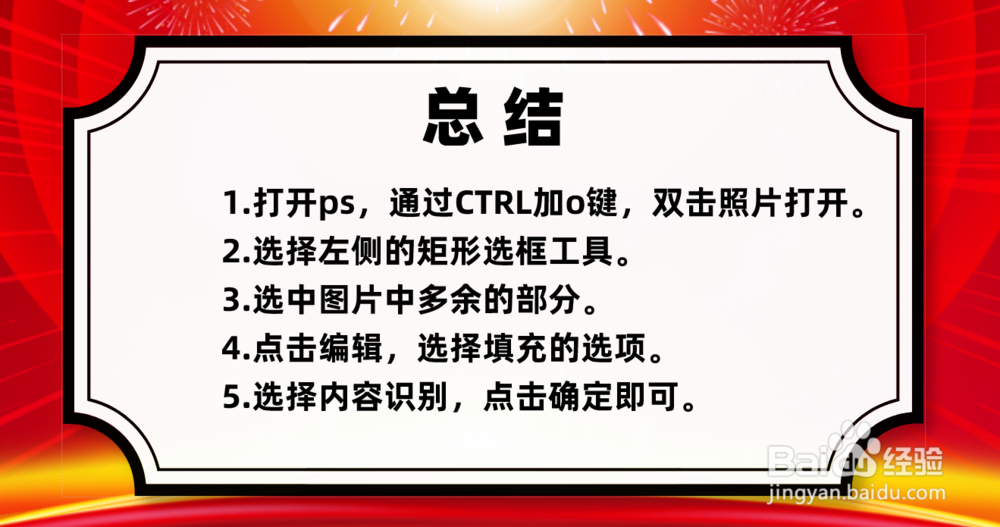
1、1.打开ps,通过CTRL加o键,双击照片打开。

2.选择左侧的矩形选框工具。

3.选中图片中多余的部分。

4.点击编辑,选择填充的选项。

5.选择内容识别,点击确定即可。
ps如何把图片上多余的部分消除掉?

  • PS如何绘制带箭头的直线和粗方向箭头并设置样式
  • ps极坐标放大最大效果是
  • PS把人物背景快速去掉?让背景变透明层的方法?
  • ps如何做不规则图形
  • ps怎么把一张图片的某部分融入到另一张中
  • 热门搜索
    东营有什么好玩的地方 bp是什么意思 iphone7什么时候上市 up主是什么意思 混合痔用什么药 明察秋毫的意思 送女生什么生日礼物 什么是我致胜的魔杖 破折号有哪些作用 袖手旁观的意思