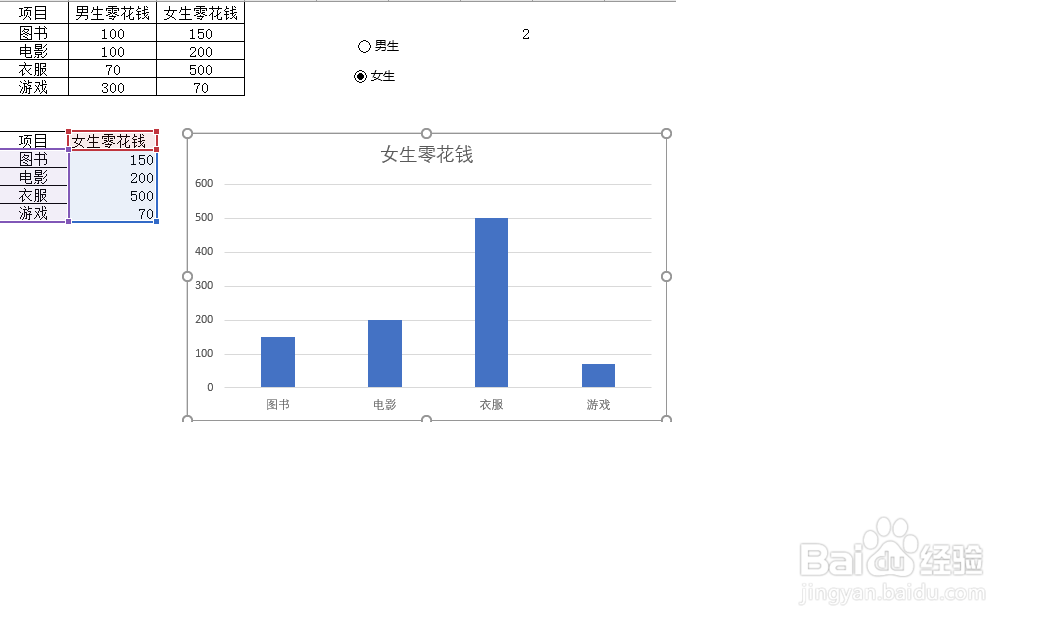
1、以图中数据为例,在“开发工具”下插入一个选项按钮。在Excel的任意单元格点击一下,编辑为“男生”,再复制一个,为“女生”。

2、选择男生的选项按钮,右键“设置控件格式”,在弹出的对话框中设置单元格链接,可以任意选择一个单元格,这里选择G2单元格。此时我们可以看到G2单元格为“1” 。右键女生的单元格,在“设置控件格式”弹出的框中,可以看到为“已选择”。

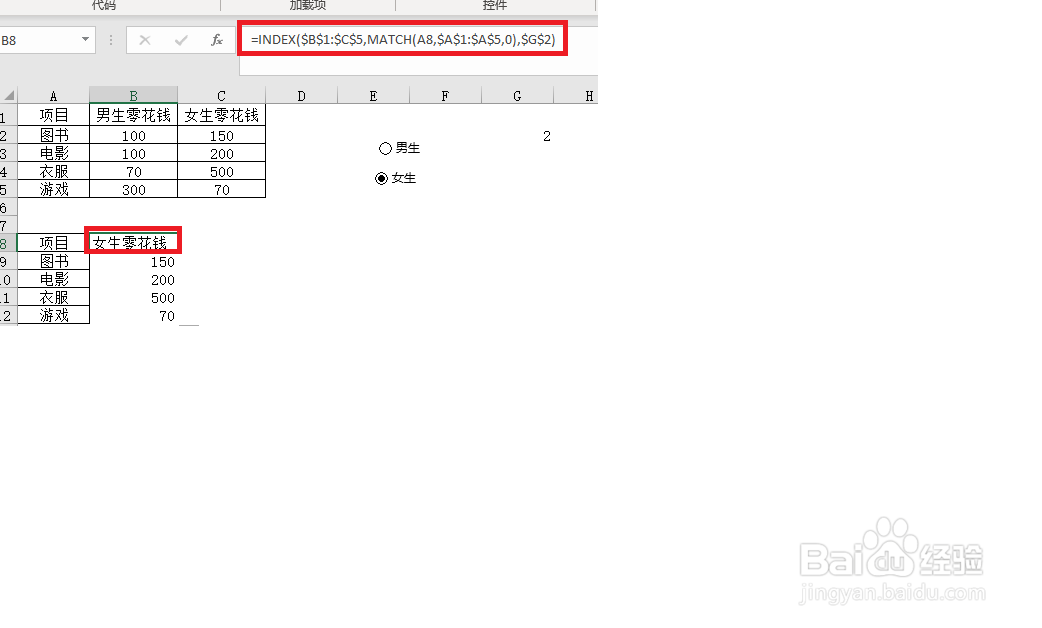
3、利用Index和Match函数创建一个新表,这个表和原数据表结构一致,但是男生女生其中一列的数据。公式写好向下填充即可。
4、利用上一步创建的表插入一个柱形图。此时我们通过点中男生或者女生的单选按钮来切换图表的数据,从而实现动态图表的展示。