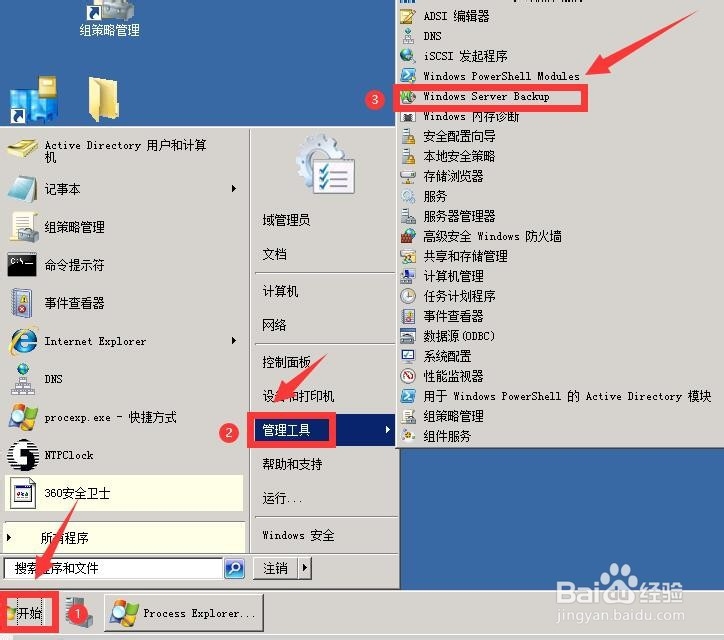
1、我们先找到系统自身的备份工具Windows Server Backup,点击一下
2、出现以下Windows Server Backup界面

3、点击“备份计划”。

4、点击“下一步”。

5、选择自定义,点击下一步。

6、点击“添加项”。

7、点击“裸机恢复”。再点击确定。

8、点击“下一步”。
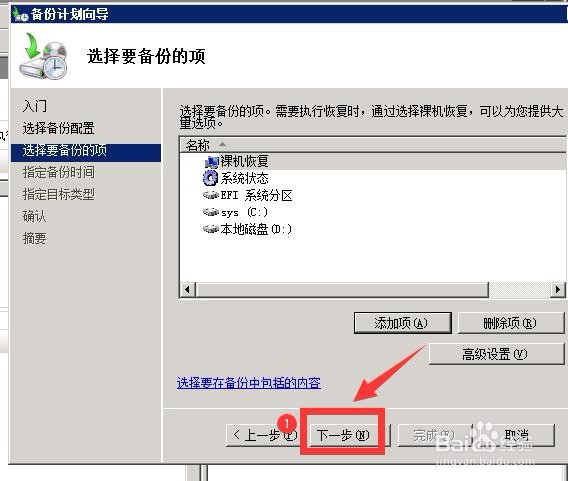
9、设置好备份时间,我这12:00。点击下一步。

10、选择备份到卷,我这里备份到E盘,再点下一步。

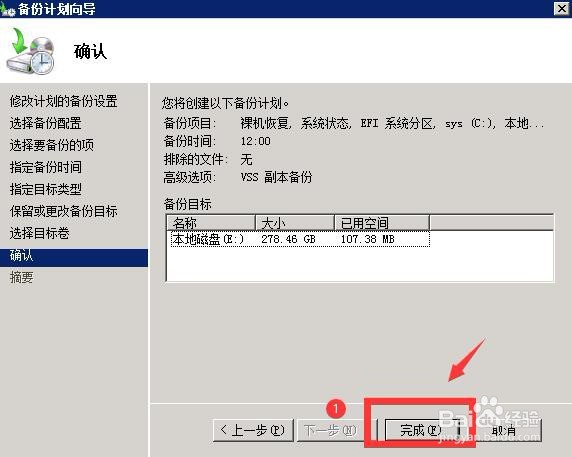
11、最后点击完成,在弹出的对话框中再点关闭。

时间:2026-04-24 02:25:52
1、我们先找到系统自身的备份工具Windows Server Backup,点击一下
2、出现以下Windows Server Backup界面
3、点击“备份计划”。
4、点击“下一步”。
5、选择自定义,点击下一步。
6、点击“添加项”。
7、点击“裸机恢复”。再点击确定。
8、点击“下一步”。
9、设置好备份时间,我这12:00。点击下一步。
10、选择备份到卷,我这里备份到E盘,再点下一步。
11、最后点击完成,在弹出的对话框中再点关闭。
