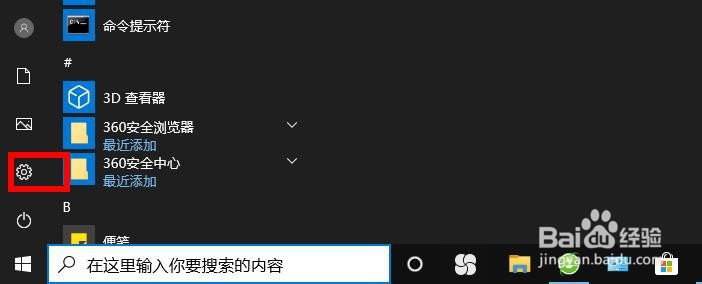
1、单击开始菜单中的“齿轮”图标。
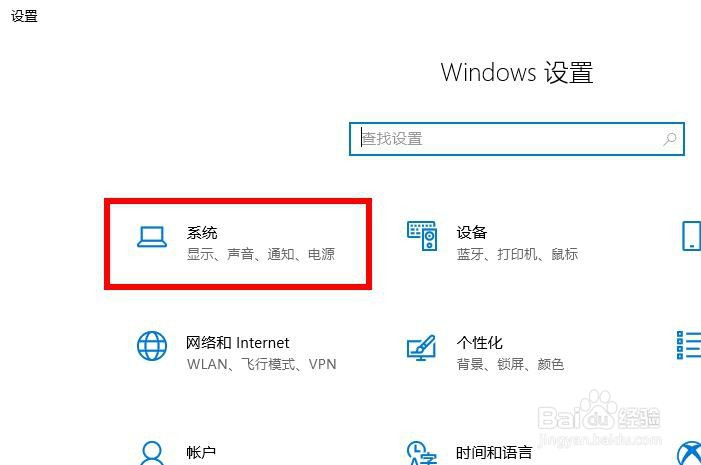
2、点击”系统“。
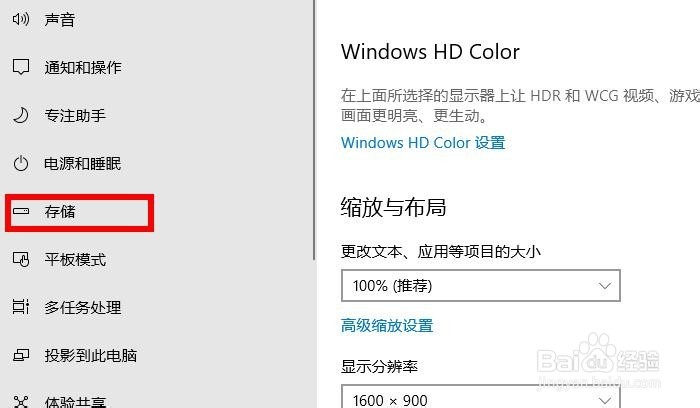
3、点击左侧菜单上的“存储”。
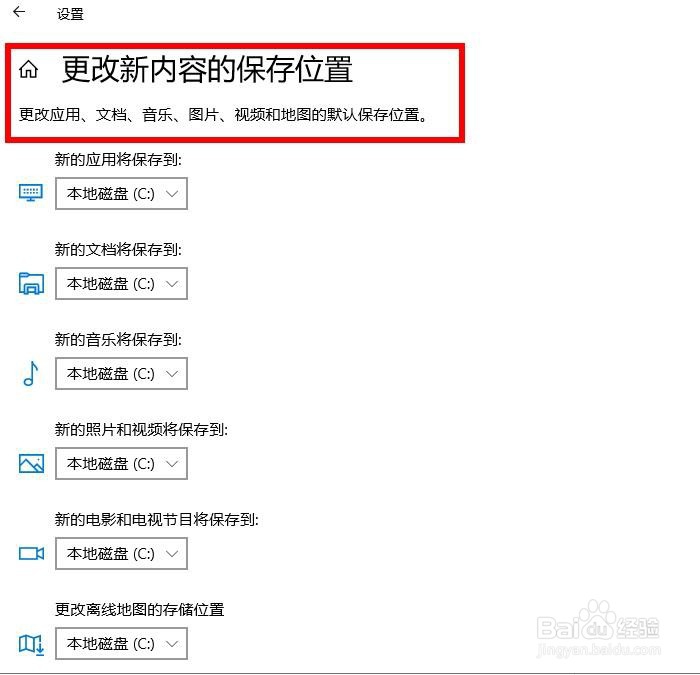
4、在“更多存储设置”下,点击“更改新内容的保存位置”
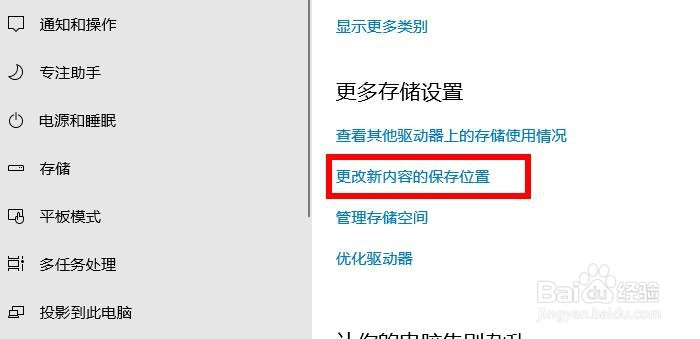
5、您可以更改新内容的存储位置。
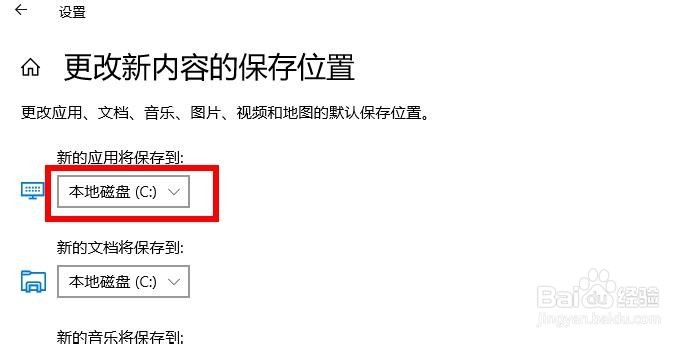
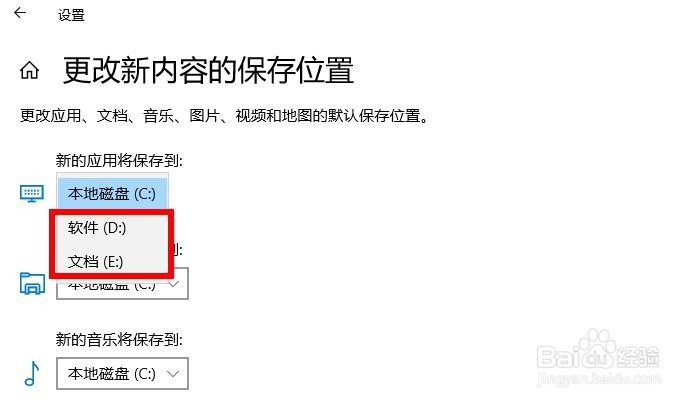
6、例如,让我们更改“将新应用保存到”(其它分区)。点击此项。然后选择,D或者E。
时间:2026-04-22 02:05:14
1、单击开始菜单中的“齿轮”图标。
2、点击”系统“。
3、点击左侧菜单上的“存储”。
4、在“更多存储设置”下,点击“更改新内容的保存位置”
5、您可以更改新内容的存储位置。
6、例如,让我们更改“将新应用保存到”(其它分区)。点击此项。然后选择,D或者E。
