1、步骤一:我们随便打开一个excel文档。
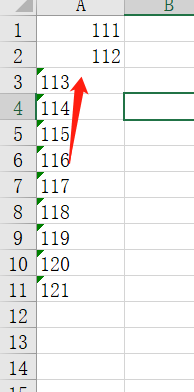
然后输入一些数字,我们会发现左上角出现了小三角。

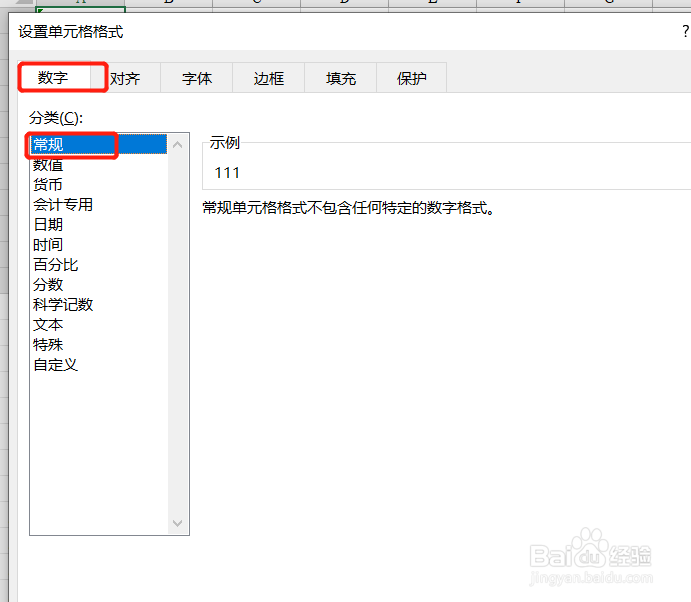
2、步骤二:选中单元格,然后右键,设置单元格属性

3、步骤三:然后我们点击数字,分类选择常规。
4、步骤四:然后我们回到表格里面对有小三角的单元格双击一下即可改变
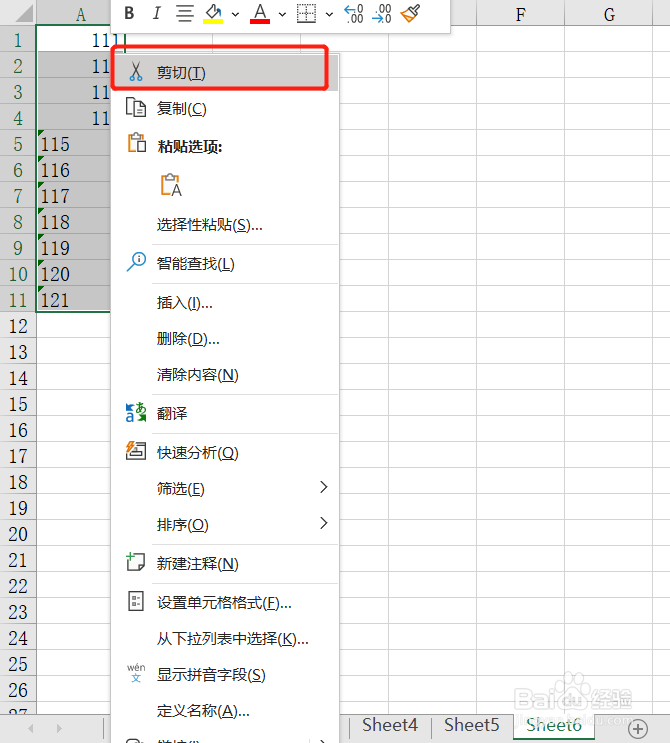
5、步骤五:我们也可以把单元跟内的内容复制一下
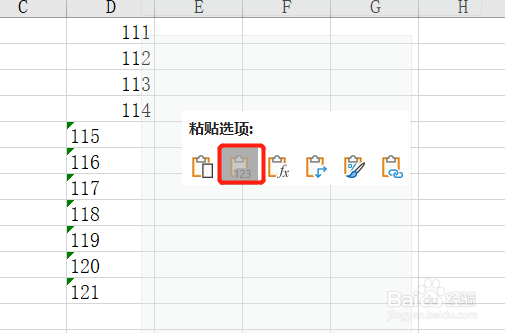
6、步骤五:然后粘贴选择值也可以的
7、总结:
1.打开excel文档
2.对有小三角的单元格进行设置
3.设置好以后,双击单元格即可

时间:2026-04-22 23:14:56
1、步骤一:我们随便打开一个excel文档。
然后输入一些数字,我们会发现左上角出现了小三角。
2、步骤二:选中单元格,然后右键,设置单元格属性
3、步骤三:然后我们点击数字,分类选择常规。
4、步骤四:然后我们回到表格里面对有小三角的单元格双击一下即可改变
5、步骤五:我们也可以把单元跟内的内容复制一下
6、步骤五:然后粘贴选择值也可以的
7、总结:
1.打开excel文档
2.对有小三角的单元格进行设置
3.设置好以后,双击单元格即可
