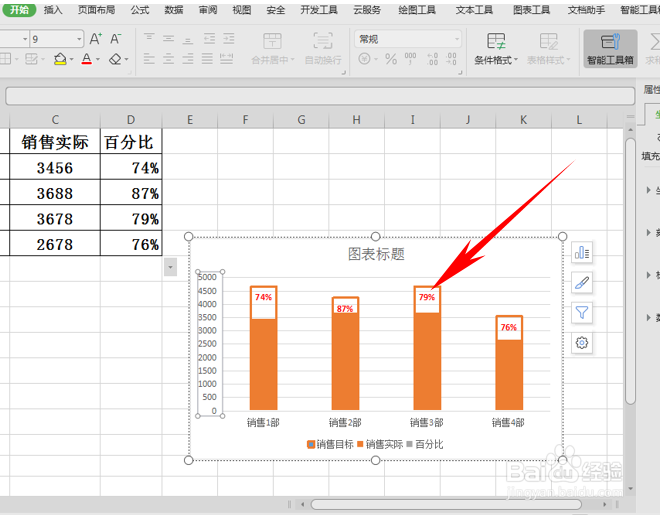
WPS表格技巧—柱形图怎么做出占比的效果

 时间:2026-02-12 16:42:53

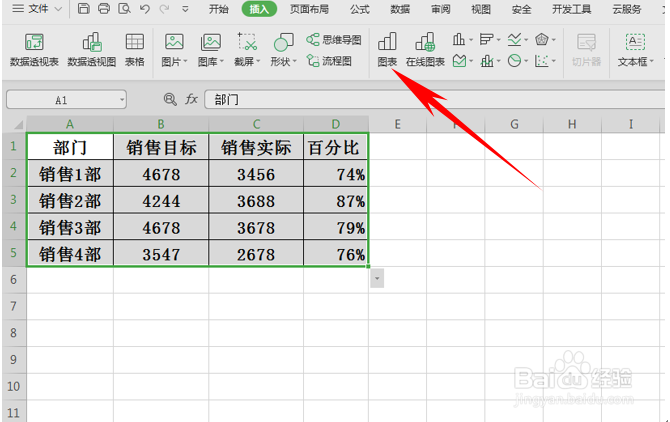
1、首先我们看到如下表格,选中数据后,单击工具栏插入下的图表。
WPS表格技巧—柱形图怎么做出占比的效果

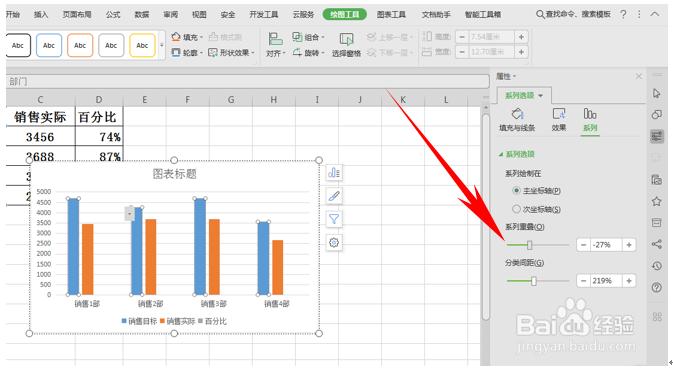
2、插入图表之后,双击柱形,弹出属性对话框,我们单击系列,看到有一个系列重叠的选项。
WPS表格技巧—柱形图怎么做出占比的效果

3、将系列重叠拉动至100%,我们看到图表已经将两个柱形合并成了一个柱形。

WPS表格技巧—柱形图怎么做出占比的效果

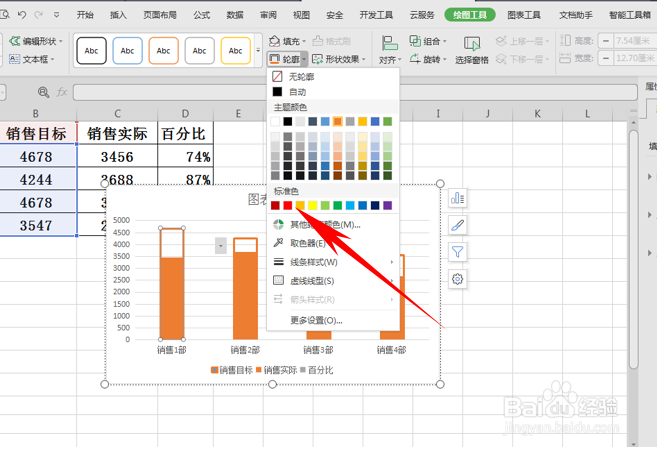
4、然后我们将蓝色柱形选中,设置为无填充颜色,将线条设置为橘黄色并适当加粗
WPS表格技巧—柱形图怎么做出占比的效果

5、然后单击柱形右键,选择添加数据标签。

WPS表格技巧—柱形图怎么做出占比的效果

6、弹出数据标签属性,选择标签,然后在标签选项下,选择单元格中的值。

WPS表格技巧—柱形图怎么做出占比的效果

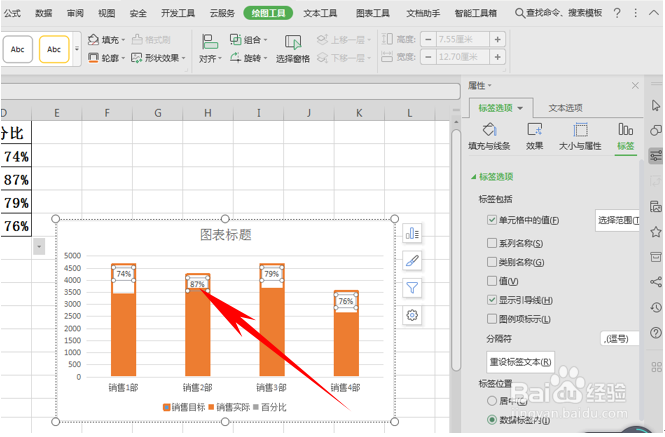
7、会弹出单元格值区域,然后选中百分比列,单击确定,然后百分比就会显示在柱形上方。
WPS表格技巧—柱形图怎么做出占比的效果

8、如果我们想要把标签设置在柱形图内,可以单击标签位置,选择数据标签内。

WPS表格技巧—柱形图怎么做出占比的效果

  • 柱形图怎么做出占比的效果
  • 柱状图怎么做百分比
  • WPS表格技巧之柱形图怎么做出占比的效果
  • Excel中如何在柱状图中添加百分比的折线图
  • EXCEL把百分比做成柱状图怎么做
  • 热门搜索
    战役的近义词 丙肝常识 感冒喝什么茶 中国坦克博物馆 现代途胜怎么样 微信群怎么加入 坚硬的近义词 丧气的近义词 梦寐以求的近义词 日语原来如此怎么说