1、首先新建一800*800的页面(你可以新建任意尺寸)。背景为白色。

2、选择渐变工具,打开渐变编辑器,编辑渐变颜色。色值如图所示。


3、用渐变工具从画布上端垂直拉到下端,画一条垂直渐变线,松开鼠标后如图。

4、新建一图层,填充白色,执行 菜单, --滤镜-- 渲染--分层云彩。
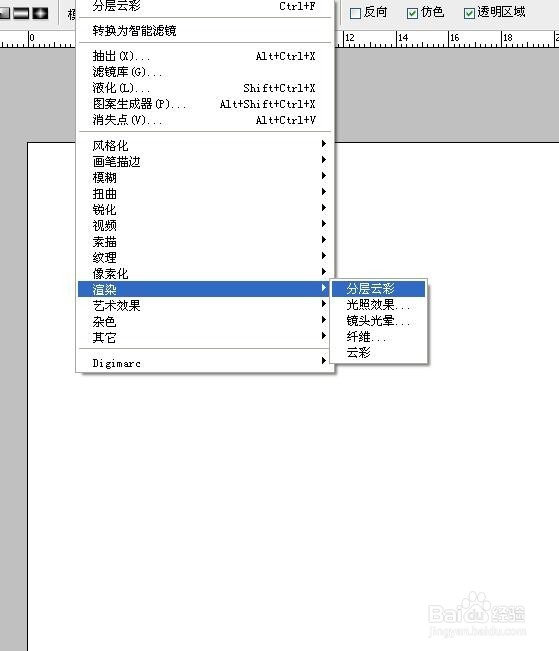
5、Ctrl+f两次,得到如图。

6、执行菜单栏--滤镜--渲染---纤维。
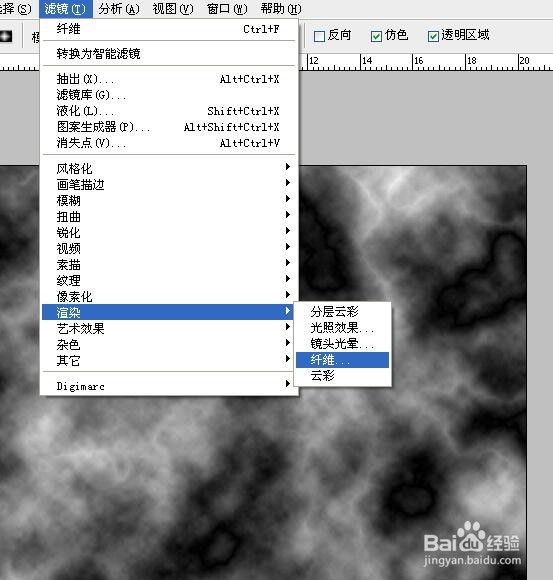
7、设置差异为1,强度为64. 得到的效果如图。已为拉丝质感。

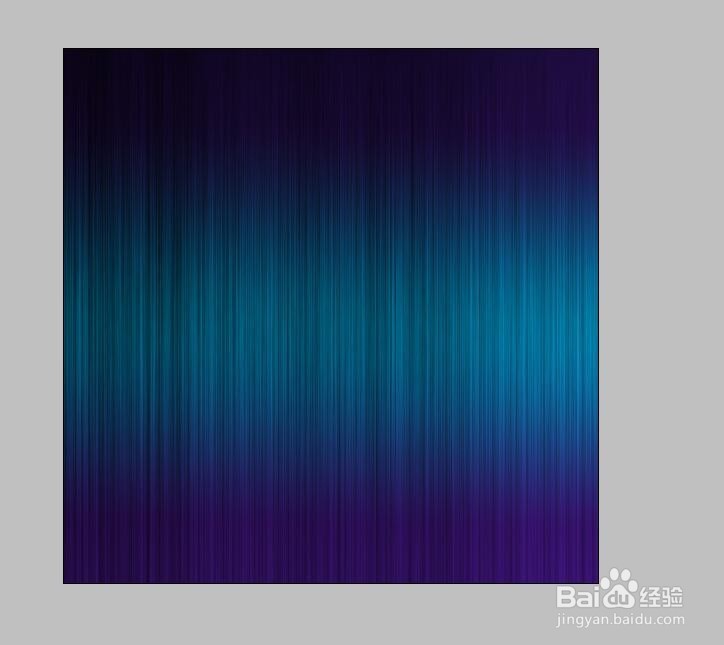
8、将该图层(拉丝图层)的图层模式改为正片叠底。
时间:2026-04-26 03:08:49
1、首先新建一800*800的页面(你可以新建任意尺寸)。背景为白色。
2、选择渐变工具,打开渐变编辑器,编辑渐变颜色。色值如图所示。
3、用渐变工具从画布上端垂直拉到下端,画一条垂直渐变线,松开鼠标后如图。
4、新建一图层,填充白色,执行 菜单, --滤镜-- 渲染--分层云彩。
5、Ctrl+f两次,得到如图。
6、执行菜单栏--滤镜--渲染---纤维。
7、设置差异为1,强度为64. 得到的效果如图。已为拉丝质感。
8、将该图层(拉丝图层)的图层模式改为正片叠底。
