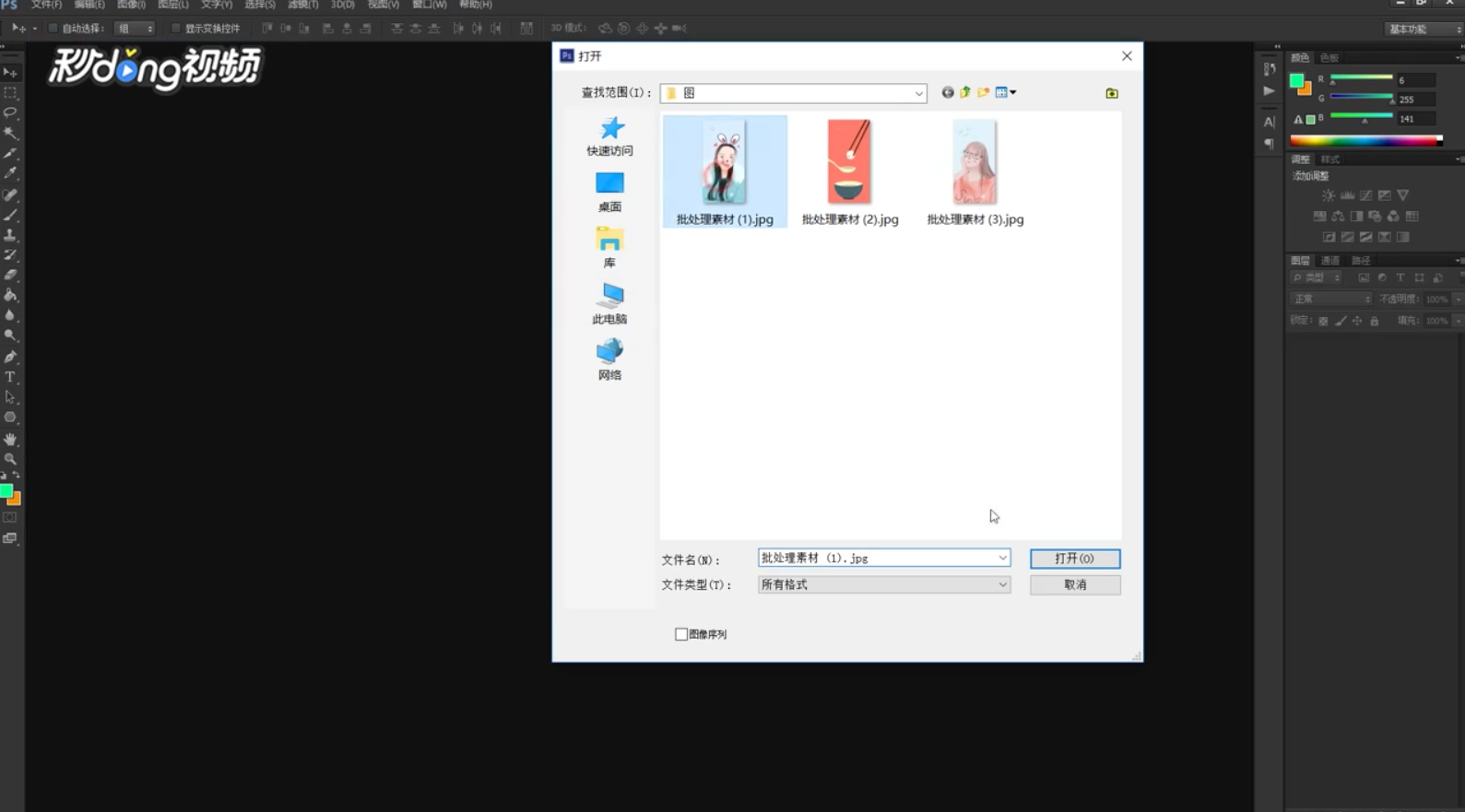
1、点击左上角的“文件”,选择“打开”,在弹出的对话框中找到“素材图片(1)”,点击“打开”。
2、点击上方菜单栏中的“窗口”,点击“动作”。

3、单击面板下方第四个图标,创建新组,在弹出对话框中输入名称“批处理”,点击“确定”。
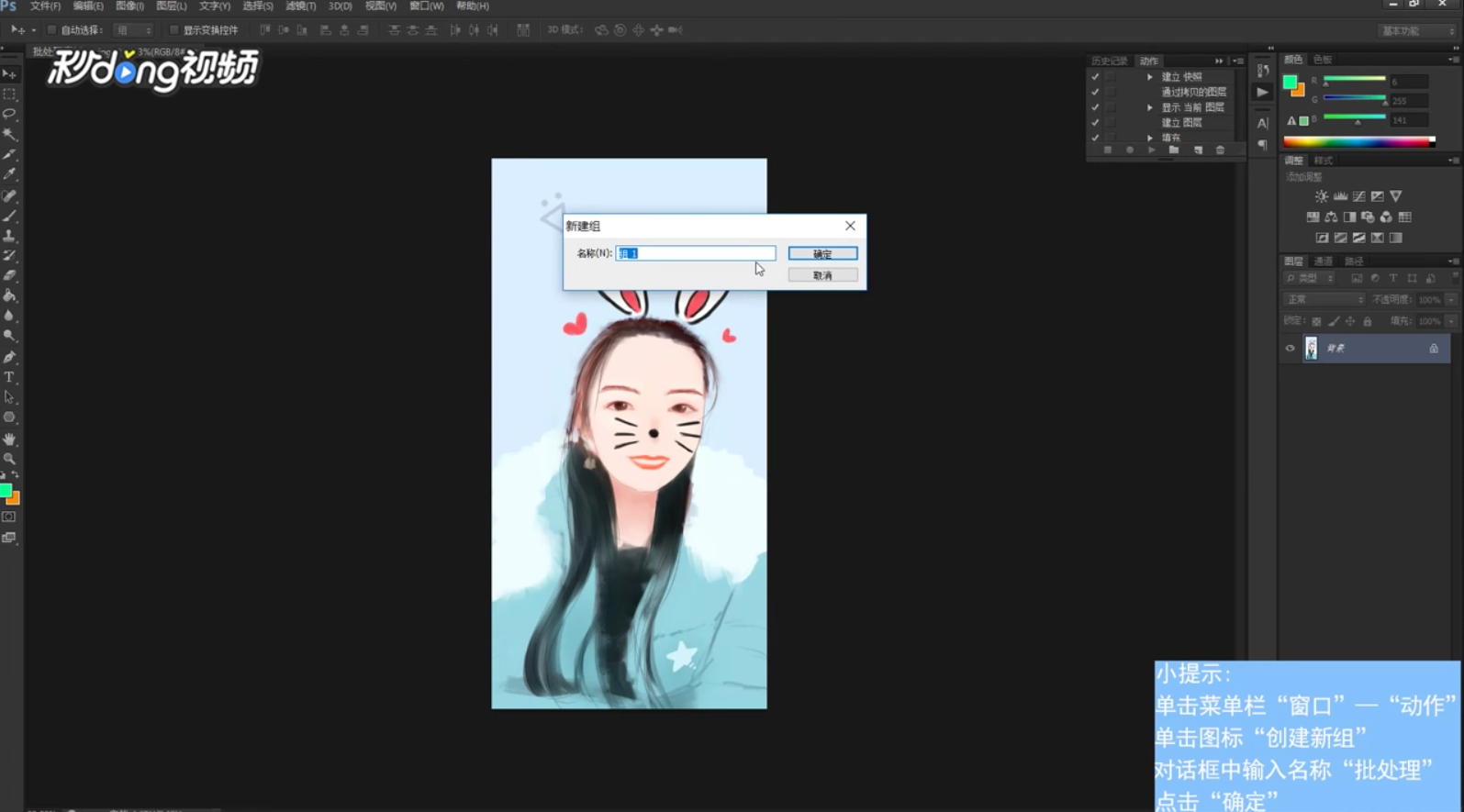
4、左键单击选中新建的文件夹“批处理”,点击面板下方的“创建新动作”,点击“记录”,然后开始处理第一张图片。

5、按“Ctrl”+“Shift”+“U”对图片进行去色操作,完成后鼠标左键按面板下方左侧的按钮“停止记录”停止。

6、单击“文件”,点击“自动”,点击“批处理”,可以看到“播放”一栏的“组”和“动作”就是刚才录制的动作。

7、点击“选择”,找到并单击选中要批处理的图片所在的文件夹,点击“确定”,返回“批处理”对话框点击“确定”即可。

