1、新建CAD画图区,单击注释工具栏的表格命令。

2、在弹出的对话框中找到启动表格样式对话框选项,点击启动表格样式对话框,弹出表格样式对话框。

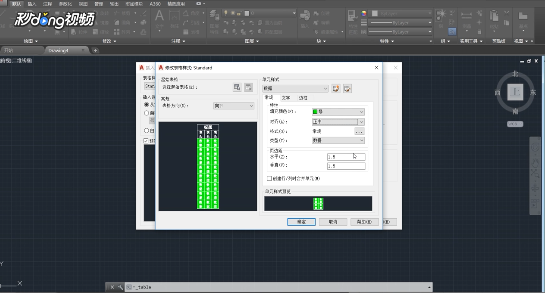
3、在对话框内找到“修改”选项,点击修改选项,弹出修改表格样式对话框,这里我们将对话框内设置成了填充色为绿色。

4、对齐方式为正中,页边距垂直和水平均为1.5,设置好之后点击确定。
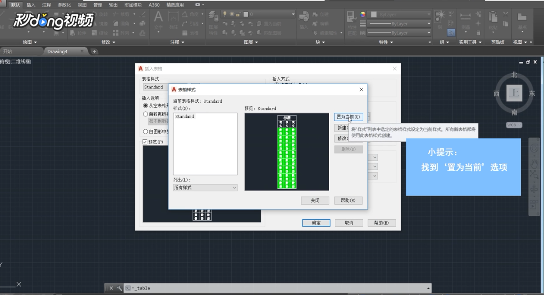
5、在表格样式对话框内找到“置为当前”选项,点击置为当前选项之后再点击确定。
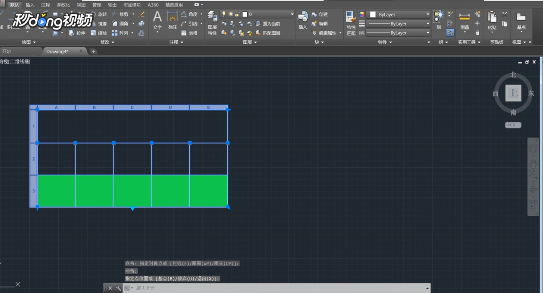
6、在绘图区里点击鼠标左键就能得到设置表格样式的表格了。
时间:2026-04-21 16:21:18
1、新建CAD画图区,单击注释工具栏的表格命令。
2、在弹出的对话框中找到启动表格样式对话框选项,点击启动表格样式对话框,弹出表格样式对话框。
3、在对话框内找到“修改”选项,点击修改选项,弹出修改表格样式对话框,这里我们将对话框内设置成了填充色为绿色。
4、对齐方式为正中,页边距垂直和水平均为1.5,设置好之后点击确定。
5、在表格样式对话框内找到“置为当前”选项,点击置为当前选项之后再点击确定。
6、在绘图区里点击鼠标左键就能得到设置表格样式的表格了。
