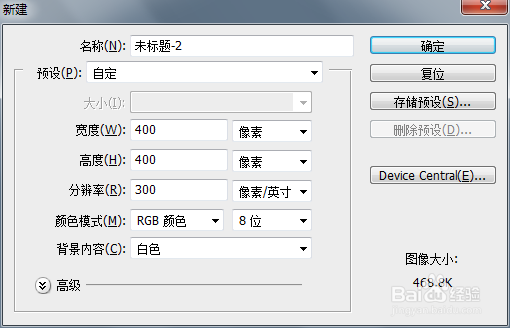
1、新建一个空白图层,这里大小设为400*400像素,白色背景,分辨率为300像素/英寸。
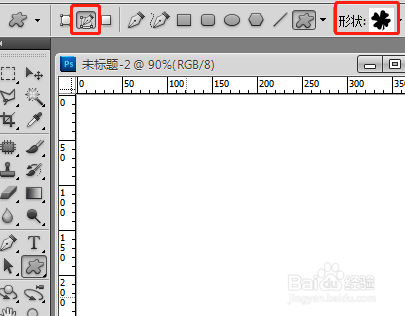
2、在工具栏里找到自定义形状工具,选择“路径”模式,根据实际需要找个形状,这里找的的四叶草的形状。
3、新建一个图层,得到图层1,在该图层中画好四叶草的形状。

4、切换到路径面板,点击“将路径作为选区载入”按钮,得到一个选区,这里对选区作的是渐变填充。

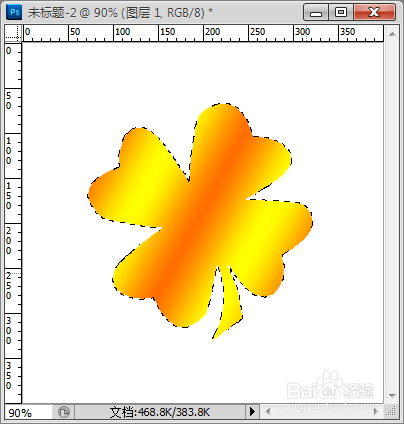
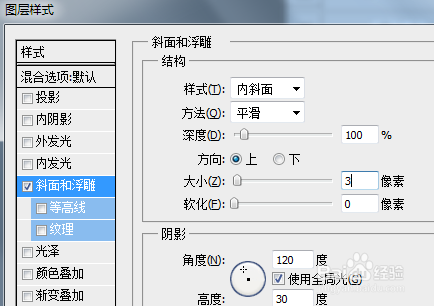
5、快捷键Ctrl+D取消选区,对图层1应用图层样式下面的“斜面与浮雕”,参数值选择默认值就可以,这里只对大小做了改动,设为3。
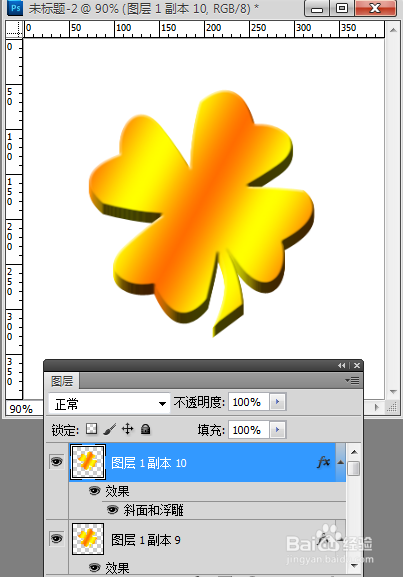
6、对图层1进行复制叠加:同时按住Ctrl键与Alt键,然后不断按“上方向键”,得到想要的结果即可停止,这里到副本10时停止。
7、再对副本10图层进行复制:同时按住Ctrl键与Alt键,然后不断按“下方向键”,直到满意效果为止,这里到副本15时停止。
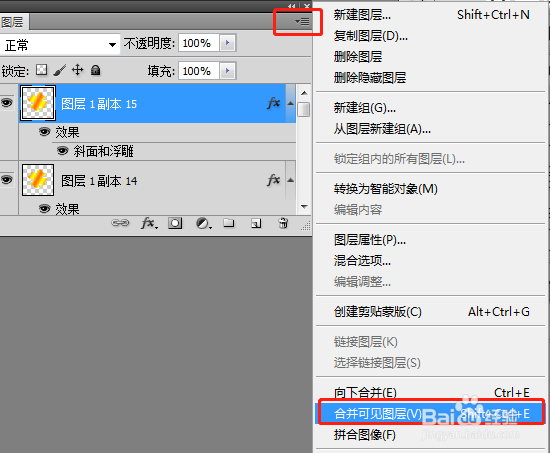
将白色背景层隐藏,然后点击图层面板的折叠按钮,选择“合并可见图层”,这样图层数量就少多了,图层面板看起来也清爽。
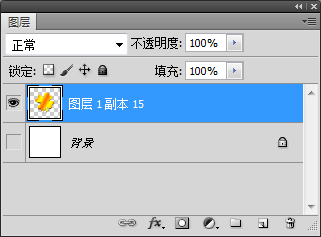
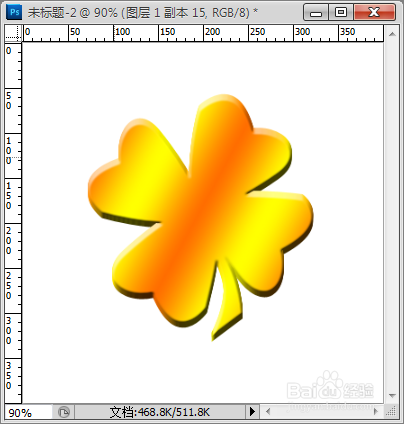
8、最终的立体形状如下: