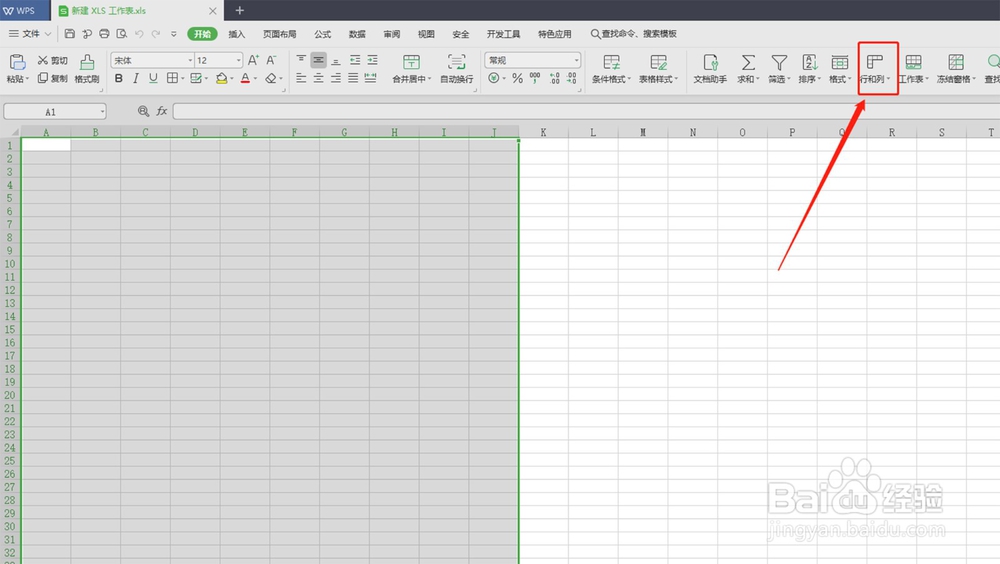
1、新建一个表格文件,如图,框选要改变大小的单元格,然后点击上方工具栏中的“行和列”;
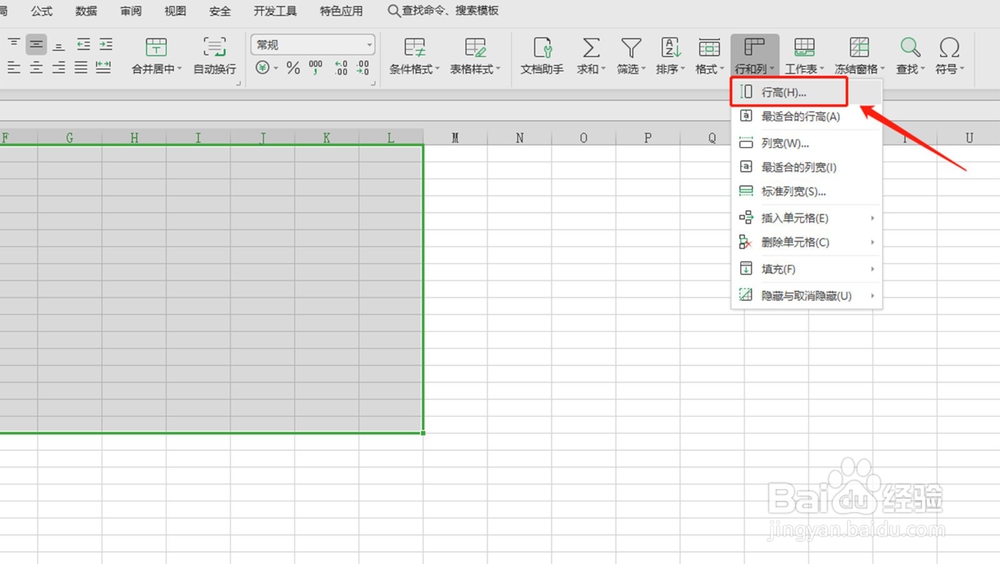
2、然后点击“行和列”下拉框中的“行高”;
3、在“行高”弹窗中修改一个合适的数值,然后点击确定;

4、如图所示,修改后的每个单元格都变高,近似于正方形了;

5、同样的方法,框选单元格后,点击“行和列”下拉框中的“列宽”;
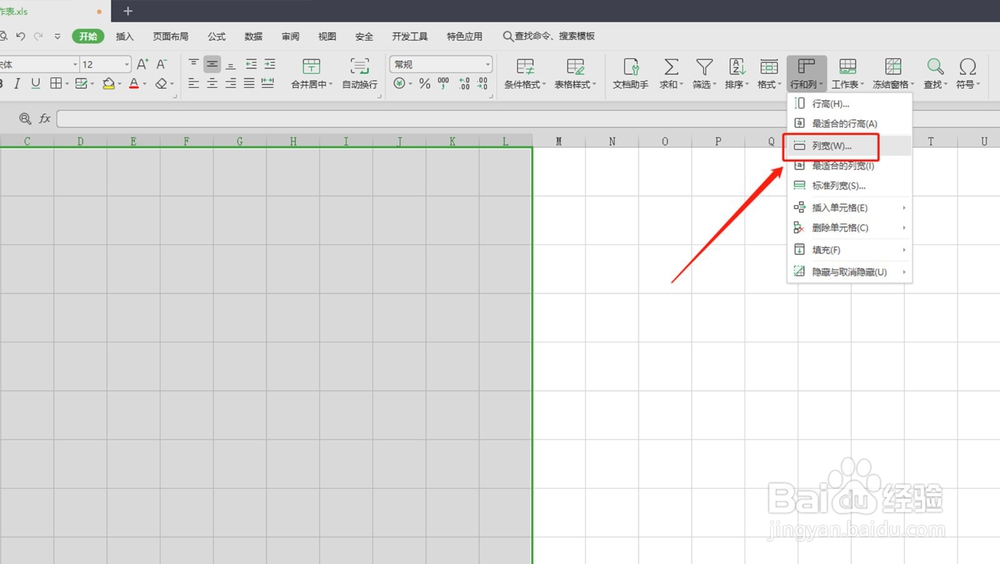
6、如图,修改“列宽”的数值后,单元格的宽度会随着改变;
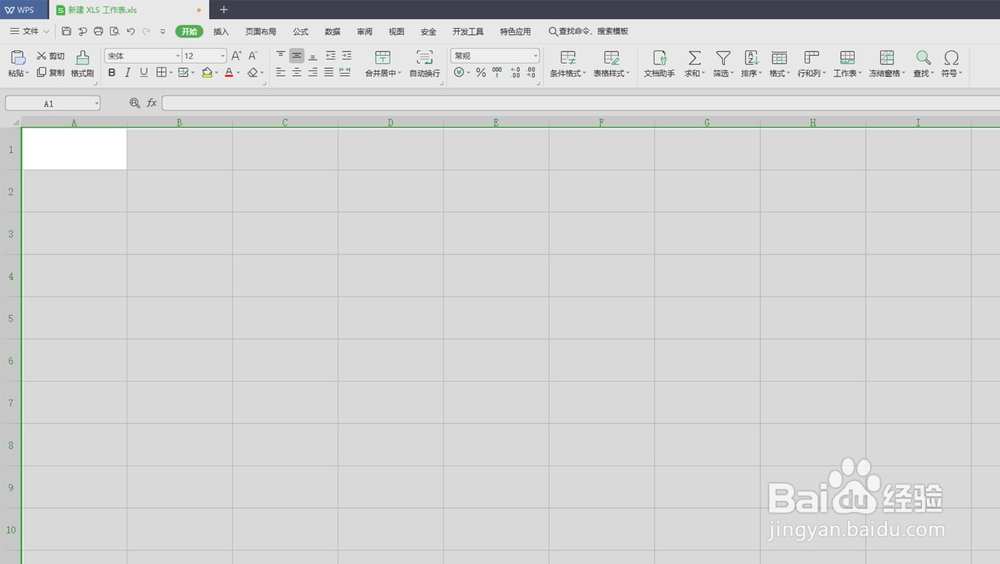
7、用以上的方法,根据表格需求,对每个单元格进行不同的行高列宽数值设置,然后再调整单元格的填色,就能做出醒目又好看的表格啦!
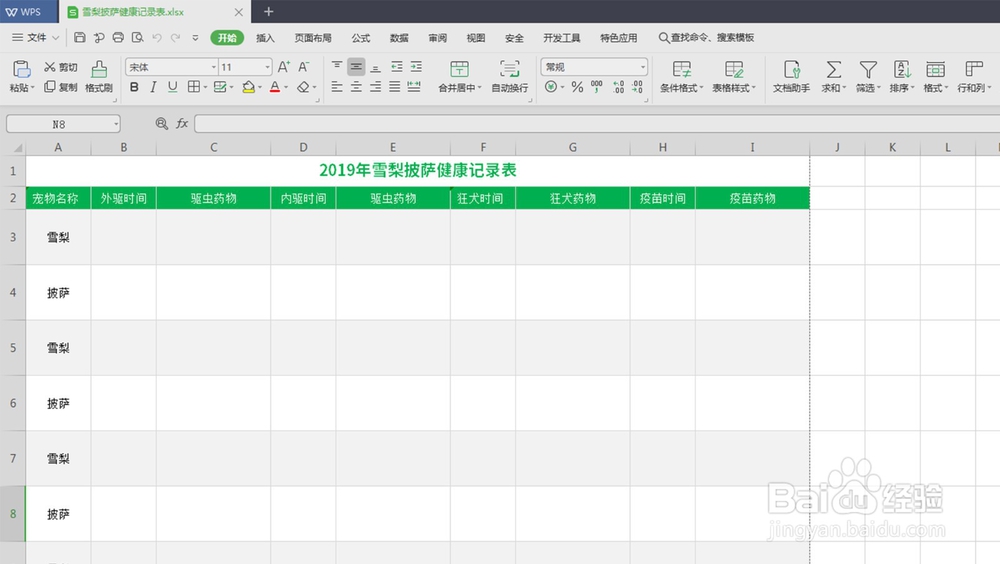
1、框选单元格,点击上方工具栏中的“行和列”;
2、点击“行和列”下拉框中的“行高”;
3、在“行高”弹窗中修改一个合适的数值,然后点击确定;
4、框选单元格后,点击“行和列”下拉框中的“列宽”;
5、在“列高”弹窗中修改一个合适的数值,然后点击确定;
6、根据表格需求,对每个单元格进行不同的行高列宽数值设置。