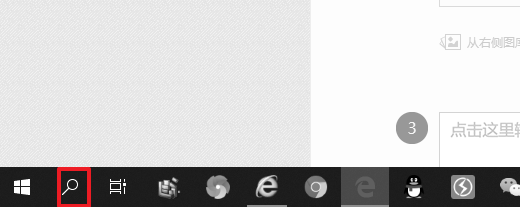
1、我们点击下图框内 图标
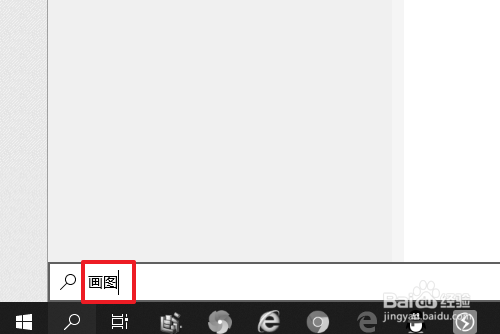
2、我们在下图框内输入 画图
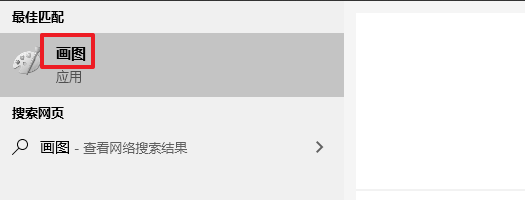
3、我们点击下图框内 选项
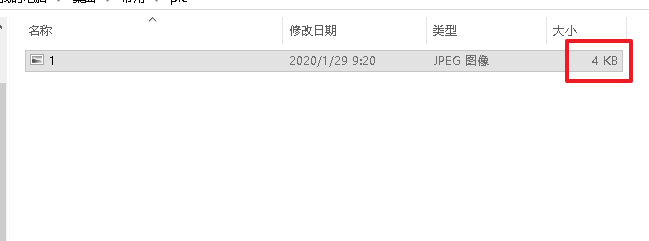
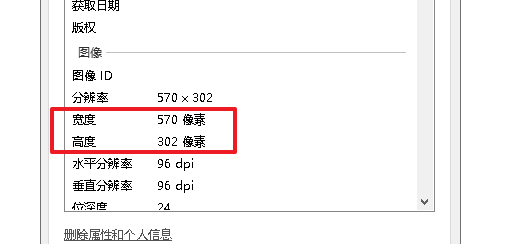
4、我们可以看到下图框内的图片阅劣
大小为4KB
尺寸为宽570 高302
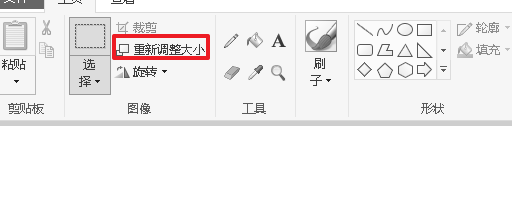
5、我们点击下图框内 选项
就可以调整尺寸
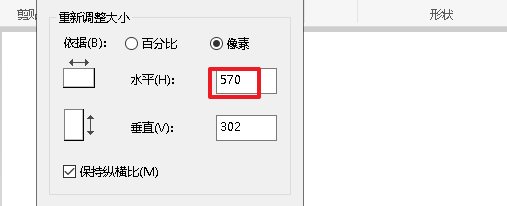
6、下图框内重新输入数字
就可以改变宽和高
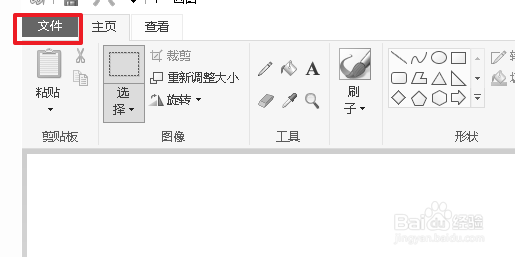
7、我们点击下图物盯框内 文件
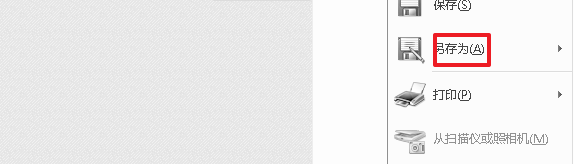
8、我们点击下图框内 另存为
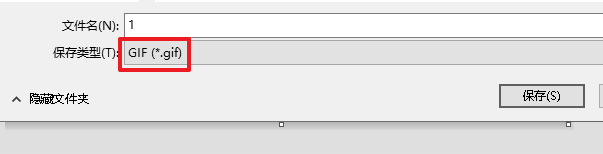
9、我们选中下图的格式gif
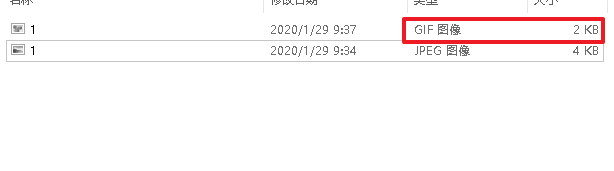
10、保存后就痕速诸可以看到图片变小了
时间:2026-04-22 10:10:48
1、我们点击下图框内 图标
2、我们在下图框内输入 画图
3、我们点击下图框内 选项
4、我们可以看到下图框内的图片阅劣
大小为4KB
尺寸为宽570 高302
5、我们点击下图框内 选项
就可以调整尺寸
6、下图框内重新输入数字
就可以改变宽和高
7、我们点击下图物盯框内 文件
8、我们点击下图框内 另存为
9、我们选中下图的格式gif
10、保存后就痕速诸可以看到图片变小了
