1、如图,在PS画布中,选择钢笔工具绘制一条曲线

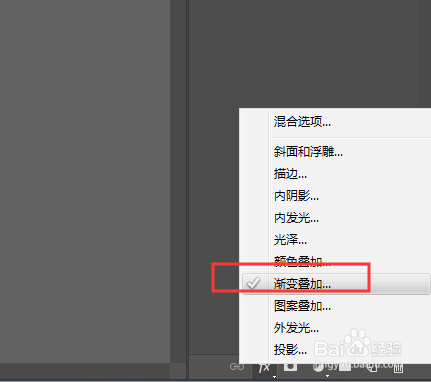
2、打开底部混合选项栏,选择渐变叠加属性
3、在渐变栏中,选择调整渐变颜色

4、然后做连续复制,ctrl+alt+t连续变换,设置旋转角度,然后确定
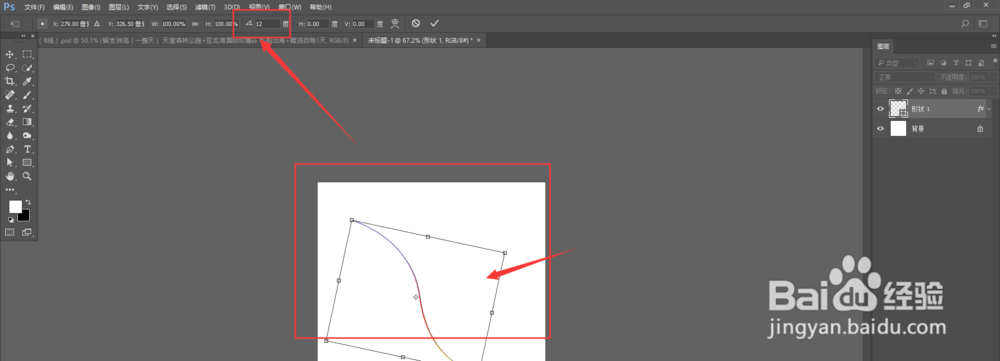
5、接着做连续复制快捷键ctrl+alt+shift+t,

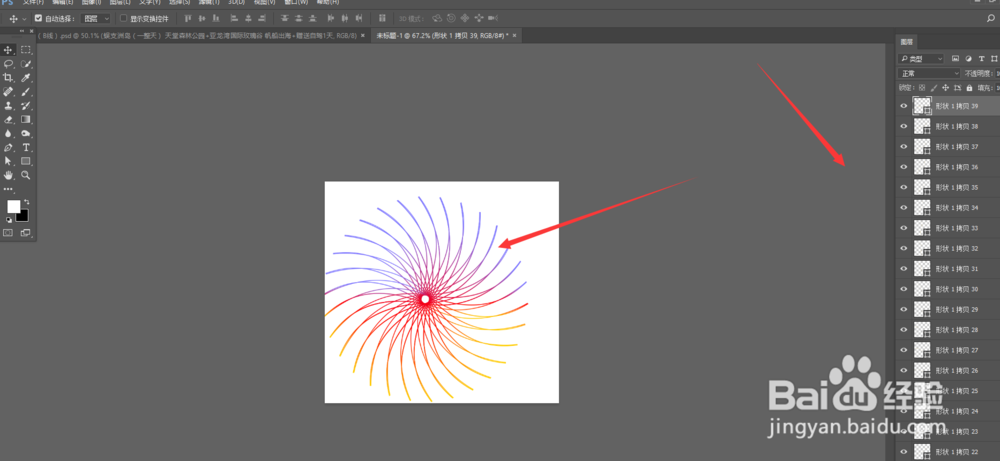
6、当重复复制一圈后,得到如图形状图形
时间:2026-04-23 21:35:21
1、如图,在PS画布中,选择钢笔工具绘制一条曲线
2、打开底部混合选项栏,选择渐变叠加属性
3、在渐变栏中,选择调整渐变颜色
4、然后做连续复制,ctrl+alt+t连续变换,设置旋转角度,然后确定
5、接着做连续复制快捷键ctrl+alt+shift+t,
6、当重复复制一圈后,得到如图形状图形
