1、首先新建一个空白图层,并导入一个图片


2、接下来CTRL加T我们把图片缩小

3、同样的操作CTRL加T我们把图片放大

4、我们可以做一个比较看效果是否模糊了

5、通过比较明显模糊了,那么我们可以把原始的图层右键点击转换为智能对象

6、我们再次缩小图层
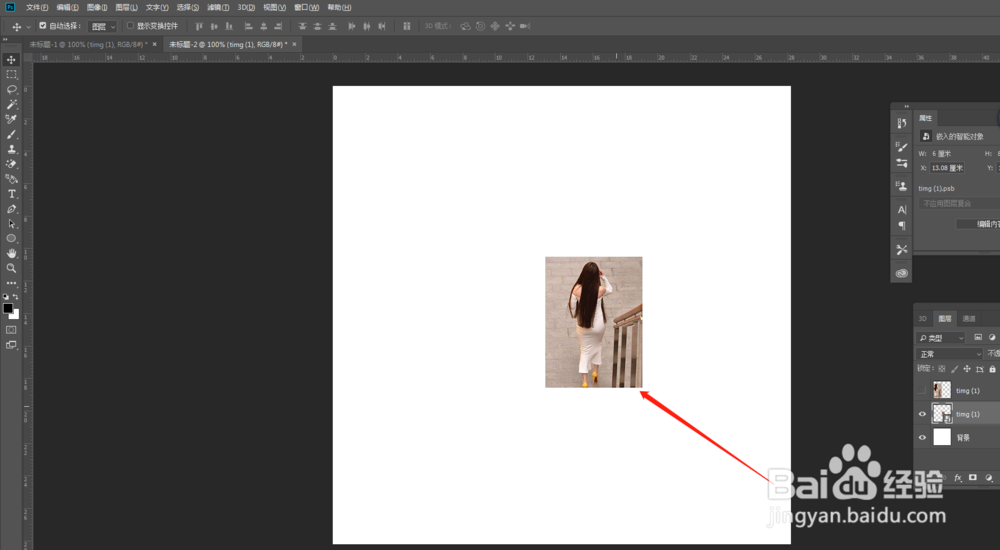
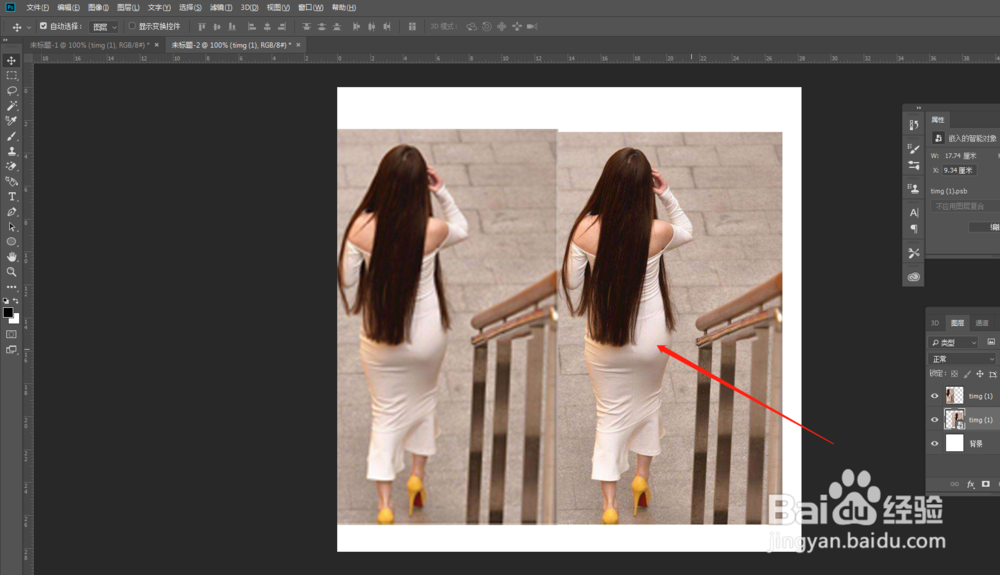
7、同样再次放大图层

8、效果比较没有模糊
时间:2026-04-24 00:24:59
1、首先新建一个空白图层,并导入一个图片
2、接下来CTRL加T我们把图片缩小
3、同样的操作CTRL加T我们把图片放大
4、我们可以做一个比较看效果是否模糊了
5、通过比较明显模糊了,那么我们可以把原始的图层右键点击转换为智能对象
6、我们再次缩小图层
7、同样再次放大图层
8、效果比较没有模糊
