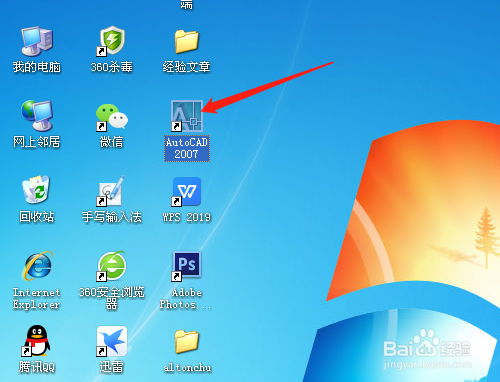
1、打开AutoCAD2007绘图软件。
2、单击绘图工具中直线工具。

3、在绘图区画出两条相交的直线。

4、有时特性工具未显示,显示的方法:在工具栏任意处右击选特性。

5、单击线性设置处选其他,对话框中单击加载,选点划线类型,确定。


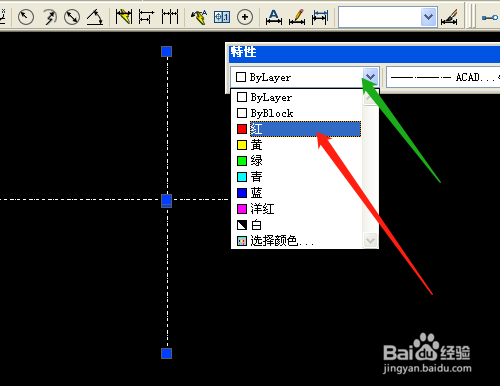
6、选定两条直线,选刚才加载的点划线,再改颜色。

时间:2026-04-22 22:49:19
1、打开AutoCAD2007绘图软件。
2、单击绘图工具中直线工具。
3、在绘图区画出两条相交的直线。
4、有时特性工具未显示,显示的方法:在工具栏任意处右击选特性。
5、单击线性设置处选其他,对话框中单击加载,选点划线类型,确定。
6、选定两条直线,选刚才加载的点划线,再改颜色。
