1、首先打开一张需要调整亮度的图片。

2、点击调整面板上的【创建新的填充或调整图层】。

3、选择【曲线】。
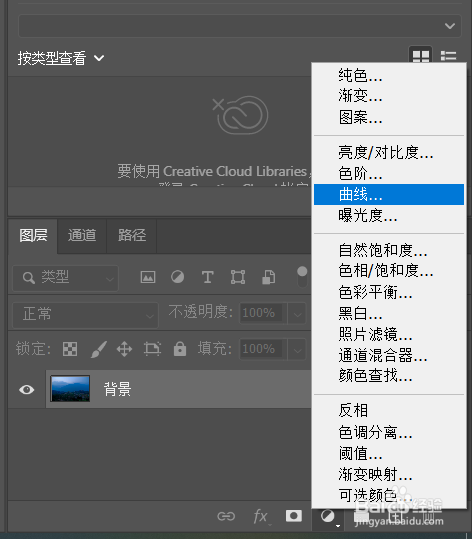
4、如图,调出曲线调整面板。
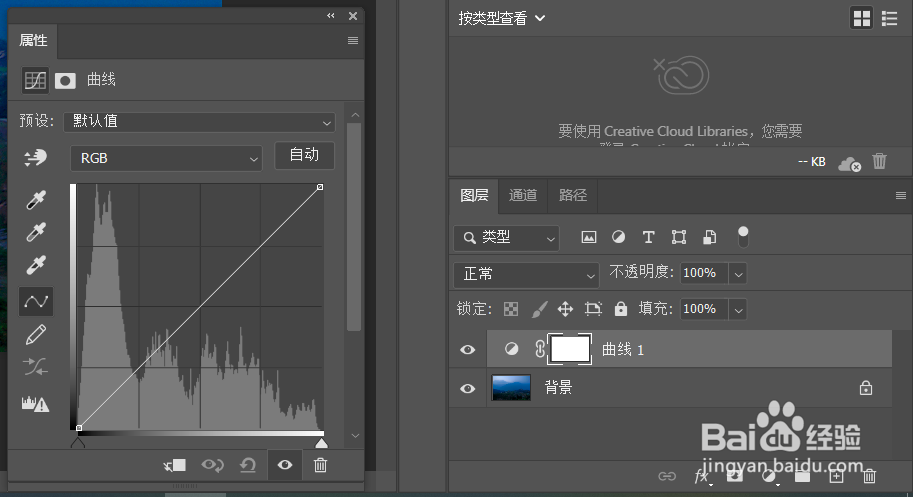
5、可以直接拖拽曲线调整图片整体亮度。
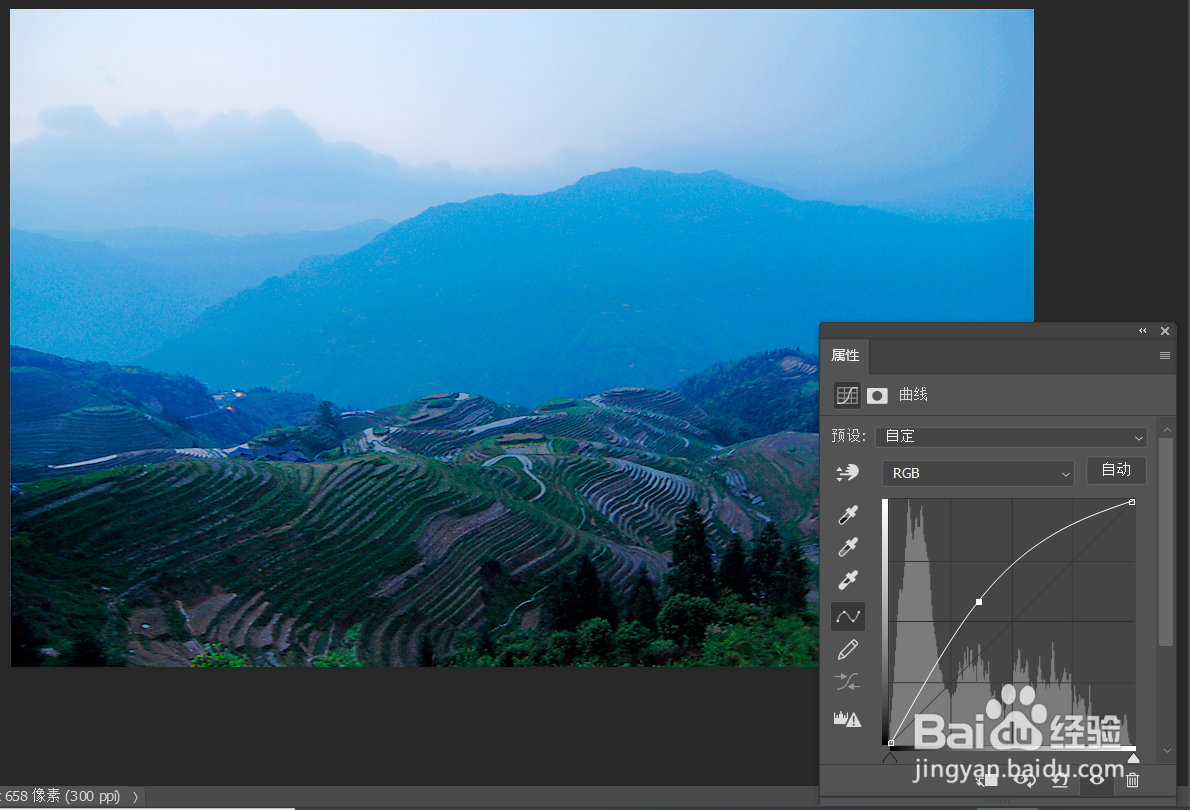
6、也可以选择【在图像上单击并拖动可修改曲线】,单击图像上需要提亮的部分,在曲线图上得到一点,进而调整曲线。
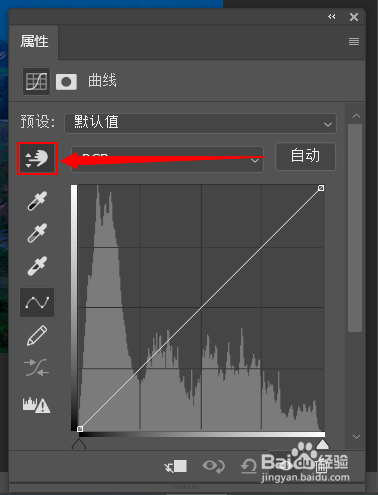

7、调整后的曲线使得整体亮度提升了,为了进一步将过亮的部分调暗,可用同样方法将亮调区域调暗。

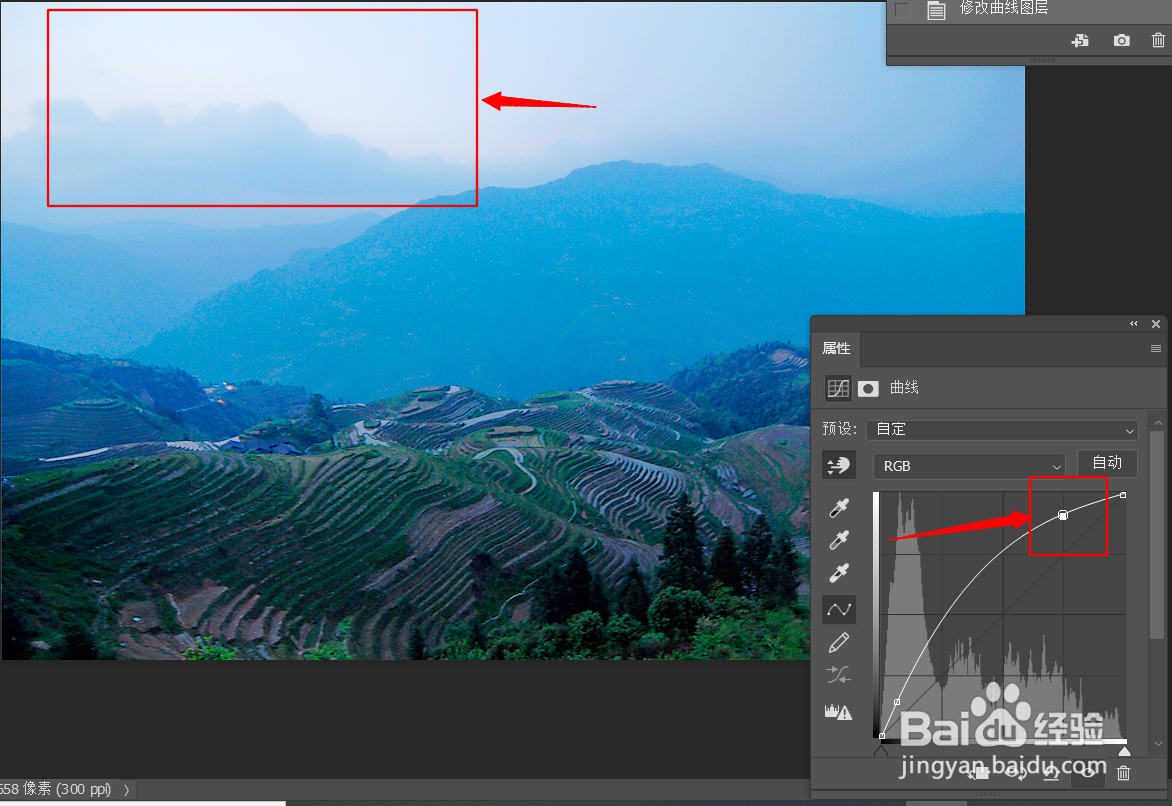
8、对图像进一步适当调整,得到如图最终效果。
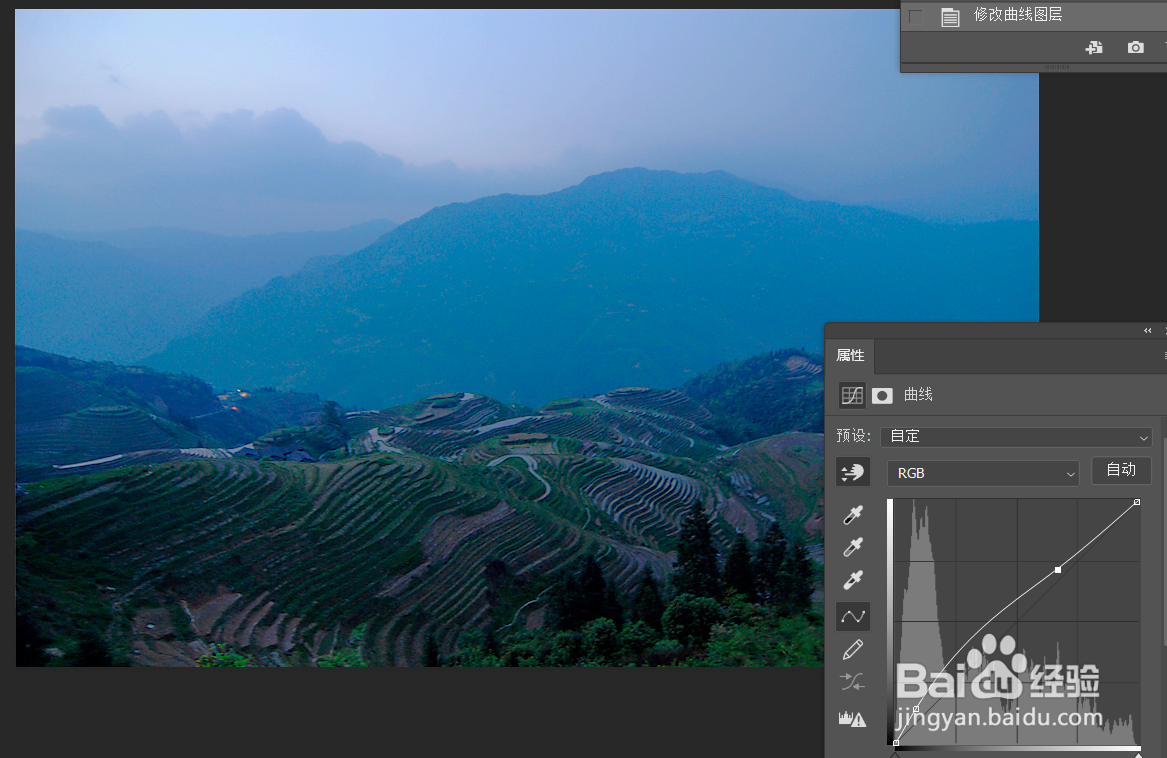
时间:2026-05-04 00:58:44
1、首先打开一张需要调整亮度的图片。
2、点击调整面板上的【创建新的填充或调整图层】。
3、选择【曲线】。
4、如图,调出曲线调整面板。
5、可以直接拖拽曲线调整图片整体亮度。
6、也可以选择【在图像上单击并拖动可修改曲线】,单击图像上需要提亮的部分,在曲线图上得到一点,进而调整曲线。
7、调整后的曲线使得整体亮度提升了,为了进一步将过亮的部分调暗,可用同样方法将亮调区域调暗。
8、对图像进一步适当调整,得到如图最终效果。
