打印机正常但无法打印怎么处理

 时间:2024-10-13 01:35:09

1、操作一:首先查看电脑的电源线、打印机数据线、驱动是否正常,如果驱动不正常,需要更一下驱动,操作如下。

打印机正常但无法打印怎么处理

2、操作二:按下win+R组合键,打开运行界面,操作如下。

打印机正常但无法打印怎么处理

3、操作三:在运行中的窗口中输入:control命令,按下确定键,打开电脑的控制面板,操作如下。
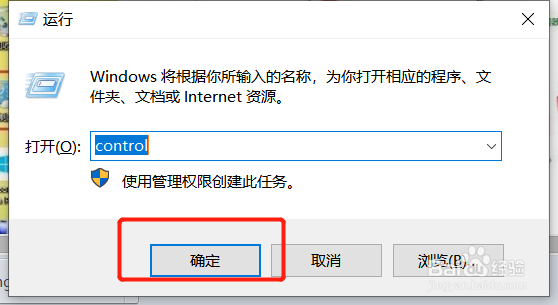
打印机正常但无法打印怎么处理打印机正常但无法打印怎么处理

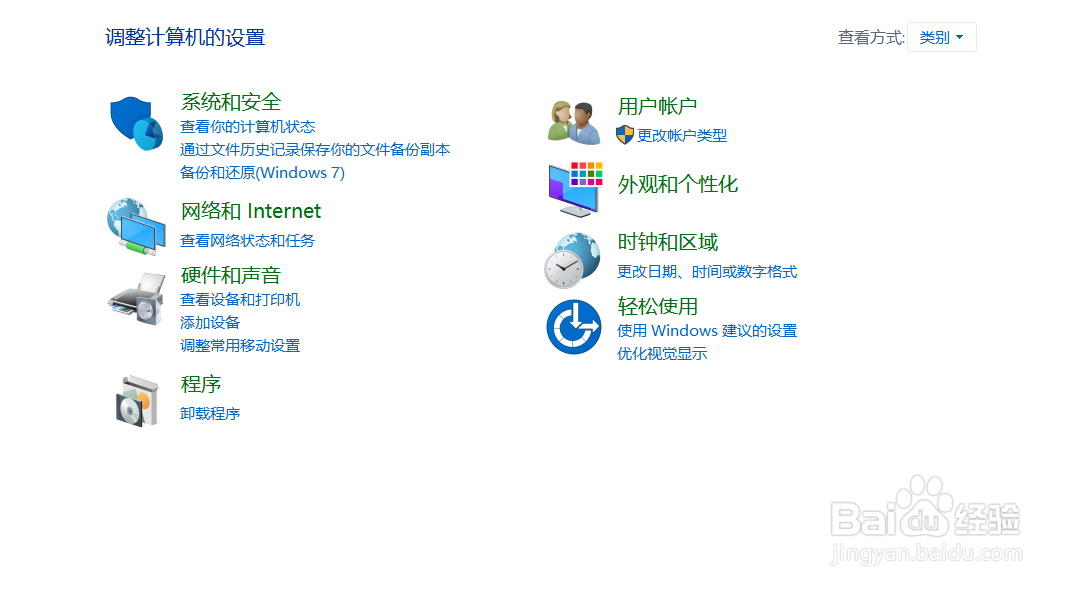
4、操作四:打开控制面板项窗口中,切换到小图标查看方式,然后找到并点击设备和打印机;
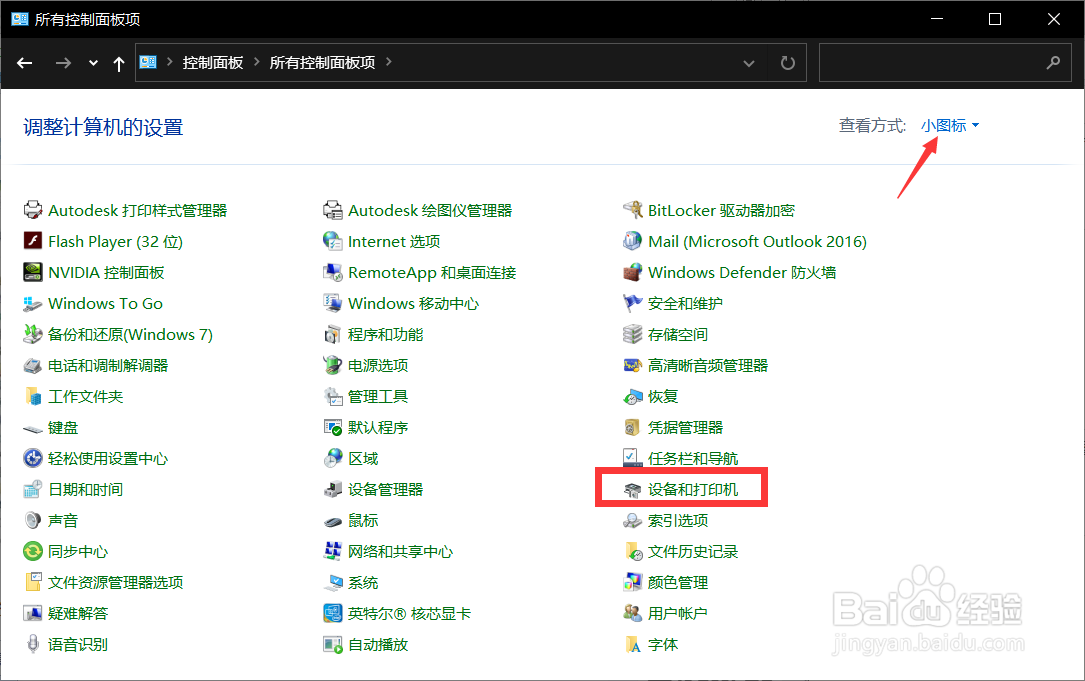
打印机正常但无法打印怎么处理

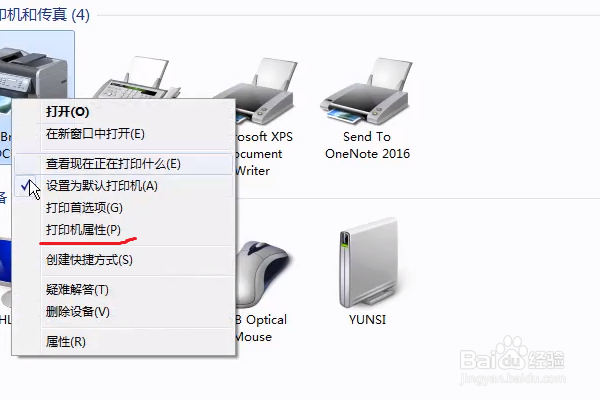
5、操作五:右键点击无法打印的打印机;在打开的菜单项中,选择打印机属性;

打印机正常但无法打印怎么处理

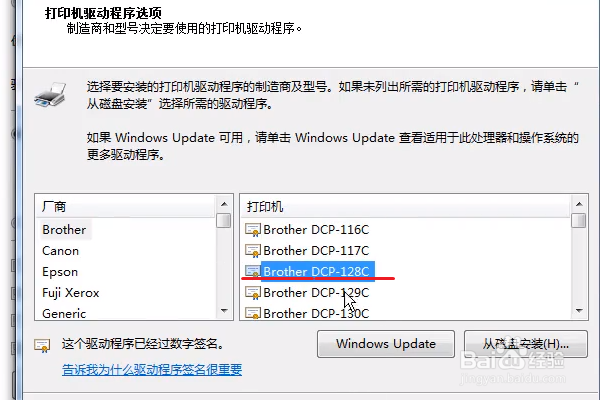
6、操作六:打开的界面中,切换到高级选项卡,设置一下,点新驱动程序;

打印机正常但无法打印怎么处理

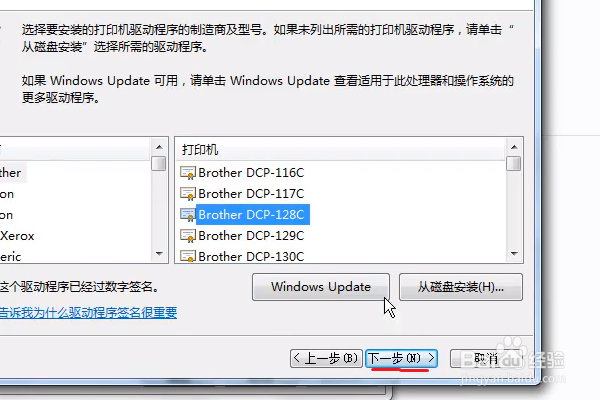
7、操作七:找到打印机的驱动就点下一步;弹出更新驱动的框,点完成即可;

打印机正常但无法打印怎么处理打印机正常但无法打印怎么处理
  • 打印机驱动在电脑哪里找
  • 怎么解决打印机无法打印
  • 打印机在完成驱动安装后仍无法打印怎么办
  • 打印机连接到自己的电脑上都打印不了怎么回事
  • 如何处理打印机状态不可用
  • 热门搜索
    惠州南站在哪里 玻璃门地弹簧怎么调 乘号怎么输入 如何做灯笼 身份证310开头是哪里的 阿卡索英语怎么样 如何增肥最快最有效 如何更改苹果id密码 怎么让鼻头缩小 阿喀琉斯之踵怎么读