PS怎么快速填充前景色和背景色

 时间:2026-04-27 16:03:43

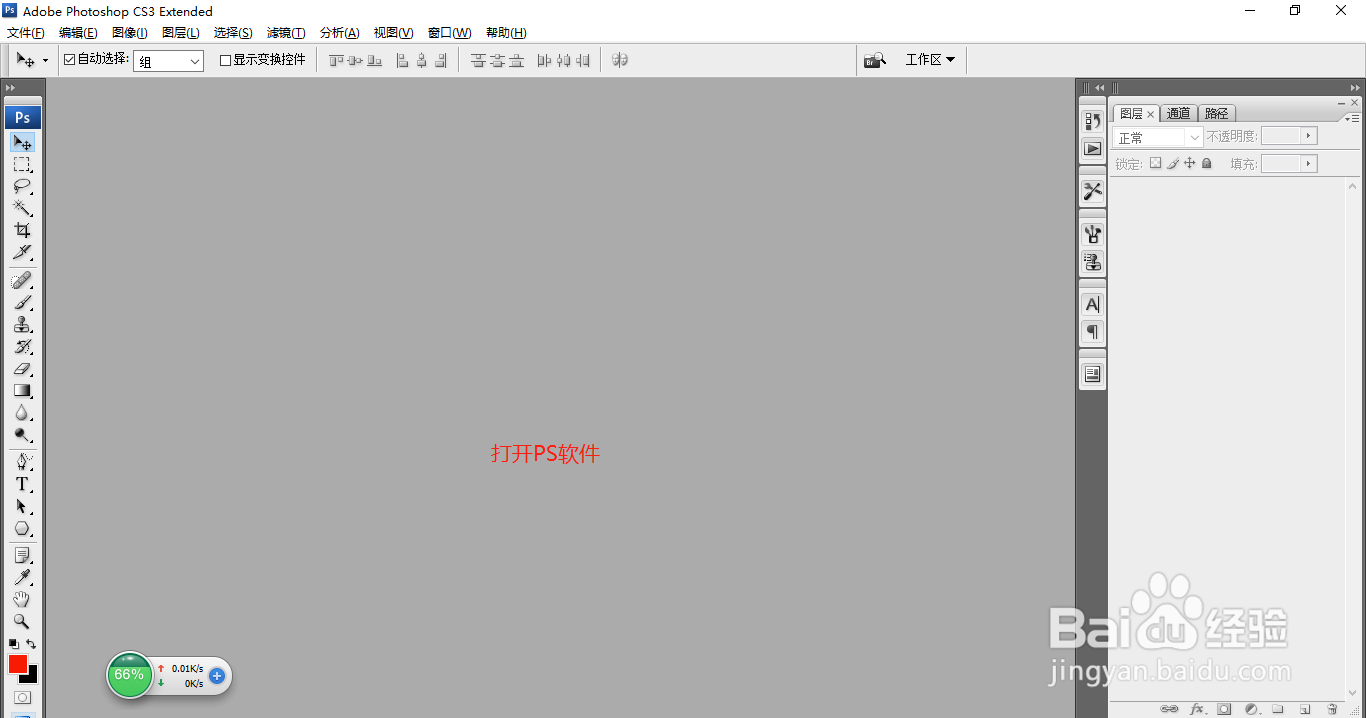
1、打开PS,新建一个文档,宽设为600像素,高设为1150像素,颜色模式RGB,像素72,点击确定。这些参数可以自己根据需求自行设定。
PS怎么快速填充前景色和背景色

PS怎么快速填充前景色和背景色

PS怎么快速填充前景色和背景色

PS怎么快速填充前景色和背景色

2、点击新建图层按钮,新建图层1,点击如图所示的前景色和背景色的颜色区域,分别进行颜色调整,里面有拾色器,鼠标点击即可完成选择颜色。

PS怎么快速填充前景色和背景色

PS怎么快速填充前景色和背景色

PS怎么快速填充前景色和背景色

PS怎么快速填充前景色和背景色

PS怎么快速填充前景色和背景色

PS怎么快速填充前景色和背景色

PS怎么快速填充前景色和背景色

PS怎么快速填充前景色和背景色

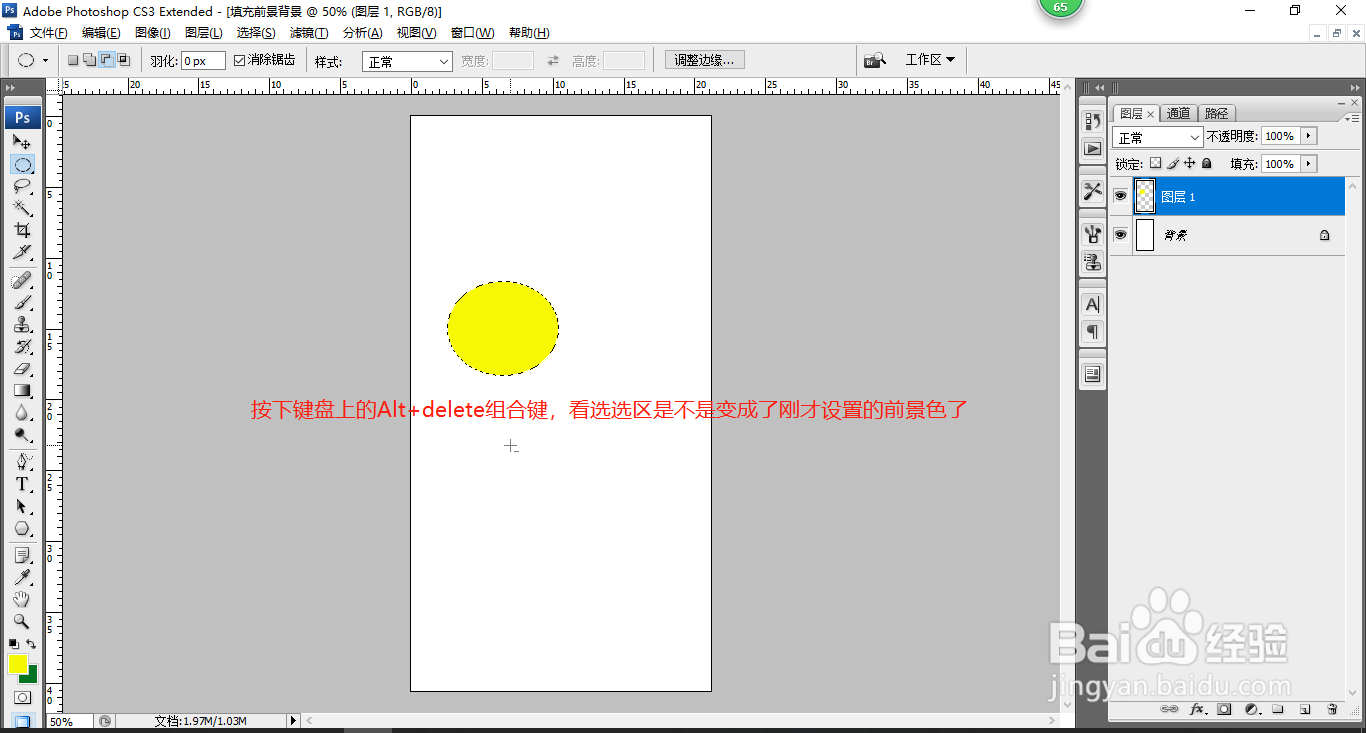
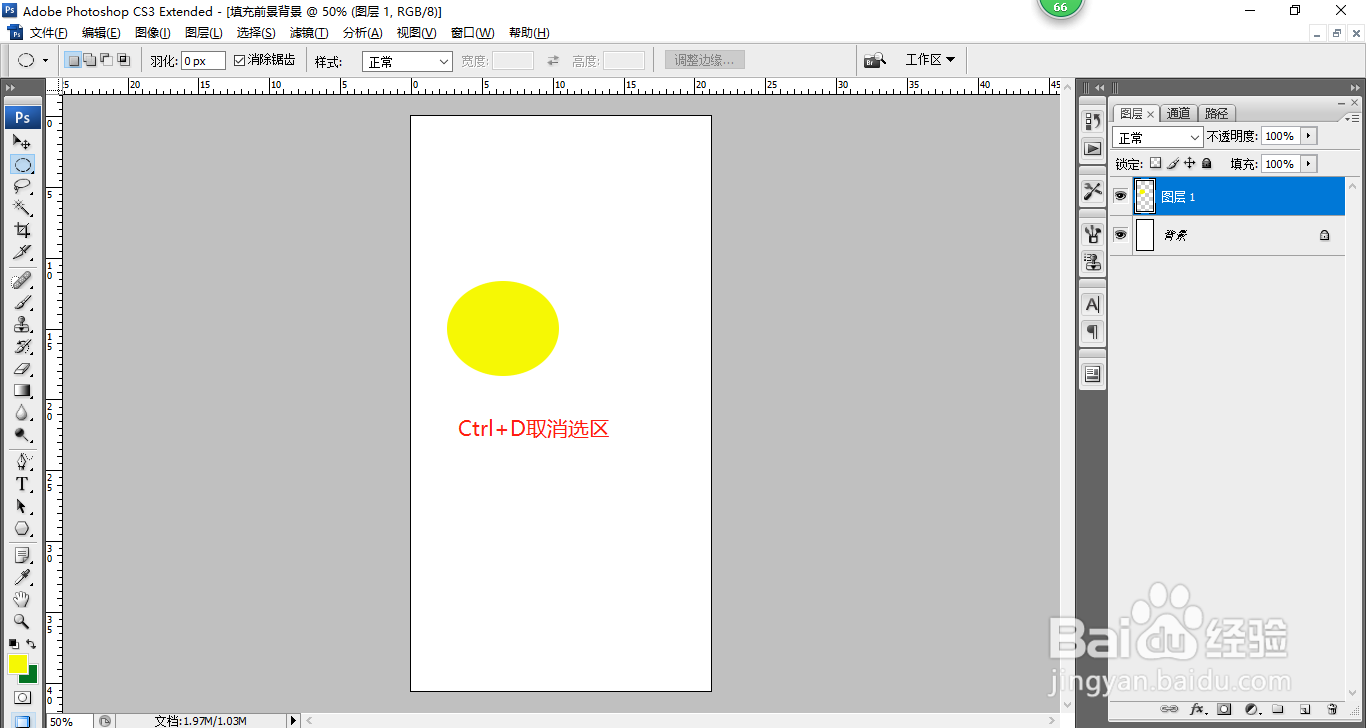
3、颜色设置完毕以后,用椭圆工具再图层1上绘制一个椭圆,按下Alt+delete组合键,看椭圆选取内就填充了刚才选择 的前景色。按下Ctrl+D取消选区。

选中背景图层,按下Ctrl+delete组合键,背景层就变成了刚才设置的背景色。

这样就完成了操作。

PS怎么快速填充前景色和背景色

PS怎么快速填充前景色和背景色

PS怎么快速填充前景色和背景色

PS怎么快速填充前景色和背景色

PS怎么快速填充前景色和背景色

  • PS自由变换的应用
  • PS如何用云彩制作图片的云雾效果
  • 图层面板之链接图层
  • 如何用PS制作一个键盘按键外发光的效果(下)
  • PS制作逼真的水面倒影效果
  • 热门搜索
    小猫简笔画图片大全 男运动鞋品牌大全 教室布置图片大全 游戏名称大全 德尔地板怎么样 dnf装备大全 福特怎么样 linux命令大全 医疗保险在手机上怎么交 泗州戏大全