1、打开Word2010中的需要插入页码的文档。

2、在文档底部双击,打开【页眉和页脚工具】。

3、在【页眉和页脚】功能组中,点击【页码】。

4、在下拉菜单中选择【页面底端】,在其级联列表中选择【X/Y】型的页码格式,单击插入。

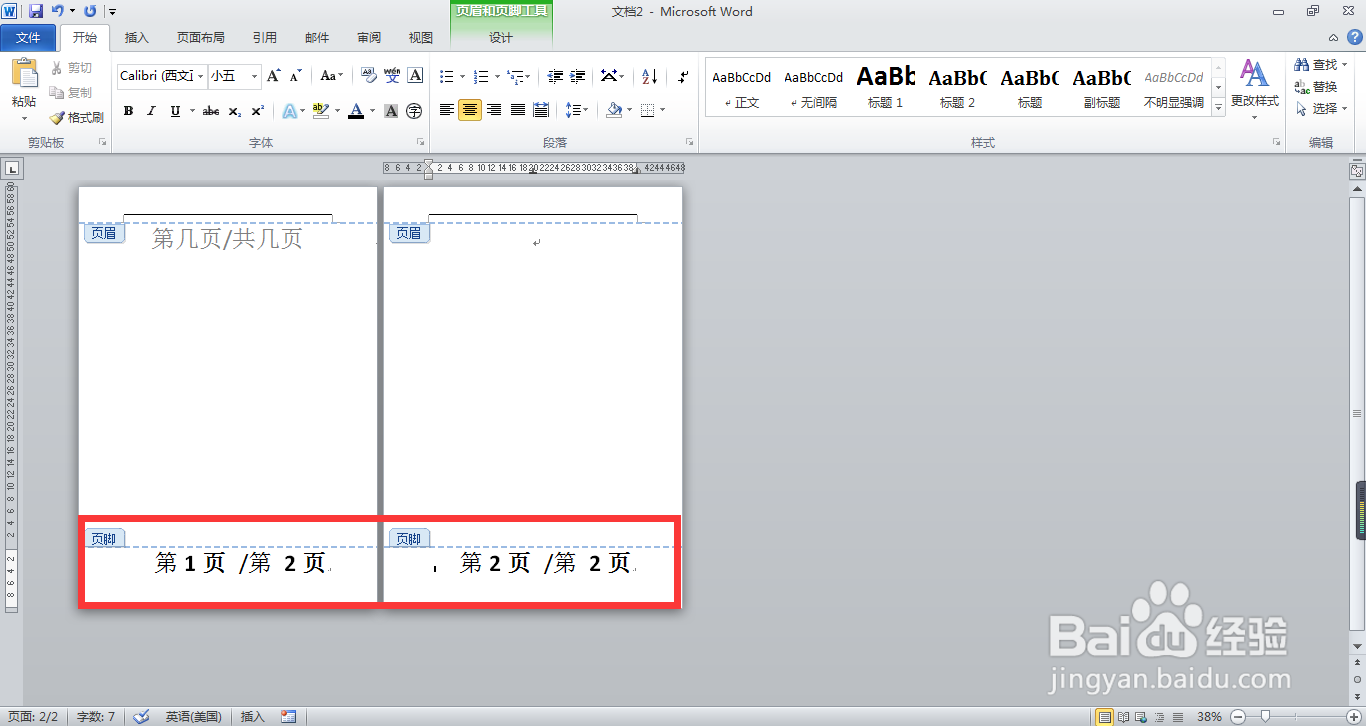
5、将光标定位到页码前,输入【“第”X“页”/“第”Y“页”】即可。
注意,输入的只有第、页两个字,“第”字和“页”字是直接手动进行输入的。
时间:2026-04-24 01:45:36
1、打开Word2010中的需要插入页码的文档。
2、在文档底部双击,打开【页眉和页脚工具】。
3、在【页眉和页脚】功能组中,点击【页码】。
4、在下拉菜单中选择【页面底端】,在其级联列表中选择【X/Y】型的页码格式,单击插入。
5、将光标定位到页码前,输入【“第”X“页”/“第”Y“页”】即可。
注意,输入的只有第、页两个字,“第”字和“页”字是直接手动进行输入的。
