1、在PS软件中打开素材图片,如图所示:
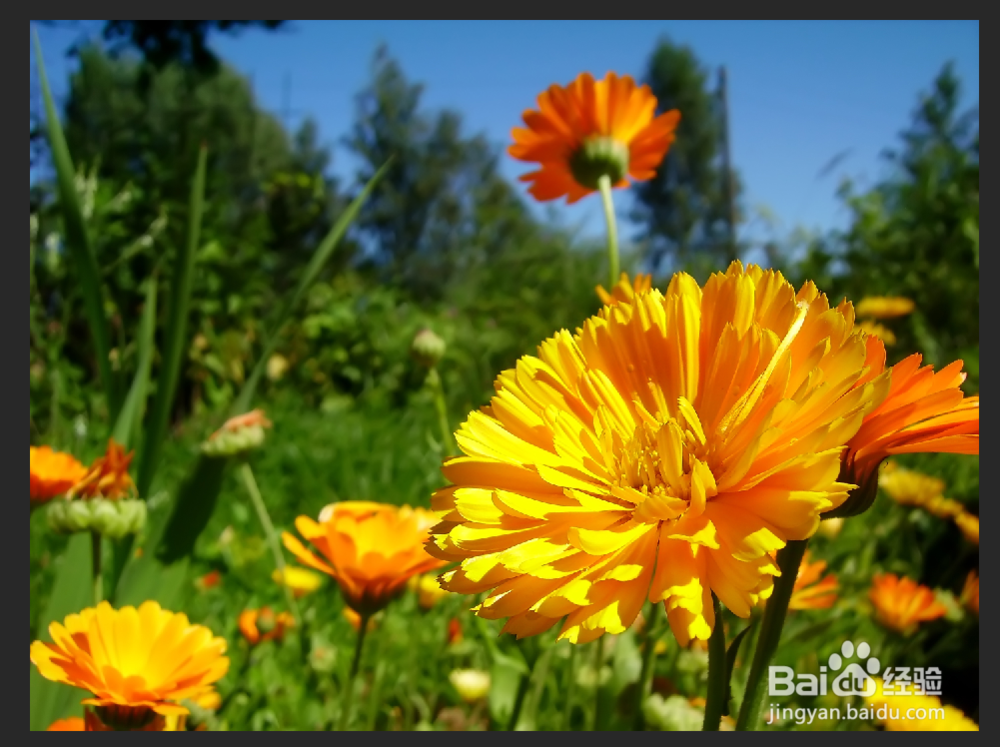
2、复制“背景”图层,生成“背景 拷贝”图层。如图所示:

3、执行“滤镜->滤镜库”命令,如图所示:

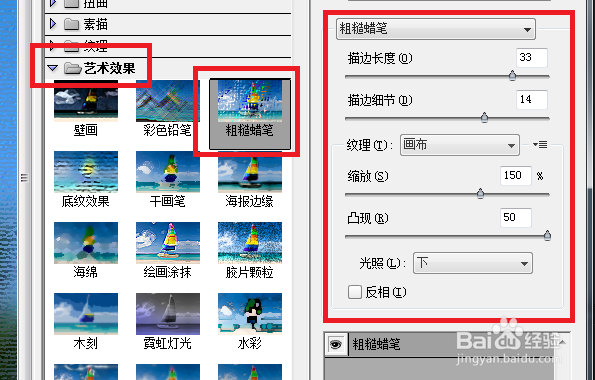
4、打开“滤镜库”后,选择“艺术效果->粗糙画笔”,对话框中的参数值如下图所示:
5、完成后点击“确定”按钮。如图所示:

6、到这里,制作完成。来看一下效果图:

时间:2026-05-07 00:12:33
1、在PS软件中打开素材图片,如图所示:
2、复制“背景”图层,生成“背景 拷贝”图层。如图所示:
3、执行“滤镜->滤镜库”命令,如图所示:
4、打开“滤镜库”后,选择“艺术效果->粗糙画笔”,对话框中的参数值如下图所示:
5、完成后点击“确定”按钮。如图所示:
6、到这里,制作完成。来看一下效果图:
