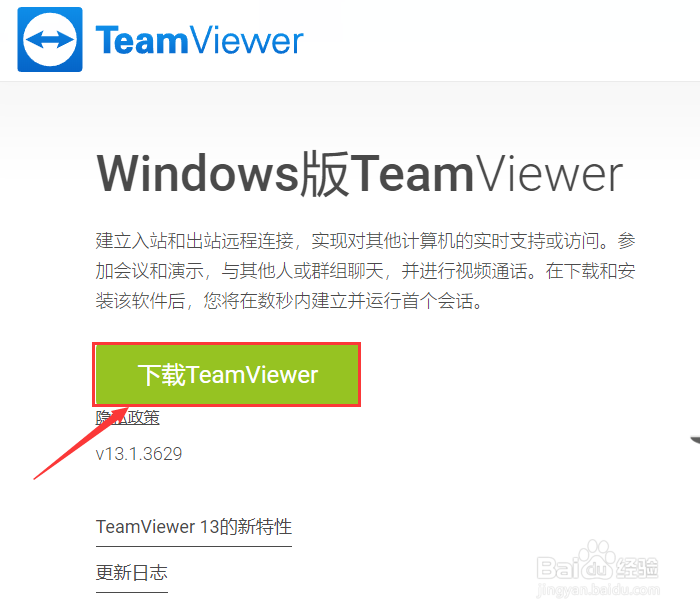
1、百度搜索“TeamViewer下载”,进入TeamViewer官网。

2、下载并安装最新版TeamViewer。
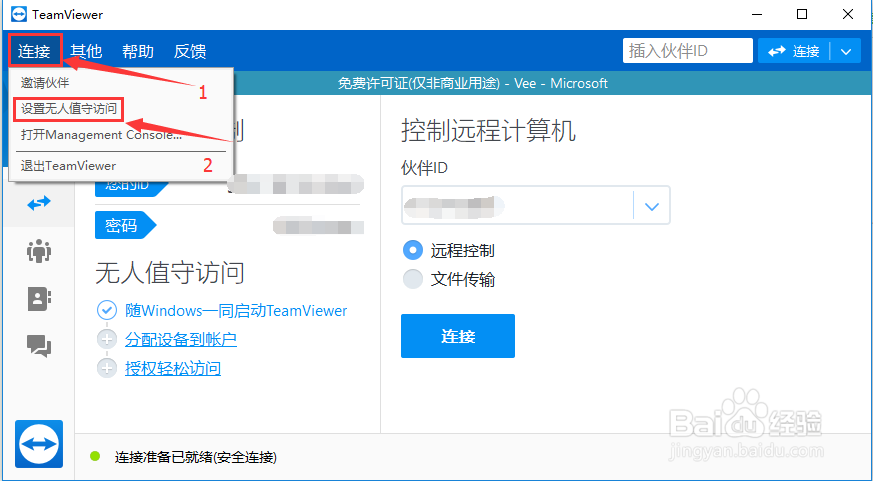
3、安装完毕后打开TeamViewer,点击左上角“连接”,再选择“设置无人值守访问”。
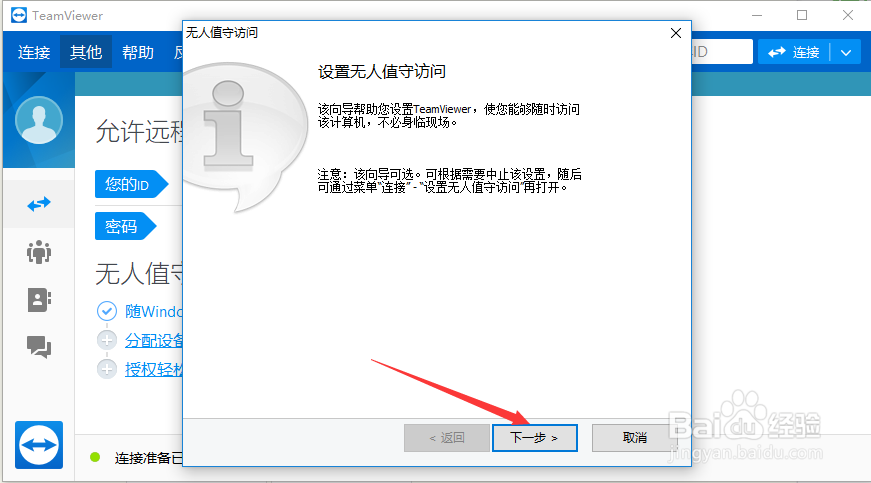
4、进入后选择“下一步”。
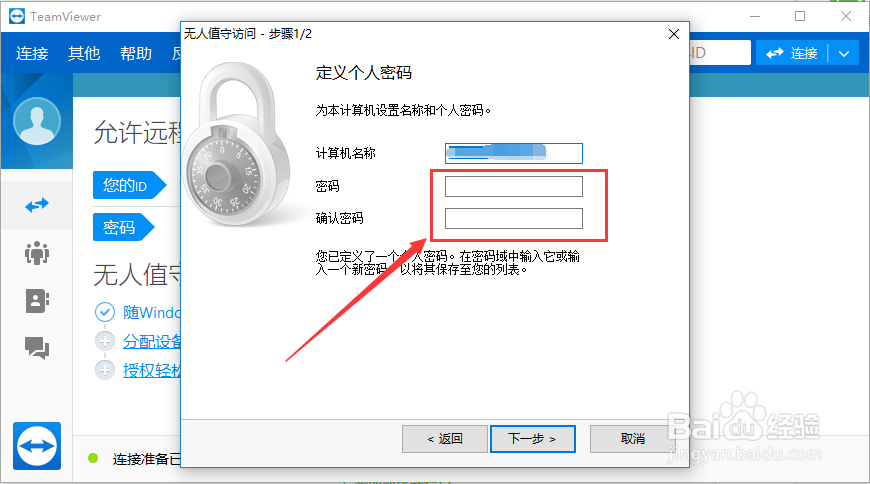
5、计算机名称不用改动,输入密码并确认密码后,点击“下一步”。
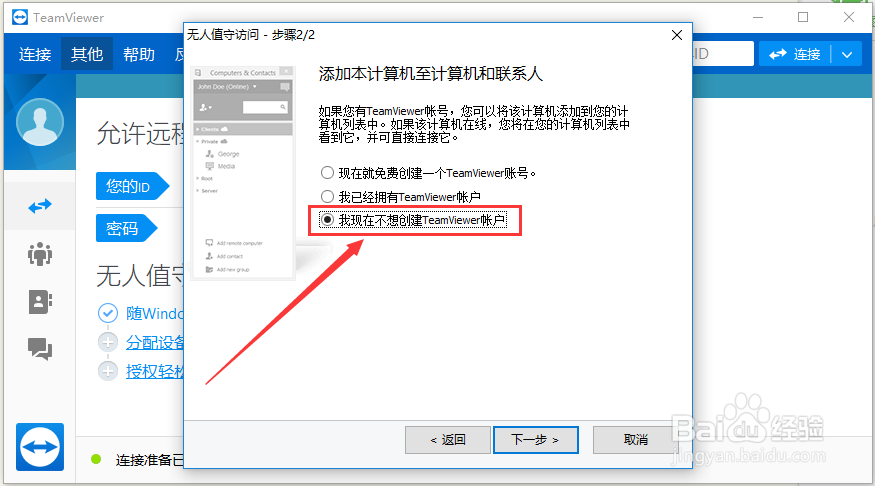
6、然后选择第三项:我现在不想创建TeamViewer帐户,并点击“下一步”。
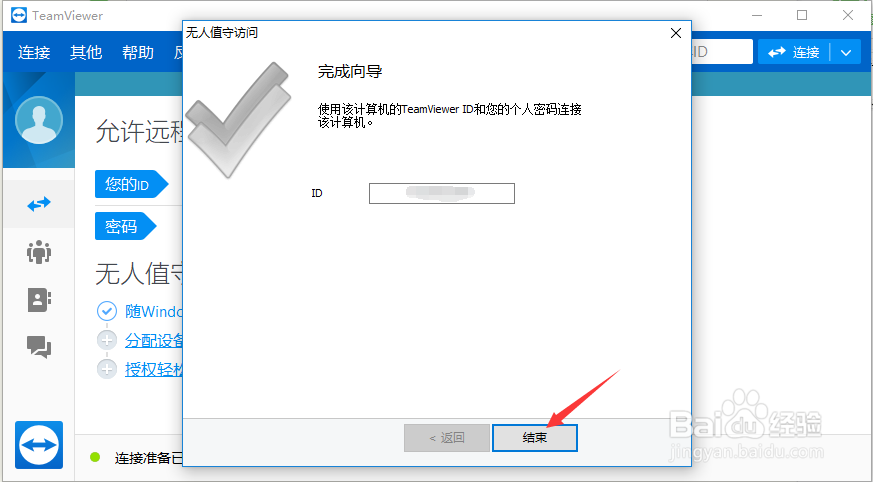
7、选择“结束”,这样我们的无人值守访问就设置完毕了,我们便可以通过其他计算机访问被设置的这台计算机了。
时间:2026-04-23 02:15:31
1、百度搜索“TeamViewer下载”,进入TeamViewer官网。
2、下载并安装最新版TeamViewer。
3、安装完毕后打开TeamViewer,点击左上角“连接”,再选择“设置无人值守访问”。
4、进入后选择“下一步”。
5、计算机名称不用改动,输入密码并确认密码后,点击“下一步”。
6、然后选择第三项:我现在不想创建TeamViewer帐户,并点击“下一步”。
7、选择“结束”,这样我们的无人值守访问就设置完毕了,我们便可以通过其他计算机访问被设置的这台计算机了。
