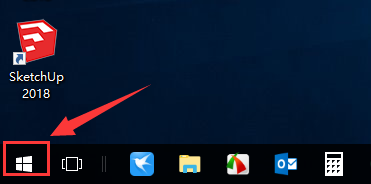
1、回到桌面,鼠标左键单击开始按钮, 如下图所示
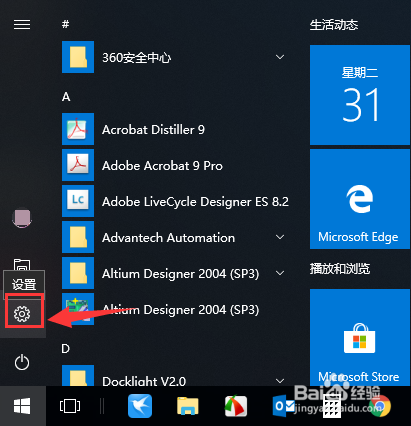
2、在开始菜单点击左侧的设置,如下图所示
3、在设置面板点击设备进入,如下图所示

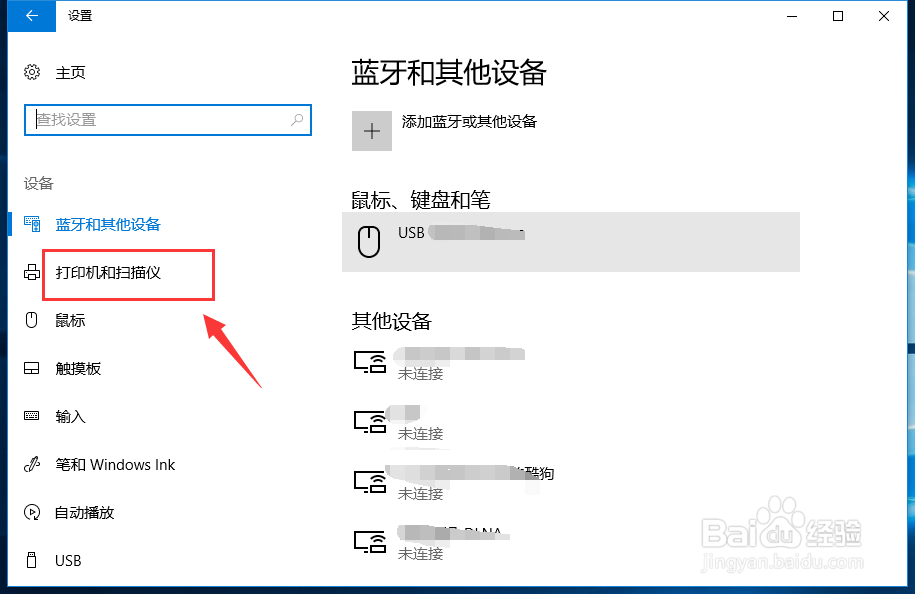
4、进入设备管理面板,点击左侧的打印机和扫描仪,如下图所示
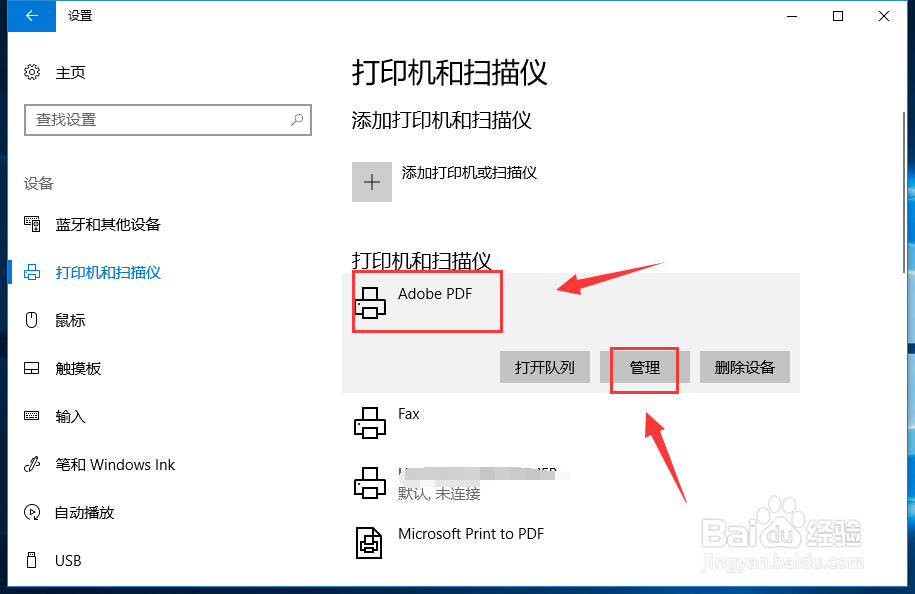
5、进入打印机列表,单击你要设为默认的打印机,点击管理按钮,如下图所示
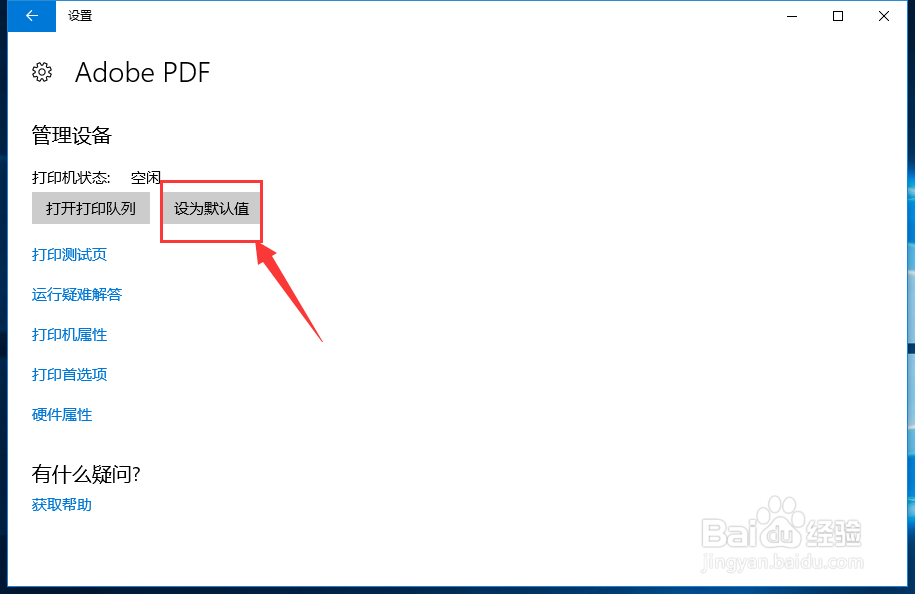
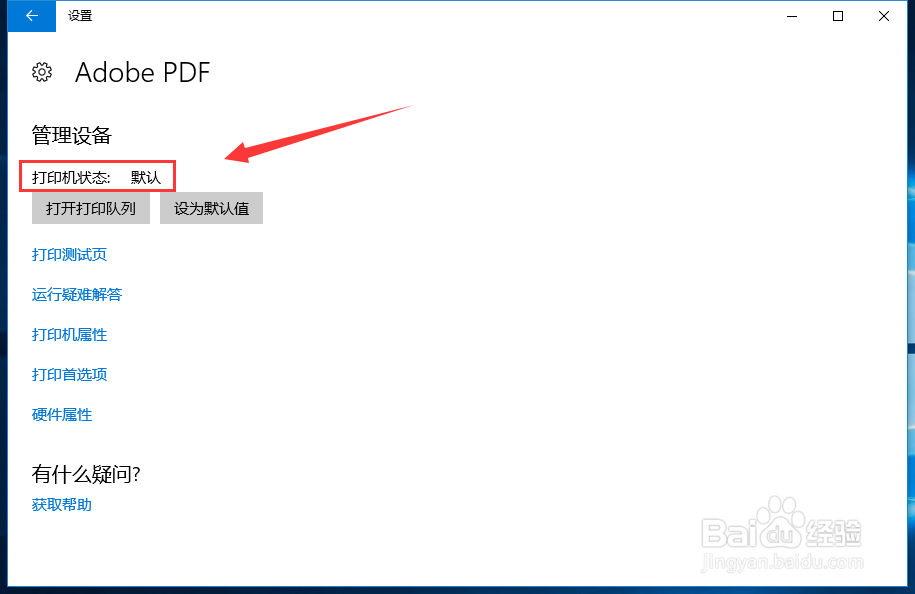
6、进入管理界面,点击设置默认按钮,如下图所示
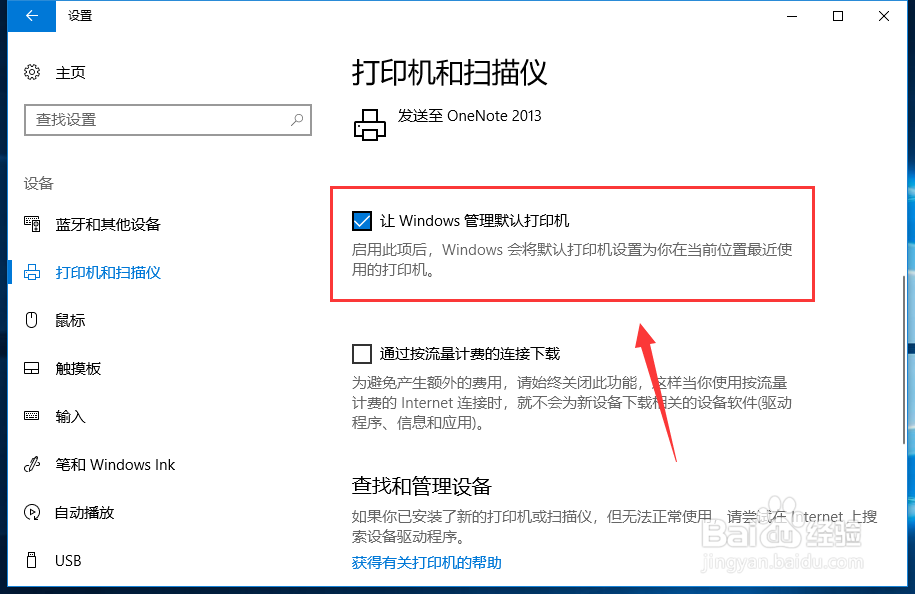
7、我们还可以勾选让windows选择,这样电脑就会将你最后一次使用的打印机当做当前默认打印机,如下图所示
时间:2026-04-30 18:49:57
1、回到桌面,鼠标左键单击开始按钮, 如下图所示
2、在开始菜单点击左侧的设置,如下图所示
3、在设置面板点击设备进入,如下图所示
4、进入设备管理面板,点击左侧的打印机和扫描仪,如下图所示
5、进入打印机列表,单击你要设为默认的打印机,点击管理按钮,如下图所示
6、进入管理界面,点击设置默认按钮,如下图所示
7、我们还可以勾选让windows选择,这样电脑就会将你最后一次使用的打印机当做当前默认打印机,如下图所示
