1、首先在我们的电脑桌面上找到QQ并点击它,如下图所示。

2、然后输入你的账号和密码并点击安全登录,如下图所示。

3、接着点击一个我们自己所创建的QQ群,如下图所示。

4、然后点击设置,如下图所示。

5、接着勾选作业,如下图所示。
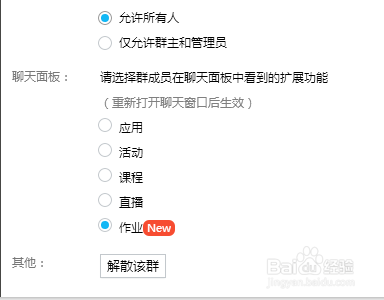
6、重新打开QQ群并点击作业,如下图所示。

7、然后点击立即布置作业,如下图所示。

8、接着填写作业的相关内容,如下图所示。
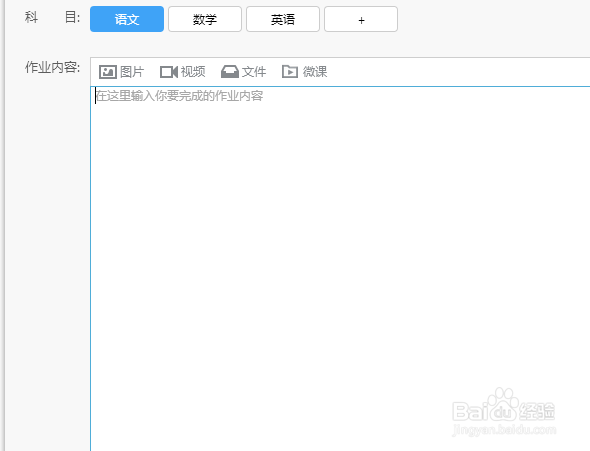
9、最后点击布置就可以了。你学会了吗?赶快动手试一试吧。

时间:2026-04-22 07:00:17
1、首先在我们的电脑桌面上找到QQ并点击它,如下图所示。
2、然后输入你的账号和密码并点击安全登录,如下图所示。
3、接着点击一个我们自己所创建的QQ群,如下图所示。
4、然后点击设置,如下图所示。
5、接着勾选作业,如下图所示。
6、重新打开QQ群并点击作业,如下图所示。
7、然后点击立即布置作业,如下图所示。
8、接着填写作业的相关内容,如下图所示。
9、最后点击布置就可以了。你学会了吗?赶快动手试一试吧。
