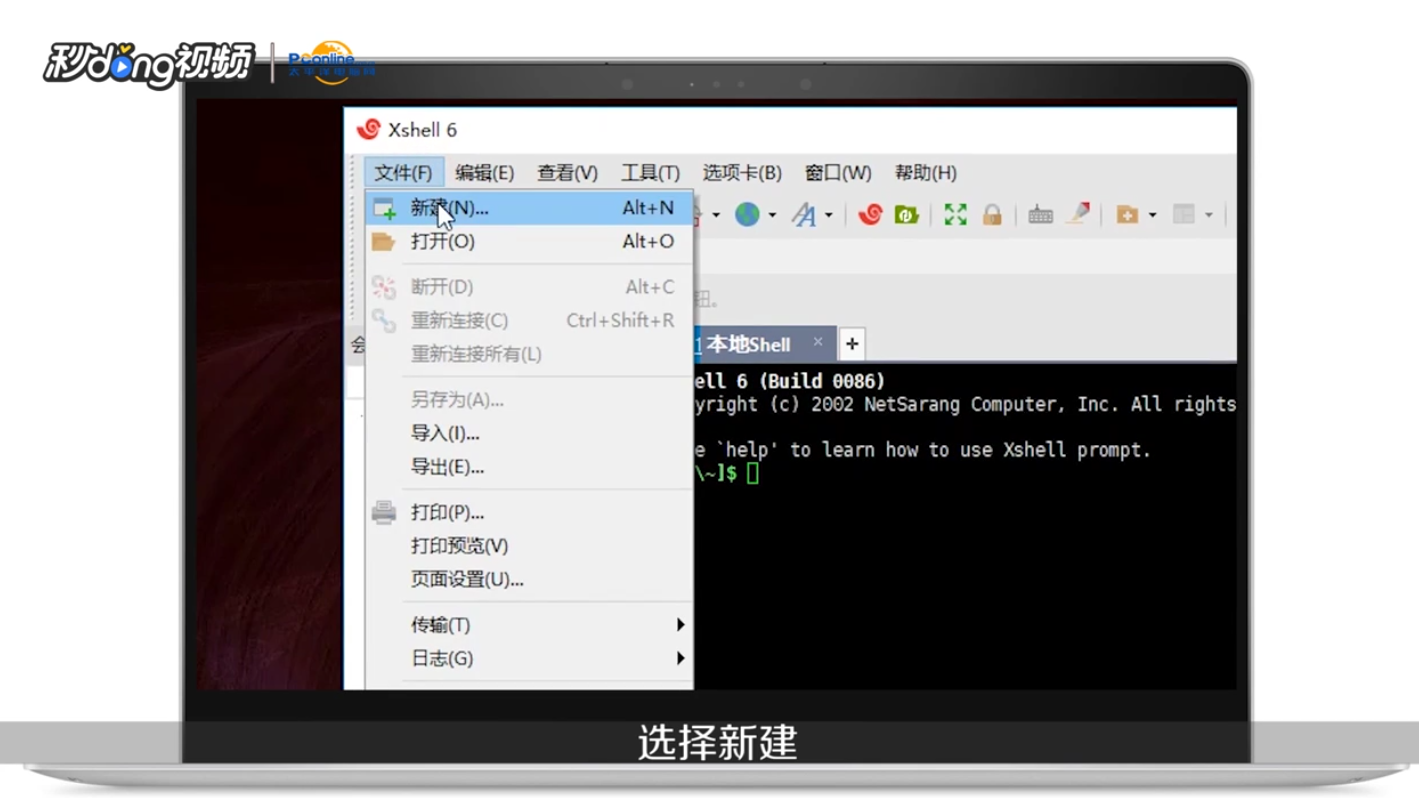
1、在XShell主界面,点击左上角的“文件”,然后点击“新建”
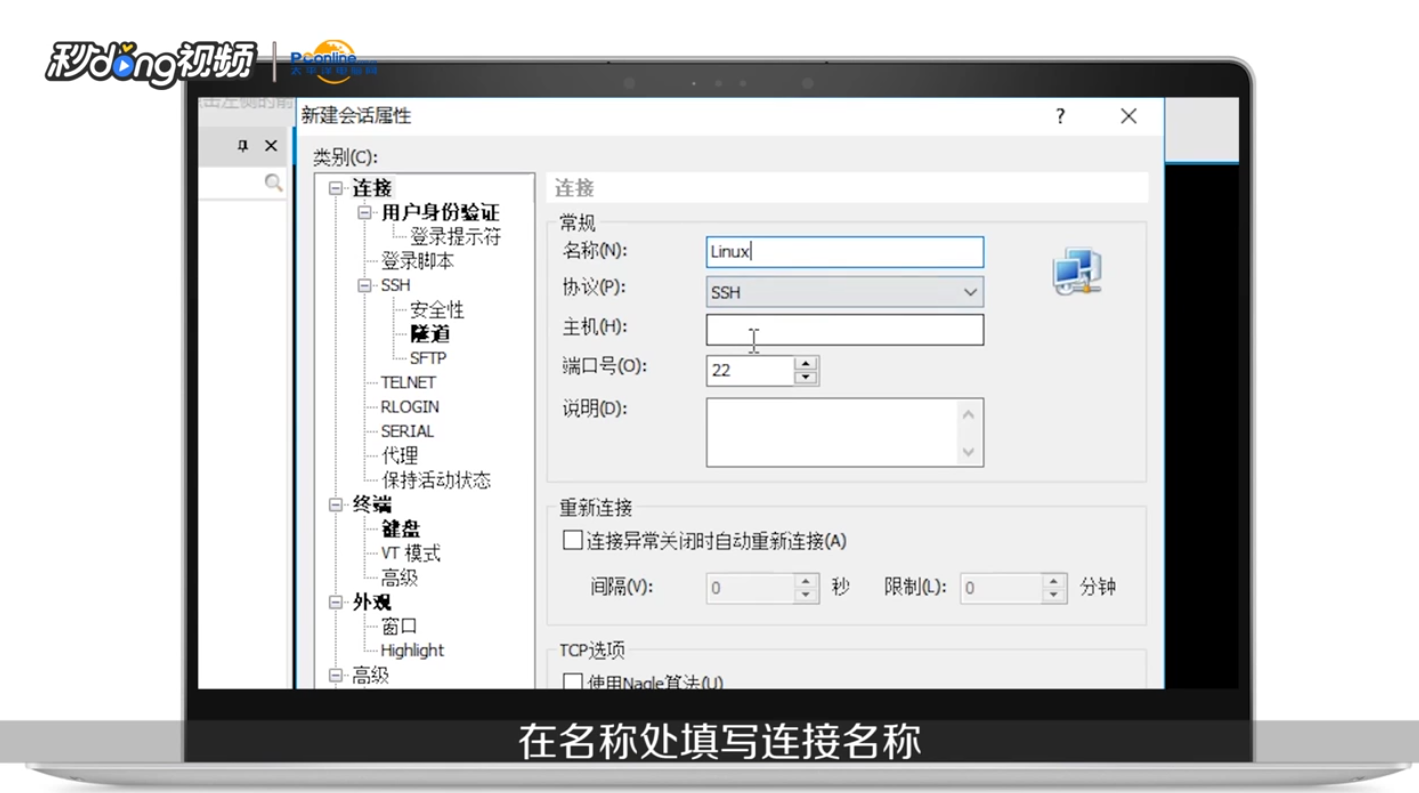
2、在名称处填写连接名称,协议选择SSH,设置连接服务器的IP地址,端口号为22
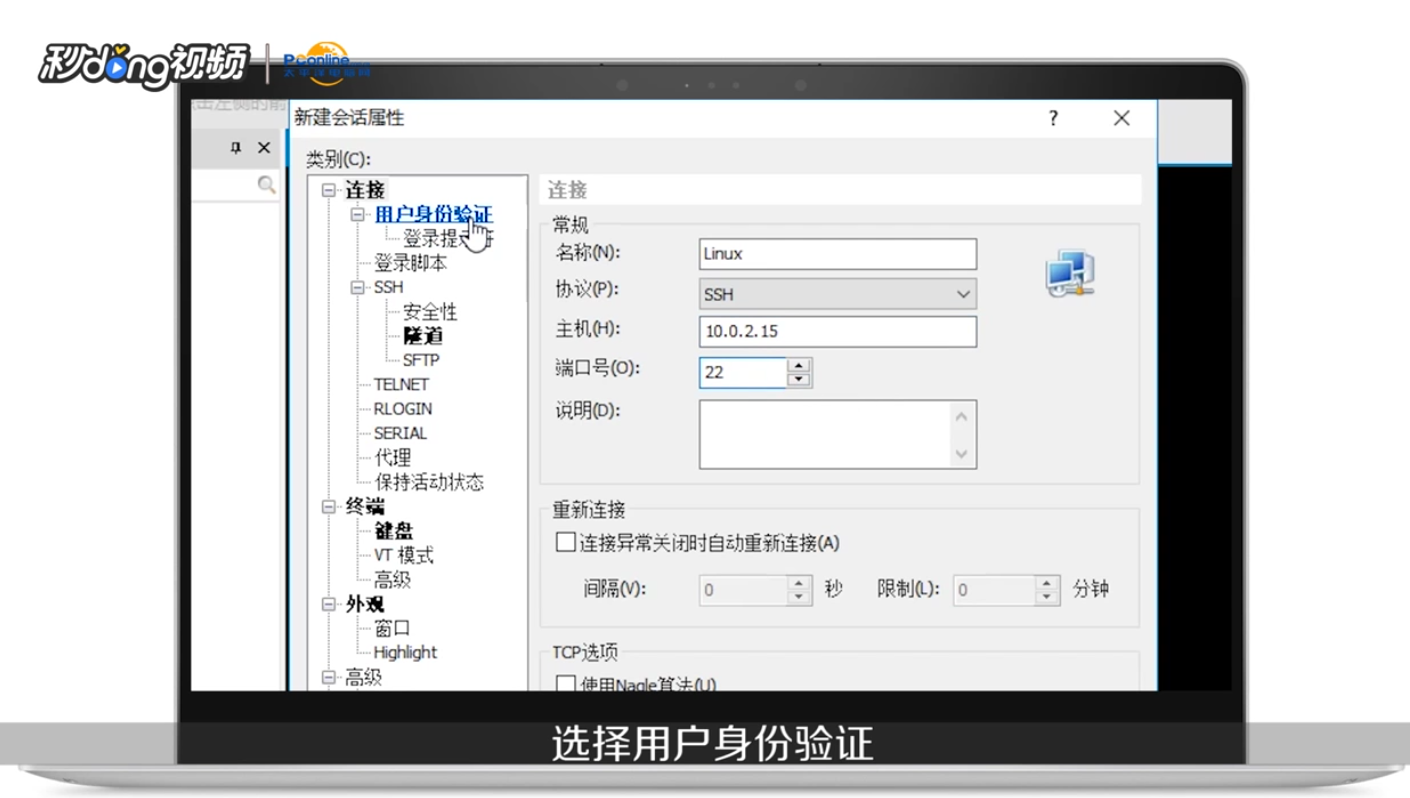
3、选择用户身份验证
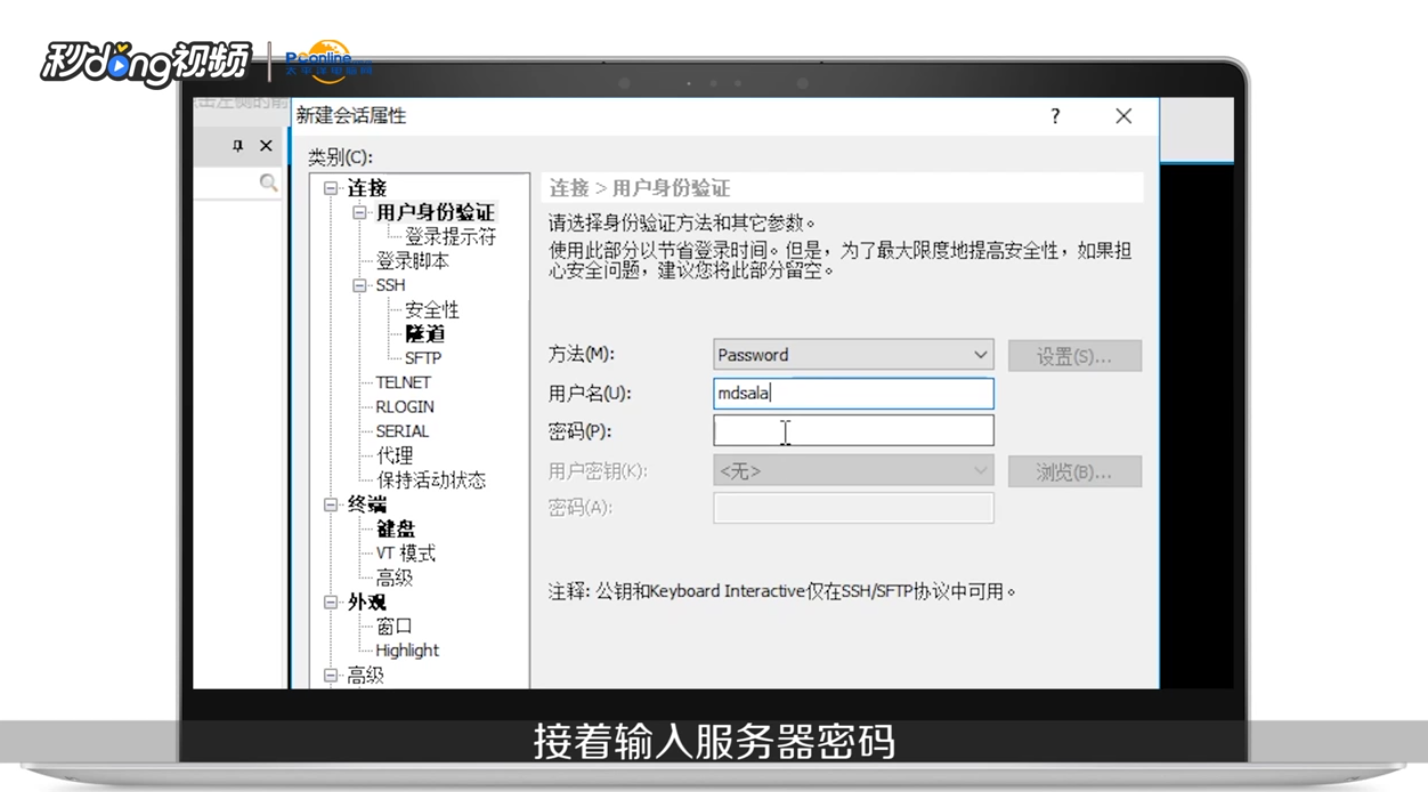
4、输入用户名和密码,点击“确定”
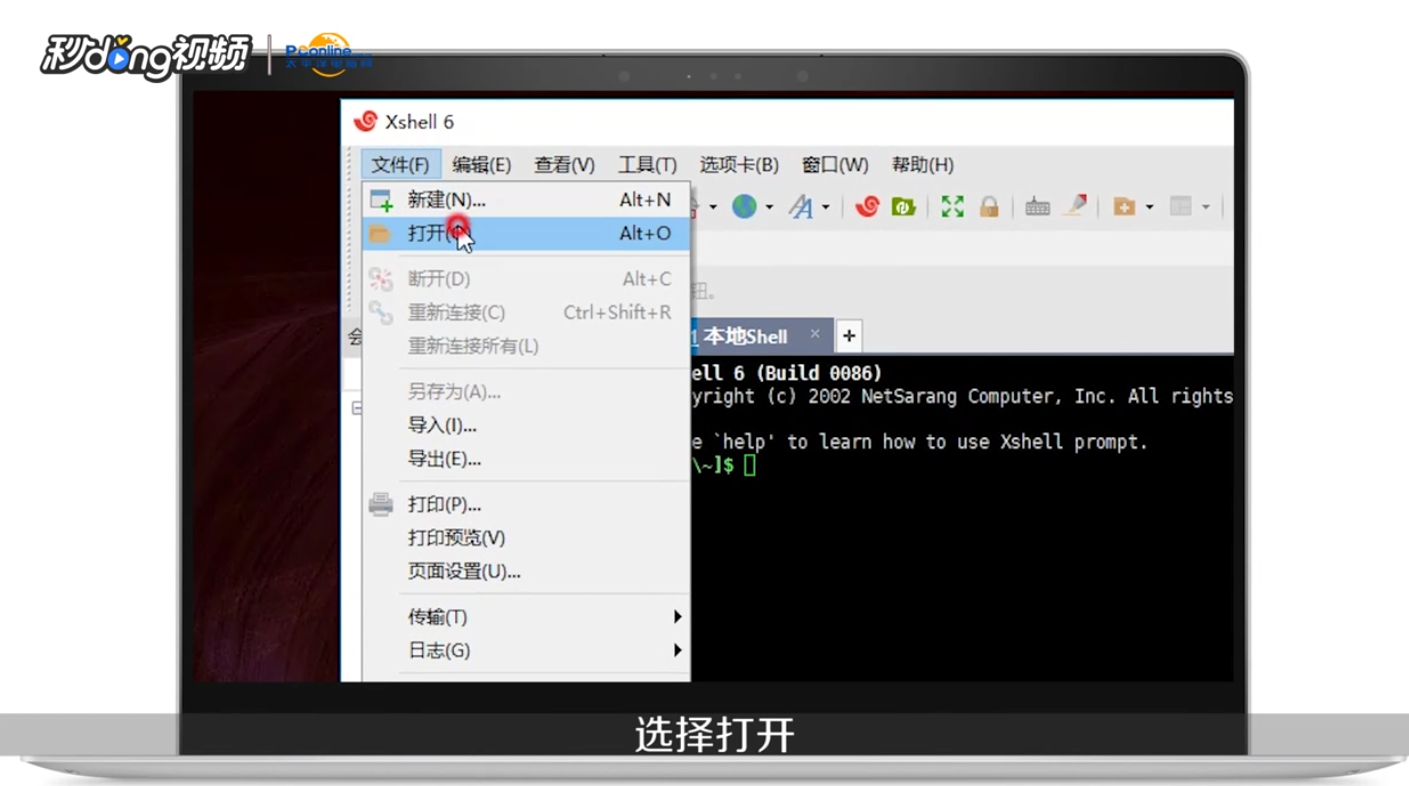
5、点击左上角“文件”,选择“打开”
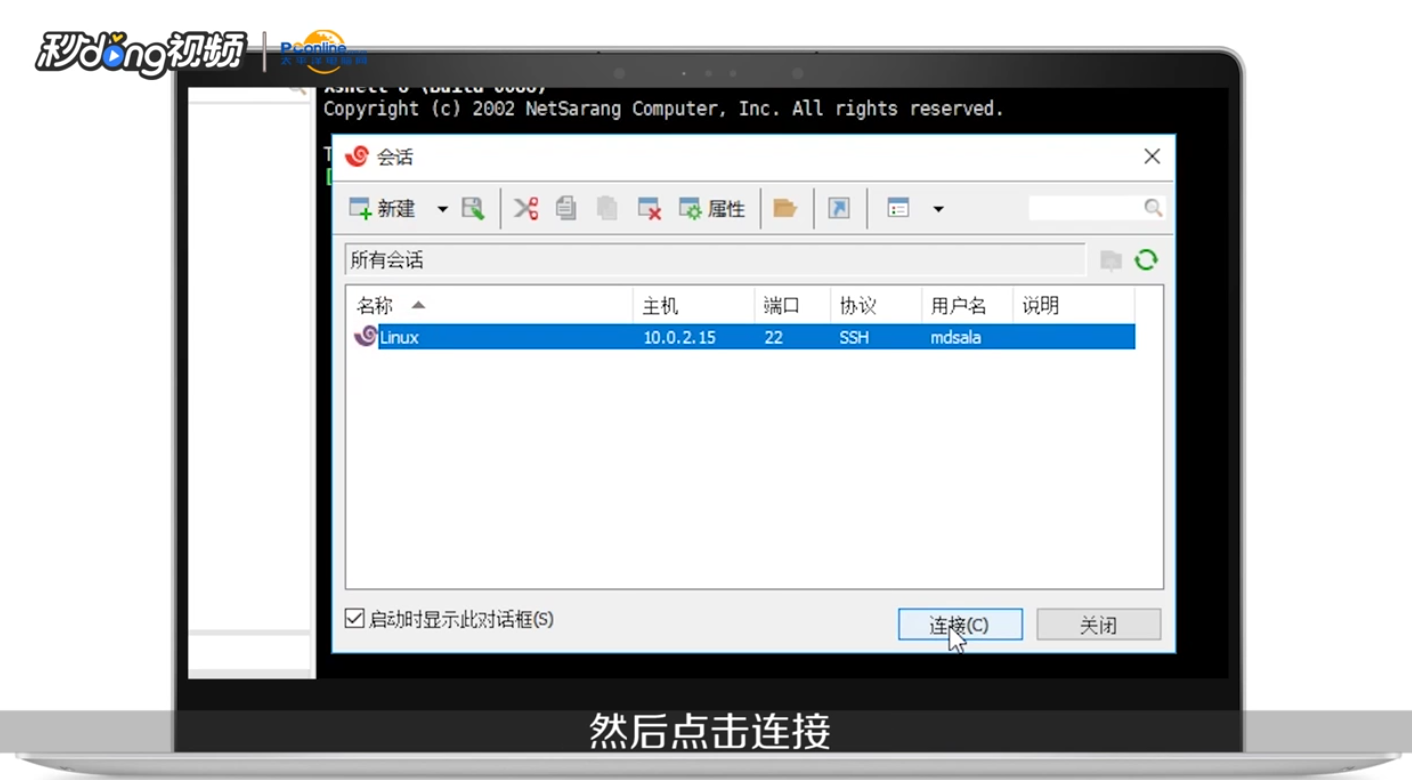
6、选择刚刚创建的对话,点击“连接”
7、以上就是Xshell工具如何使用 Xshell连接linux服务器的总结

时间:2026-04-22 13:42:41
1、在XShell主界面,点击左上角的“文件”,然后点击“新建”
2、在名称处填写连接名称,协议选择SSH,设置连接服务器的IP地址,端口号为22
3、选择用户身份验证
4、输入用户名和密码,点击“确定”
5、点击左上角“文件”,选择“打开”
6、选择刚刚创建的对话,点击“连接”
7、以上就是Xshell工具如何使用 Xshell连接linux服务器的总结
