Excel 基础-如何在单元格中插入迷你图?

 时间:2026-02-15 15:30:51

1、打开包含源数据的表格,增加一列,标题为趋势分析。

Excel 基础-如何在单元格中插入迷你图?

2、选中F5单元格,点击【插入】选项卡,然后在【迷你图】框中找到【折线图】的图标,点击该图标。

Excel 基础-如何在单元格中插入迷你图?

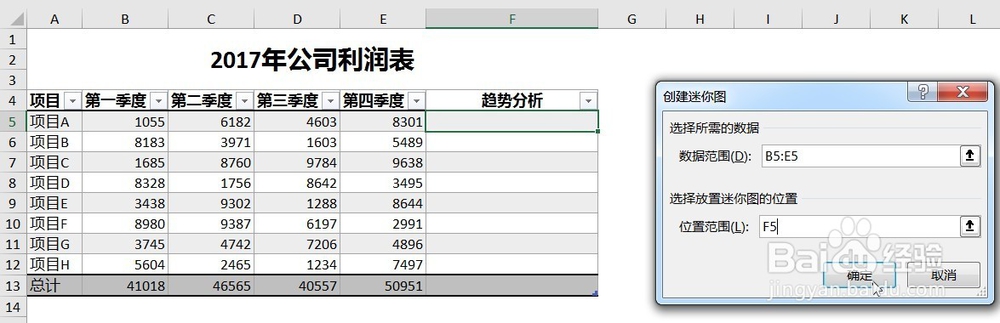
3、此时会跳出一个对话框,在数据范围中填写参与显示的单元格,在位置范围填写F5。
Excel 基础-如何在单元格中插入迷你图?

4、点击“确定”按钮后,就会出现如图趋势图。

Excel 基础-如何在单元格中插入迷你图?

5、拖动单元格右下角的“+”号,往下填充,得到每行的趋势图。

Excel 基础-如何在单元格中插入迷你图?

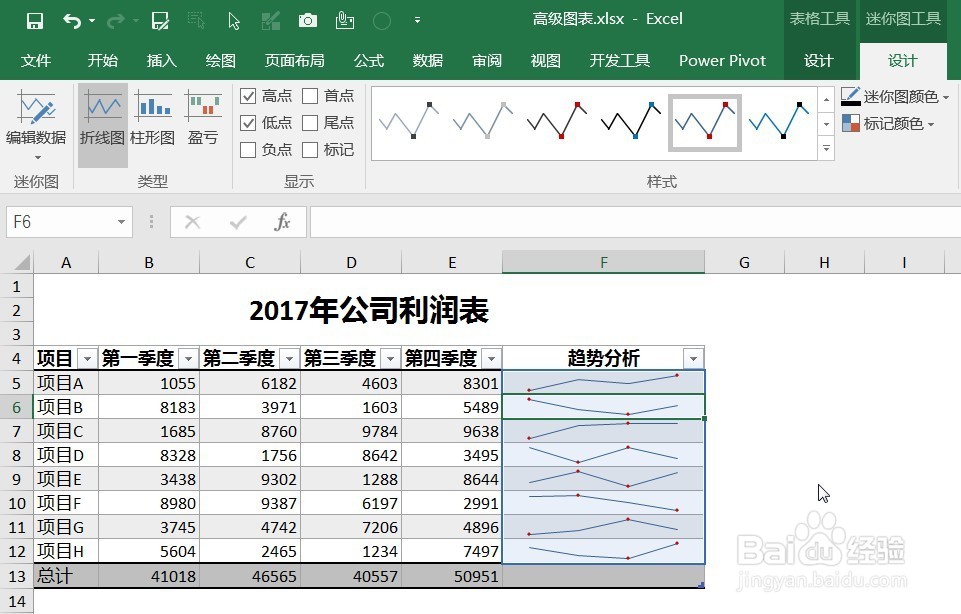
6、点击【迷你图工具】下方的【设计】选项卡,勾选【高点】、【地点】,就可以得到效果图所示的迷你图了。
Excel 基础-如何在单元格中插入迷你图?

7、在第6步同一界面下,可以点击类型框中的【柱形图】,即可得到迷你柱形图,和折线图之间可以随意切换。

Excel 基础-如何在单元格中插入迷你图?

  • excel2016多个单元格数据怎么合并为一个?
  • Excel如何突出显示指定的数据
  • EXCEL如何限定工作表指定区域只能输入数值
  • Excel表格如何添加汇总行
  • Excel中如何利用if函数判断?
  • 热门搜索
    汽车购置税怎么算 华东理工大学怎么样 诺氟沙星胶囊怎么样 温度计怎么用 怎么查看ip地址 土豆怎么炒好吃 合同付款方式怎么写 南京理工大学怎么样 施工图纸怎么看 excel函数怎么用