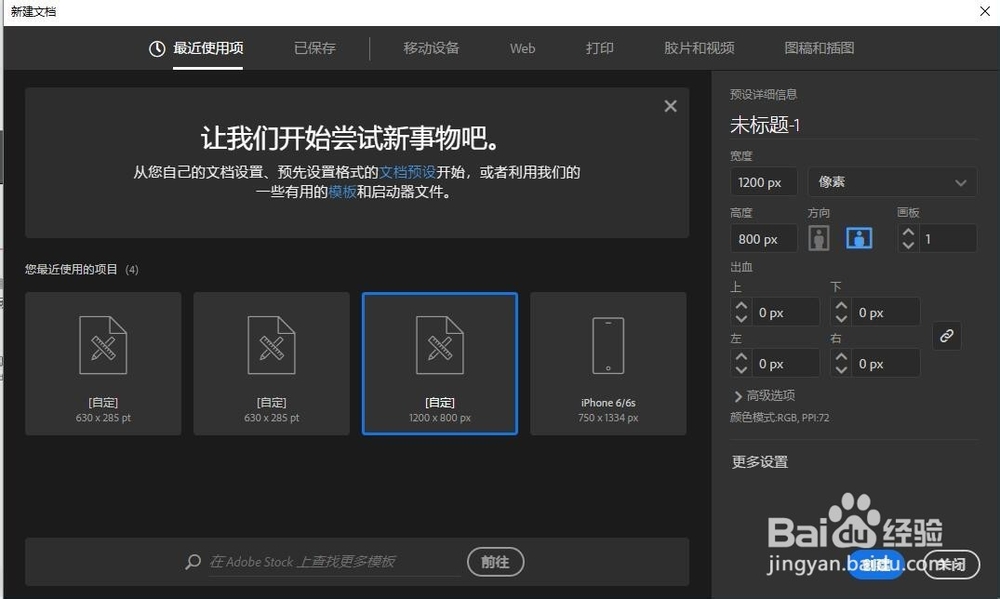
1、首先我们先打开AI软件并新建画布
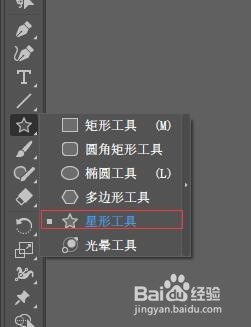
2、点击左侧的【星形工具】
3、鼠标左侧点击画布将角点数设置为5

4、这样我们就可以先画出一个五角星了
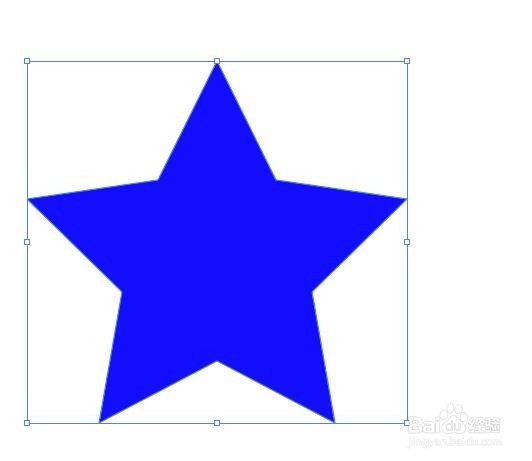
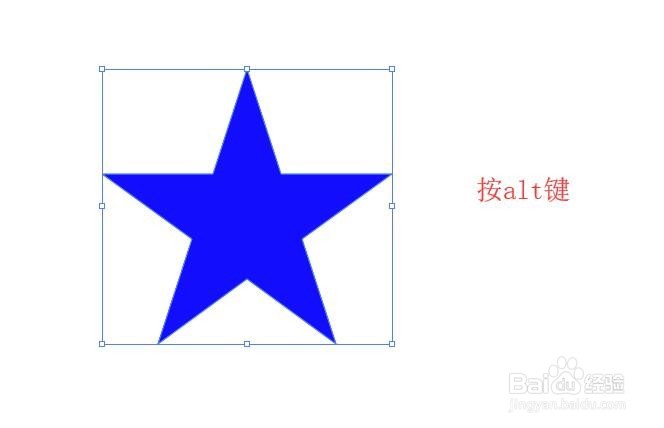
5、我们在画五角星的时候要按着【ALT】键,这样就可以画出一个正五角星了
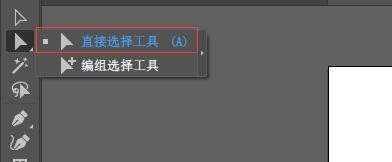
6、我们还可以画出类似海星的图形,我们要选中【直接选择工具】
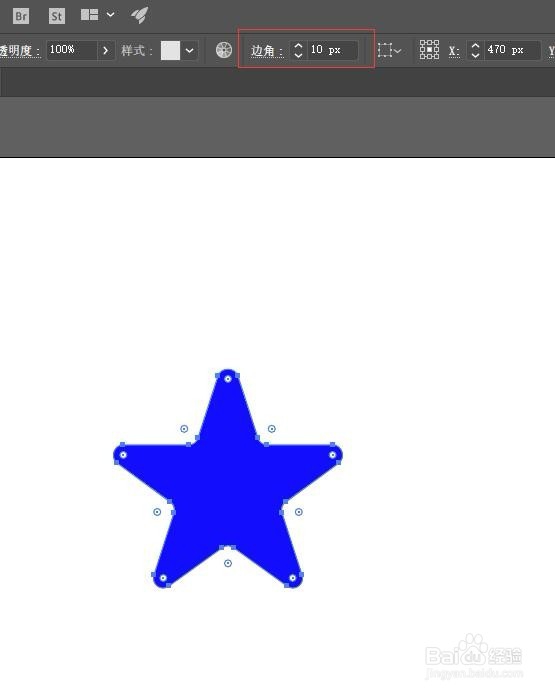
7、将五角星的边角设置为10px,这样五角星就会变成海星的形状

8、以上就是怎样在AI软件中画出正五角星的全部过程,希望可以帮助到您
时间:2026-04-28 10:47:46
1、首先我们先打开AI软件并新建画布
2、点击左侧的【星形工具】
3、鼠标左侧点击画布将角点数设置为5
4、这样我们就可以先画出一个五角星了
5、我们在画五角星的时候要按着【ALT】键,这样就可以画出一个正五角星了
6、我们还可以画出类似海星的图形,我们要选中【直接选择工具】
7、将五角星的边角设置为10px,这样五角星就会变成海星的形状
8、以上就是怎样在AI软件中画出正五角星的全部过程,希望可以帮助到您
