CentOS 6.7怎么安装

 时间:2026-02-14 01:50:15

1、打开VMware,点击创建新的虚拟机

CentOS 6.7怎么安装

2、点击”下一步“,选择”稍后安装操作系统“后,点击”下一步“

CentOS 6.7怎么安装

CentOS 6.7怎么安装

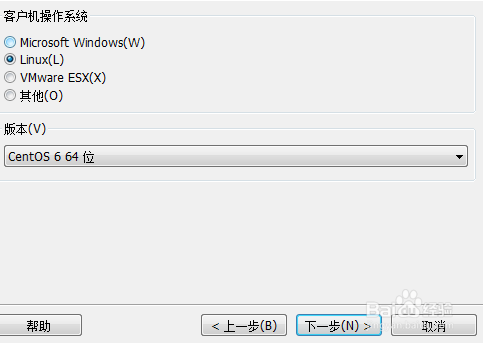
3、选择Linux,CentOS 6 64位后,点击”下一步“

CentOS 6.7怎么安装

4、选择CentOS的ISO镜像文件所在目录后,点击”下一步“

CentOS 6.7怎么安装

5、可以直接点击”下一步“,然后点击”自定义硬件“

CentOS 6.7怎么安装

CentOS 6.7怎么安装

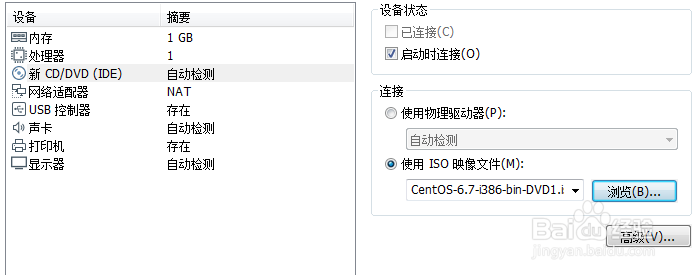
6、如图点击”浏览“,选择ISO镜像文件

CentOS 6.7怎么安装

7、按照自己的需求配置好后关闭该窗口,最后点击”完成“即可

CentOS 6.7怎么安装

CentOS 6.7怎么安装

1、点击"开启此虚拟机”后,按Enter确认选择

CentOS 6.7怎么安装

CentOS 6.7怎么安装

2、按右方向键,选择Skip,再按下Enter跳过检测

CentOS 6.7怎么安装

3、点击Next,选择语言后,点击Next

CentOS 6.7怎么安装

CentOS 6.7怎么安装

4、点击“下一步”,点击“下一步”

CentOS 6.7怎么安装

CentOS 6.7怎么安装

5、选择“是,忽略所有数据”

CentOS 6.7怎么安装

6、取个主机名后,点击“下一步”,点击“下一步”,同时可以配置网络为自动连接

CentOS 6.7怎么安装

CentOS 6.7怎么安装

CentOS 6.7怎么安装

CentOS 6.7怎么安装

7、创建好密码后,点击“下一步”,选择“无论如何都使用”

CentOS 6.7怎么安装

CentOS 6.7怎么安装

8、选择“使用所有空间”后,点击“下一步”

CentOS 6.7怎么安装

9、点击“将修改写入磁盘”

CentOS 6.7怎么安装

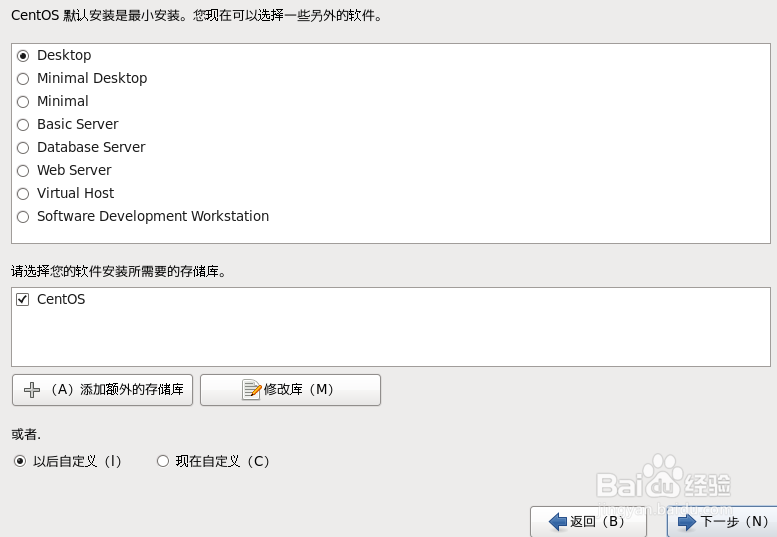
10、选择Desktop安装带有图形界面的系统,选择Basic Server安装纯命令行操作的系统
CentOS 6.7怎么安装

11、耐心等待系统安装

CentOS 6.7怎么安装

12、点击”重新引导“即可

CentOS 6.7怎么安装

1、点击右下角的“前进”

CentOS 6.7怎么安装

CentOS 6.7怎么安装

2、创建用户后,点击“前进”

CentOS 6.7怎么安装

3、设置日期和时间后,点击“前进”

CentOS 6.7怎么安装

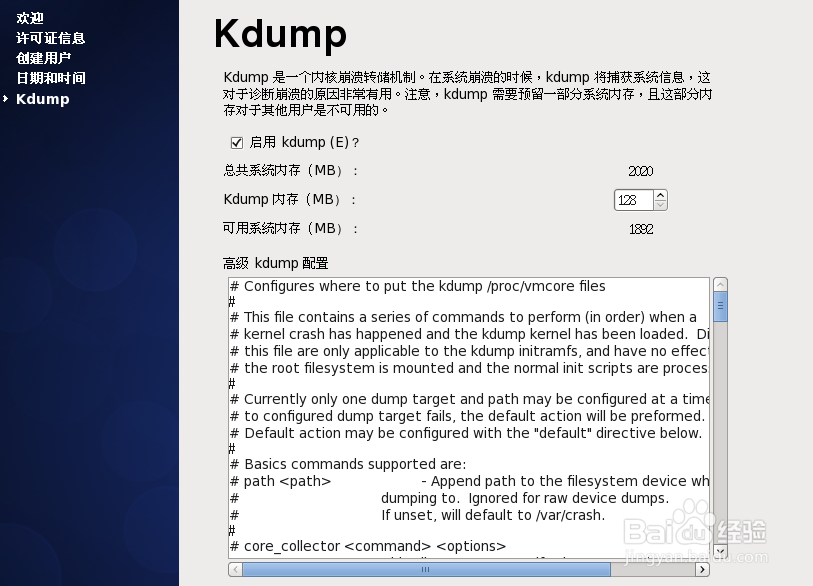
4、点击“完成”后,重新启动系统

CentOS 6.7怎么安装

5、选择用户,输入密码登录即可

CentOS 6.7怎么安装

  • 如何在Windows 10中安装OpenSSH服务器
  • Windows如何使用命令来同步系统时间
  • dell主机设置网络唤醒
  • linux怎么查看硬盘信息?
  • WinServer 2012操作系统更改用户帐户控制设置
  • 热门搜索
    怎么做双皮奶 怎么打招呼 水星家纺怎么样 鱼肝油怎么吃 工资表怎么做 新鲜芦荟怎么做面膜 dnf怎么附魔 内外网同时上怎么设置 手机卡丢了怎么办 做肠粉的米浆怎么配