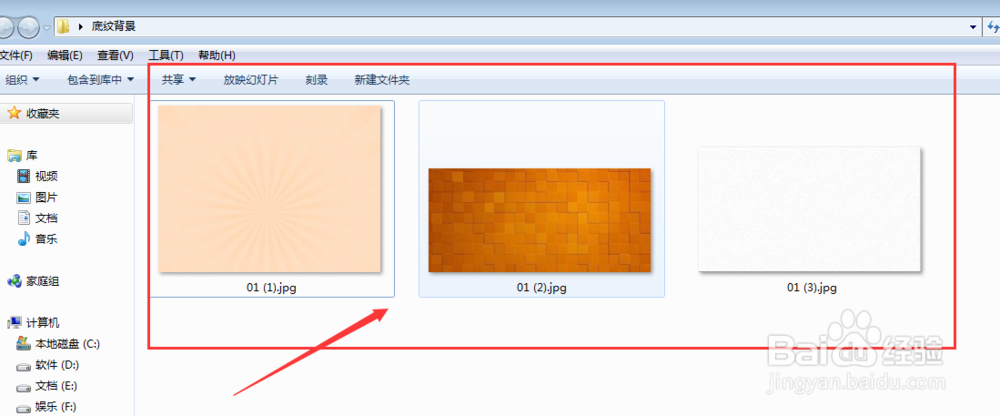
1、先准备好自己的纹理背景图,如图所示
2、然后打开新建好的文档,选择好需要建立背景的那个页面幻灯片,打开插入菜单

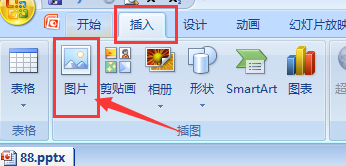
3、在插入选项栏下,有一个图片属性,点击打开它
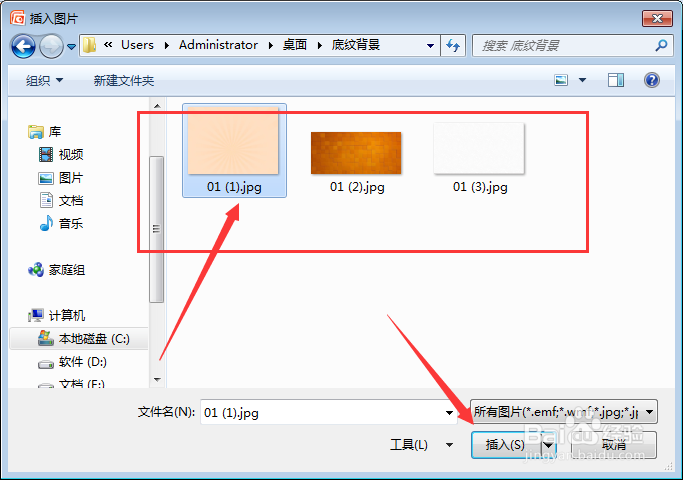
4、然后找到图片所在的位置,点击选择图片,插入
5、这样图片就会以一个文档的方式插入到了空白的ppt中,这时候我们可以看到图片周围有一圈可以调节的点

6、通过调节这些点,将图片调整对齐,这样就做好了图片背景了。

时间:2026-04-22 05:08:30
1、先准备好自己的纹理背景图,如图所示
2、然后打开新建好的文档,选择好需要建立背景的那个页面幻灯片,打开插入菜单
3、在插入选项栏下,有一个图片属性,点击打开它
4、然后找到图片所在的位置,点击选择图片,插入
5、这样图片就会以一个文档的方式插入到了空白的ppt中,这时候我们可以看到图片周围有一圈可以调节的点
6、通过调节这些点,将图片调整对齐,这样就做好了图片背景了。
