如何在Excel中对数据做分列处理

 时间:2026-04-23 05:55:05

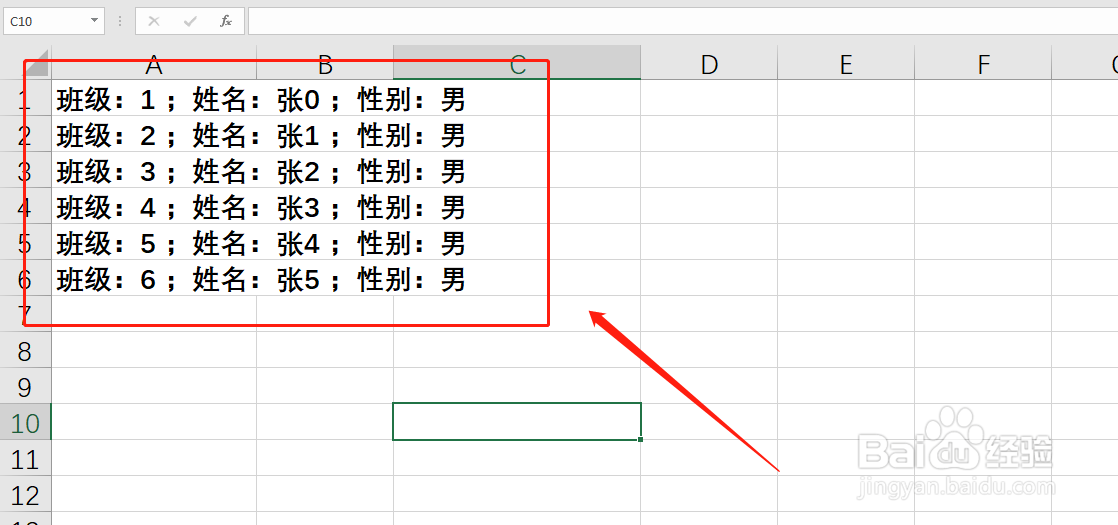
1、第一,如图,复制过来的数据分布在一个单元格中,既不美观,又不方便。选中当前单元格。
如何在Excel中对数据做分列处理

2、第二,在“数据”选项卡中选择“分列”工具,在弹出的如下对话框中,选择分隔符号。点击“下一步”。

如何在Excel中对数据做分列处理

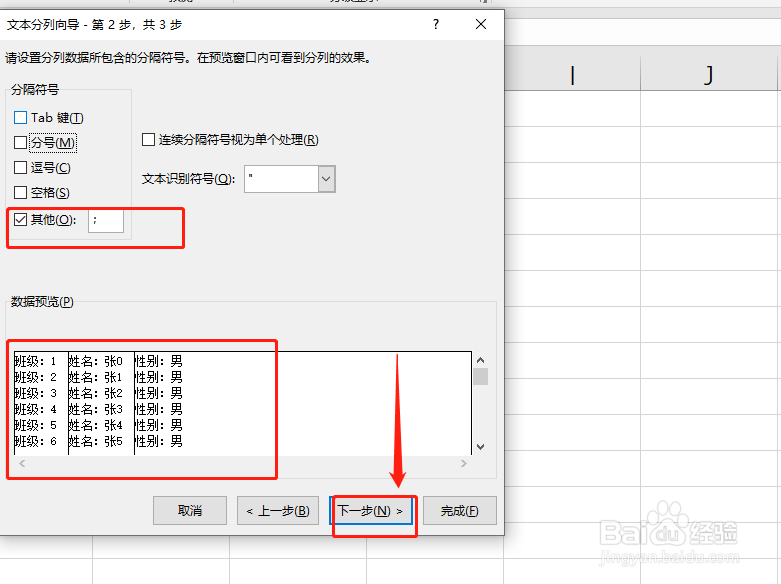
3、第三, 在分列操作引导第二步中,勾选“其他”,并输入需要划分区域的间隔符,这里演示图中的数据,输入“;”号。点击“下一步”“完成”。
如何在Excel中对数据做分列处理

4、第四,选择“完成”,可以看到原来的一列数据被分割成三列,用此方法可以对每列再进行分列。

如何在Excel中对数据做分列处理

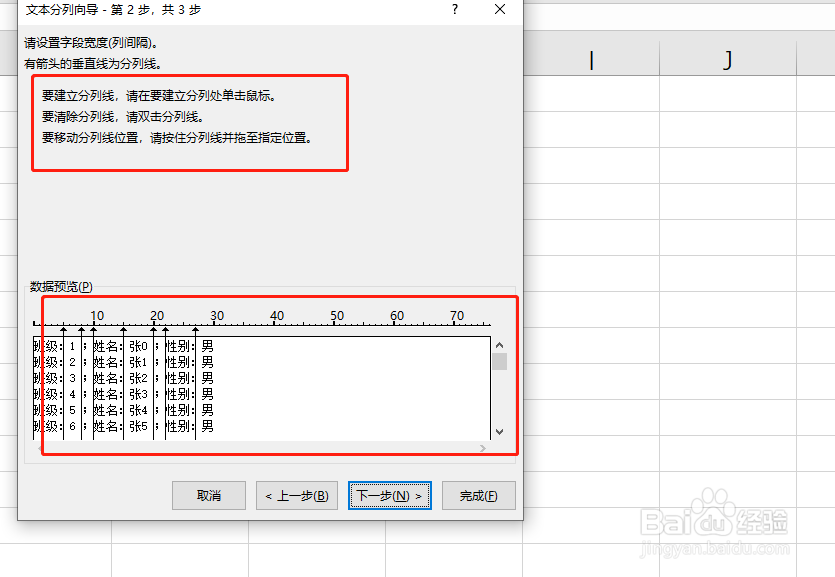
5、第五,也可以在分列操作中选择“固定宽度”,手动划分各列,并完成分列引导。
如何在Excel中对数据做分列处理

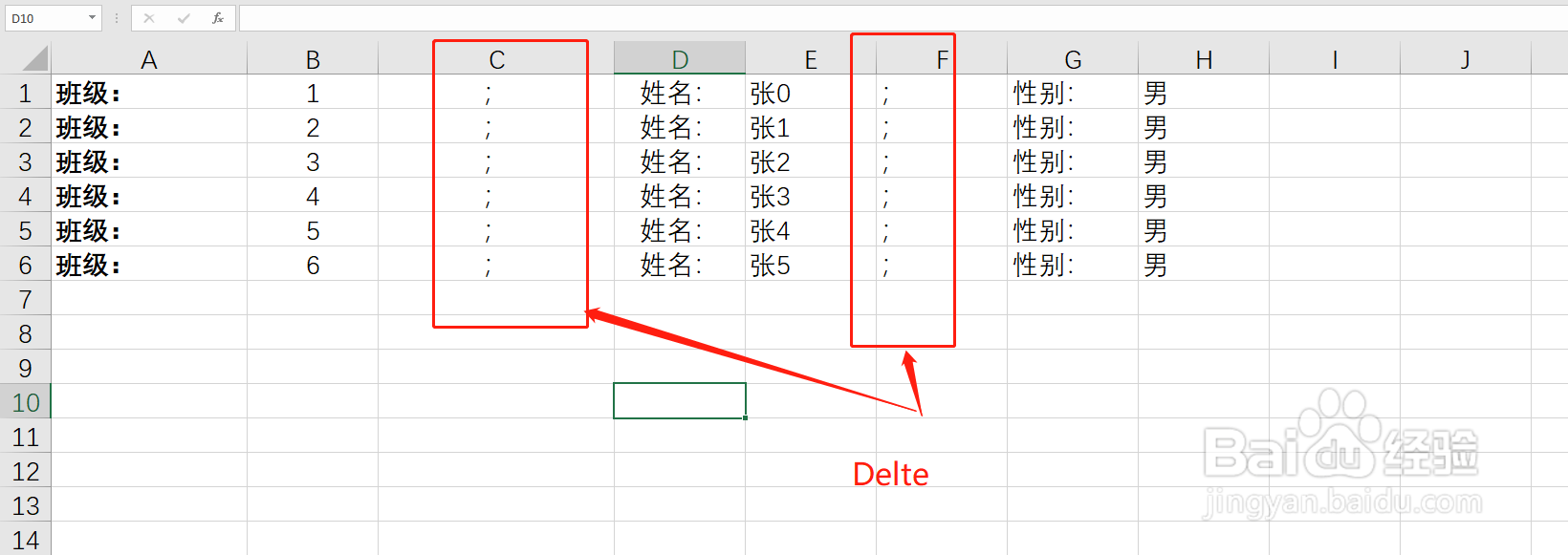
6、最后,将多余的符号列选中删除就可以达到我们想要的效果了。

如何在Excel中对数据做分列处理

  • EXCEL运用INDEX查找绩效连续最优的员工
  • excel表格怎么计算指定正数值和底数的对数值
  • Excel中的sumproduct函数如何使用?
  • excel怎么设置单元格内的数值范围
  • excel如何使数据自动分组
  • 热门搜索
    可以为师矣的前一句 中国工人阶级的特点 wps怎么打分数 凉拌银耳的家常做法 经期可以吃巧克力吗 巴厘岛旅游费用 怎么样消除颈纹 手机备份怎么恢复 衣服起球怎么处理 521可以代表几种意思