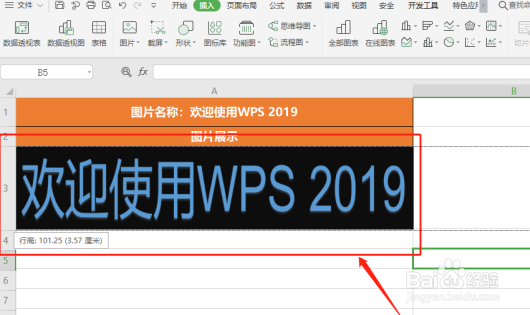
WPS如何设置表格图片随单元格调整而调整?

 时间:2026-02-15 08:24:02

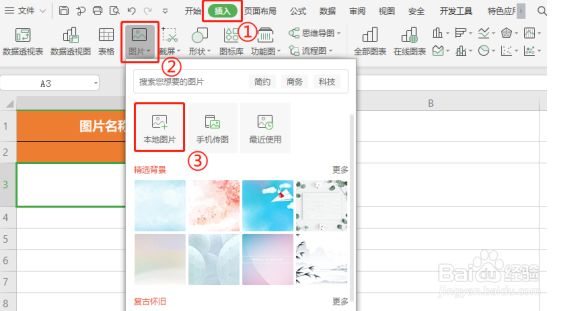
1、使用WPS Office新建或打开Excel表格,选中需要操作的单元格,依塑凤川戴强次点击“插离阅入”—“图片”—“本地图片”
WPS如何设置表格图片随单元格调整而调整?

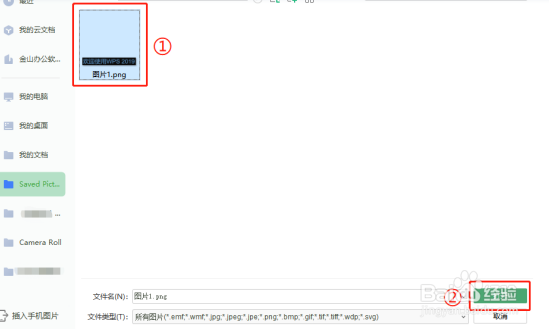
2、在“插入图片”弹出框中选择图片,点击“打开”插入

WPS如何设置表格图片随单元格调整而调整?

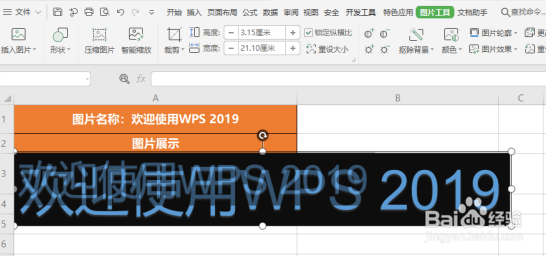
3、插入图片后效果如下图所示

WPS如何设置表格图片随单元格调整而调整?

1、拖动图片或调整图片高度及宽度,将图片调整至合适大小

WPS如何设置表格图片随单元格调整而调整?

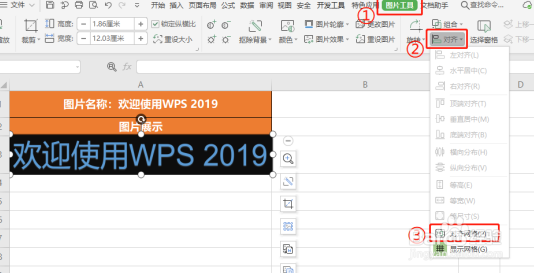
2、选中图片,依次点击“图片工具”—“对齐”—“对齐网格”

WPS如何设置表格图片随单元格调整而调整?

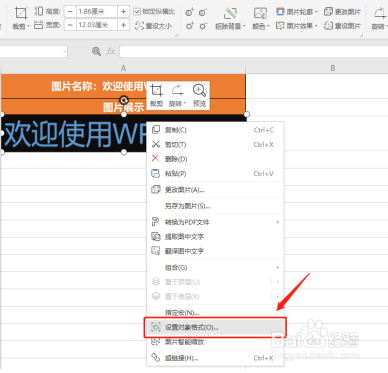
1、鼠标右键图片选择“设置对象格式”

WPS如何设置表格图片随单元格调整而调整?

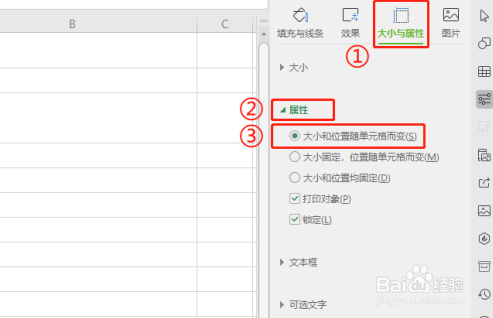
2、在页面右侧的“属性”状态栏中选择“大小与属性”—“属性”,勾选“大小和位置随单元格而变”
WPS如何设置表格图片随单元格调整而调整?

3、设置完成后,调整单元格,图片也会随之进行调整

WPS如何设置表格图片随单元格调整而调整?

  • WPS工作表如何调整图片的大小?
  • 如何设置WPS表格图片随单元格调整而调整?
  • Word2016怎么一次处理多个图片
  • wps演示中如何制作极简正方形商务封面
  • 设置Excel中的图片的透明色的方法
  • 热门搜索
    鱼塘养鱼知识 人为什么会得病 strength什么意思 交社保需要什么资料 路虎发现运动版 空心菜的功效与作用 校运动会加油稿50字 九上历史知识点 土人参的功效与作用 怎样炒股入门知识