WPS2019 Word怎么批量删除所有图片

 时间:2024-10-14 01:21:36

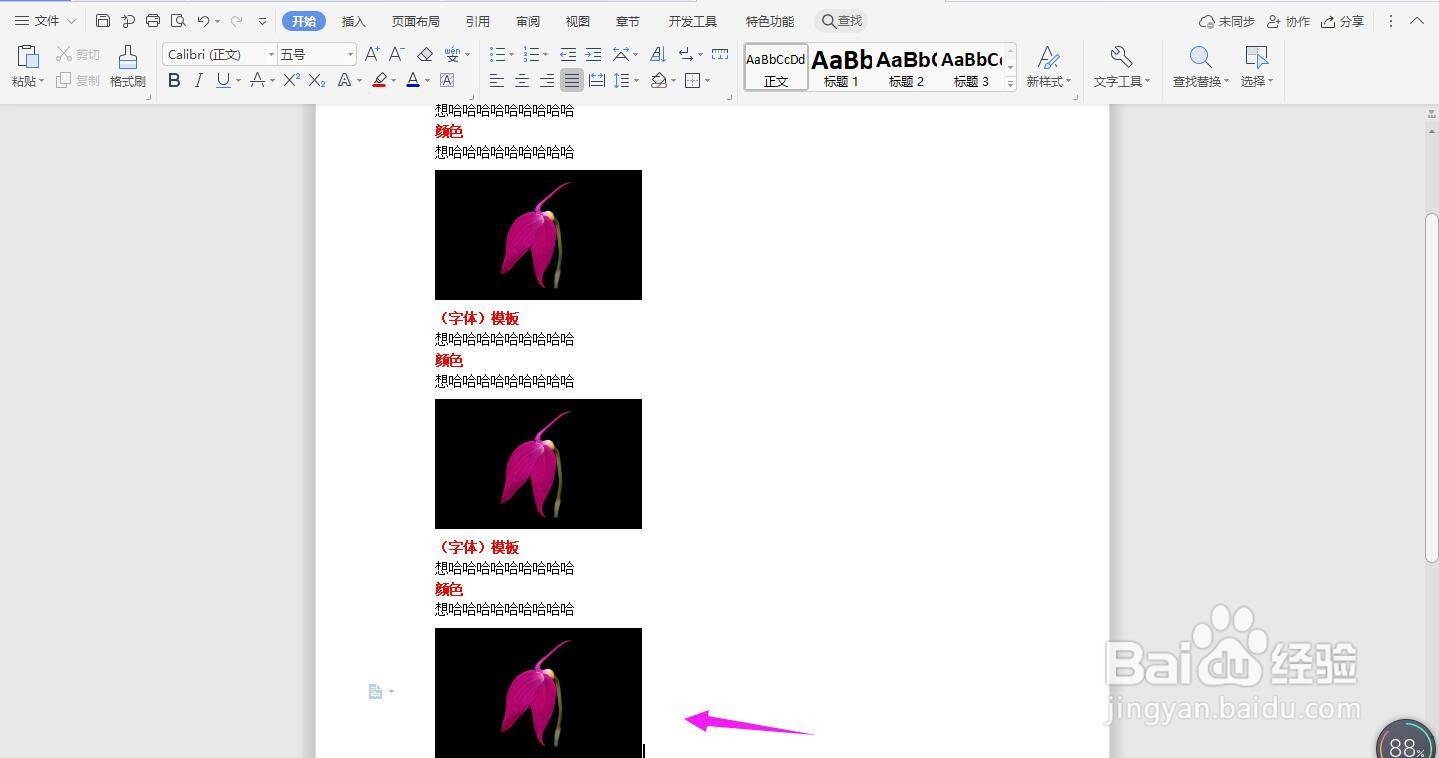
1、如下图,Word文档中有很多张图片,如何能够一键批量删除呢

WPS2019 Word怎么批量删除所有图片

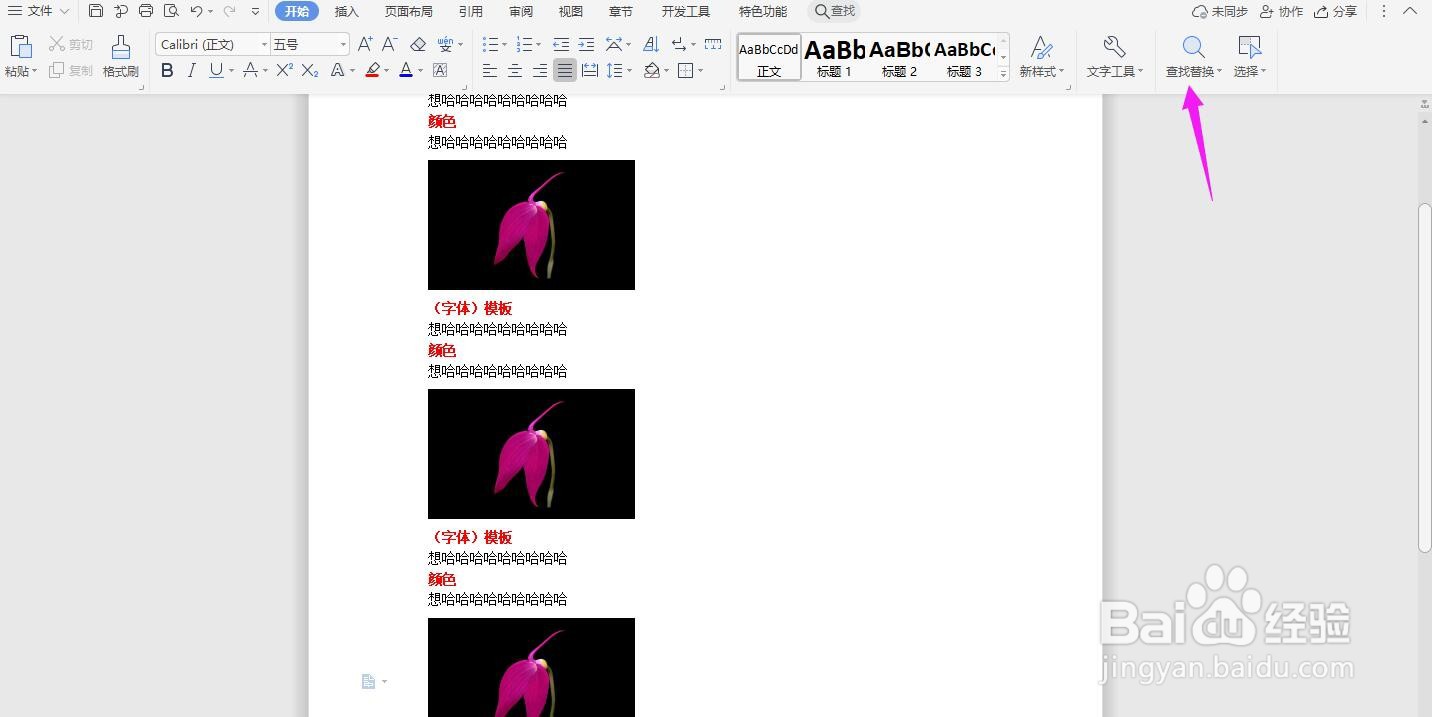
2、打开文档,点击导航栏上的“查找替换”

WPS2019 Word怎么批量删除所有图片

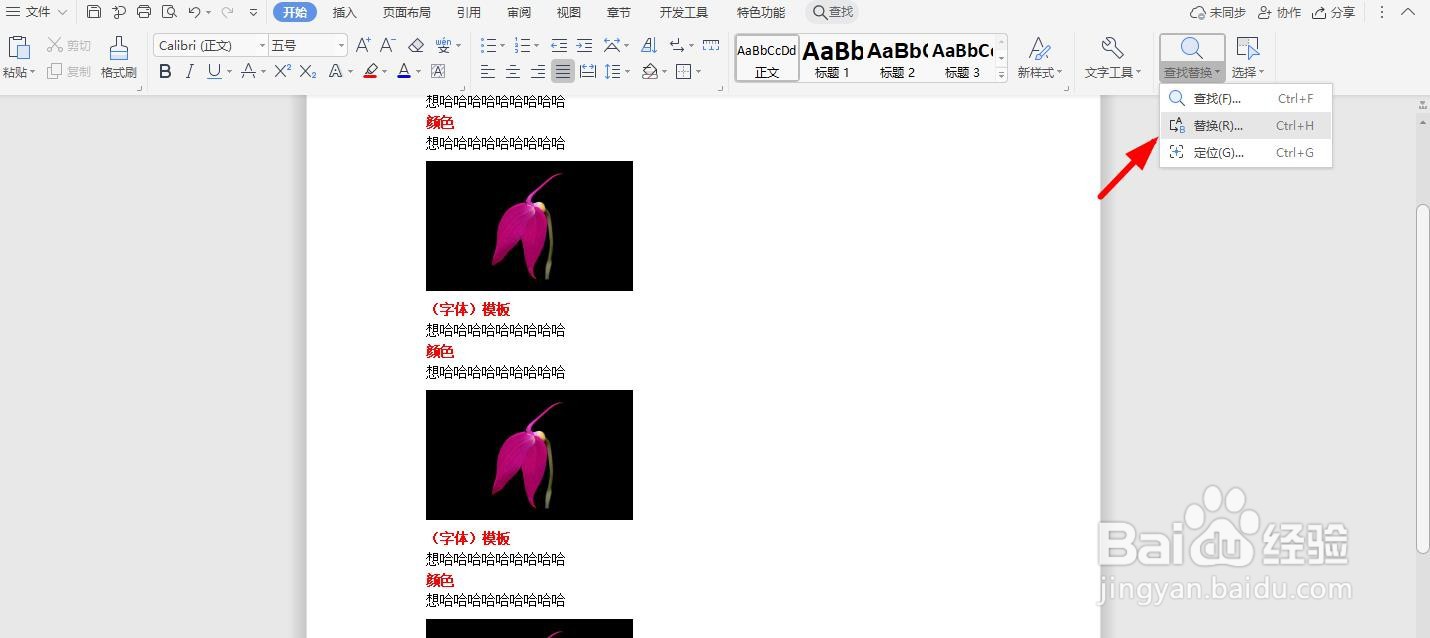
3、点击“替换”

WPS2019 Word怎么批量删除所有图片

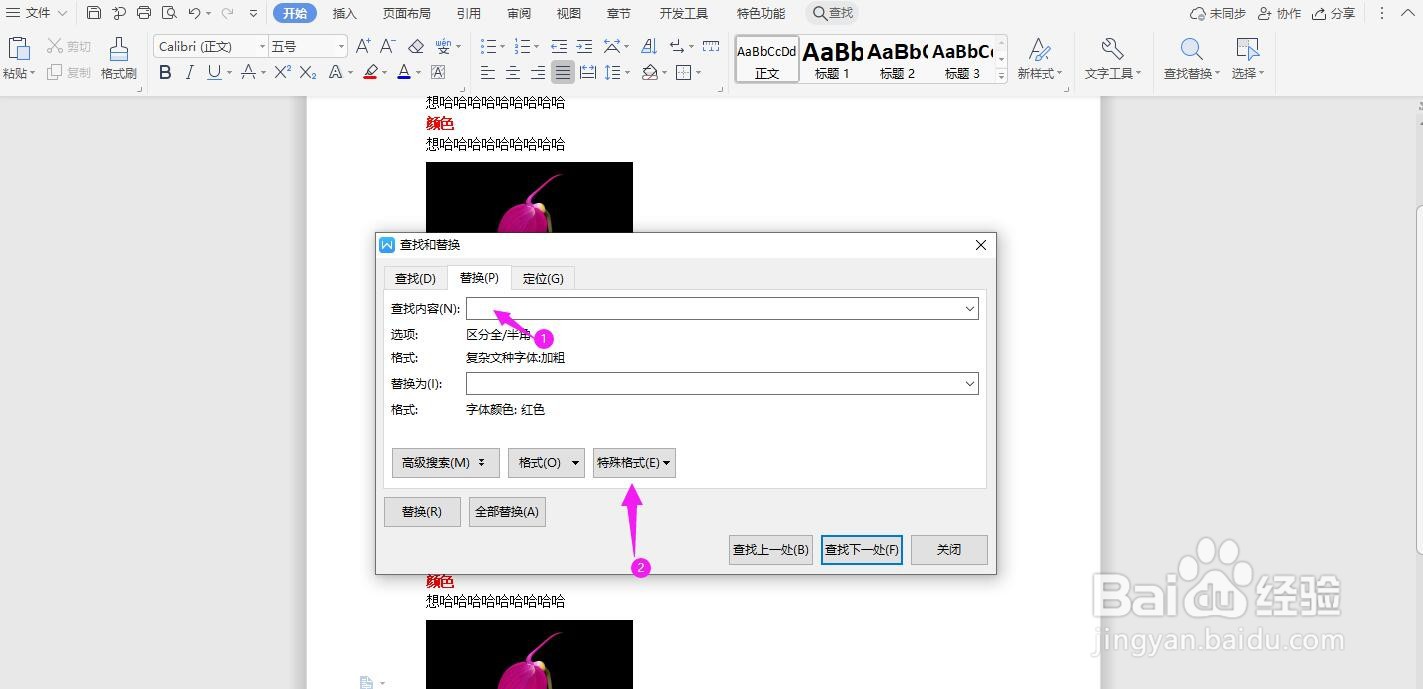
4、鼠标放在“查找内容”的框中,点击“特殊格式”

WPS2019 Word怎么批量删除所有图片

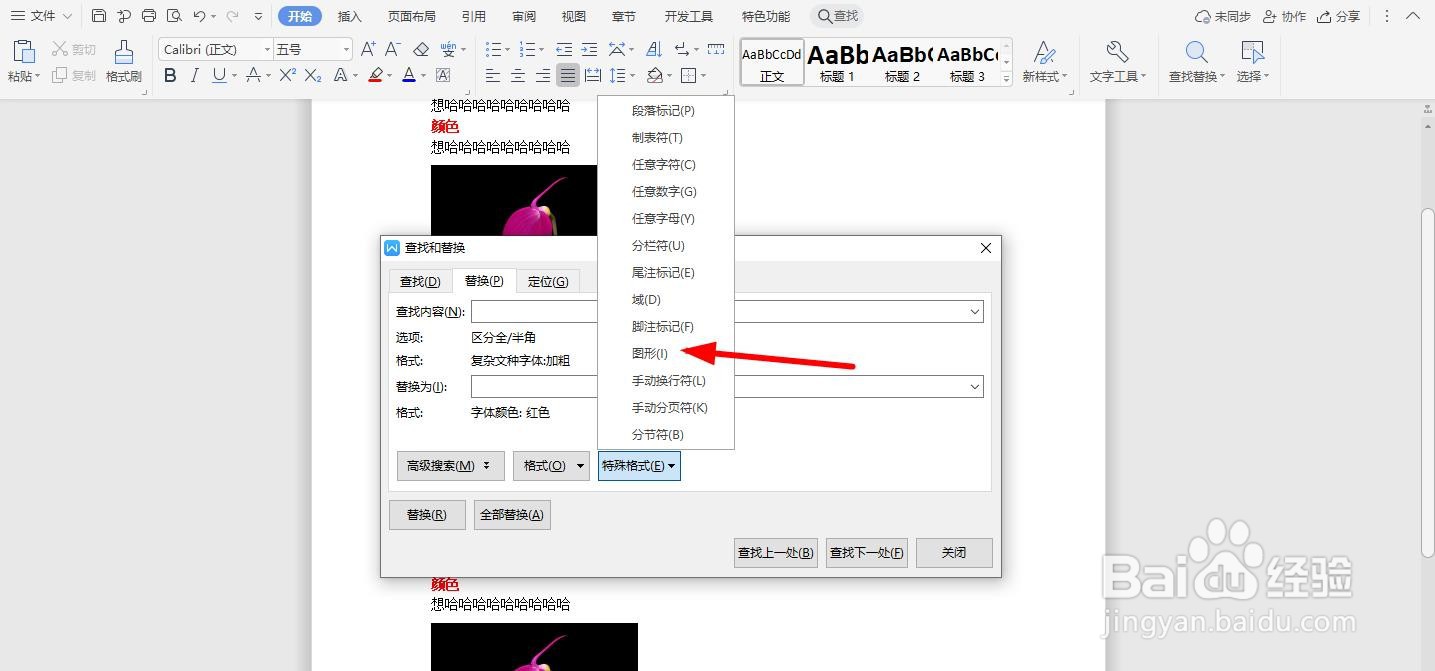
5、点击“图形”

WPS2019 Word怎么批量删除所有图片

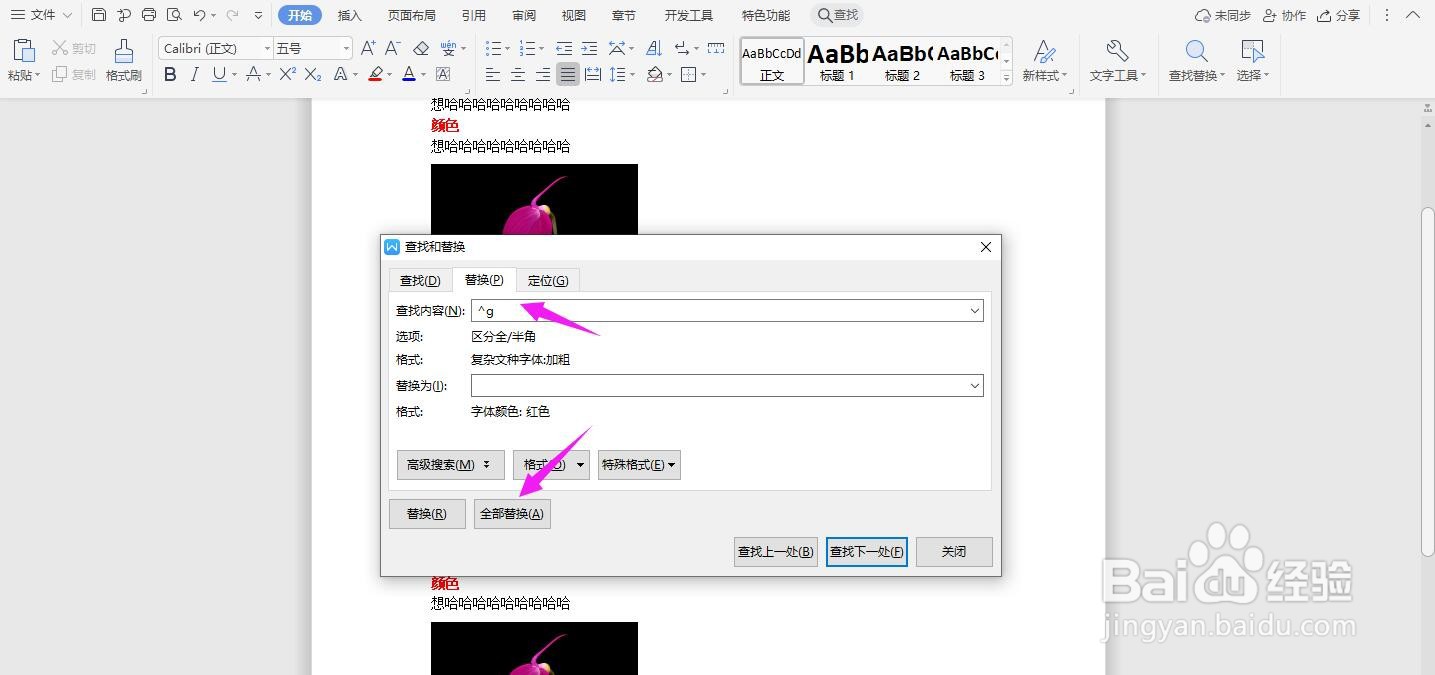
6、这个时候“查找内容”出现“^g”,点击“全部替换”

WPS2019 Word怎么批量删除所有图片

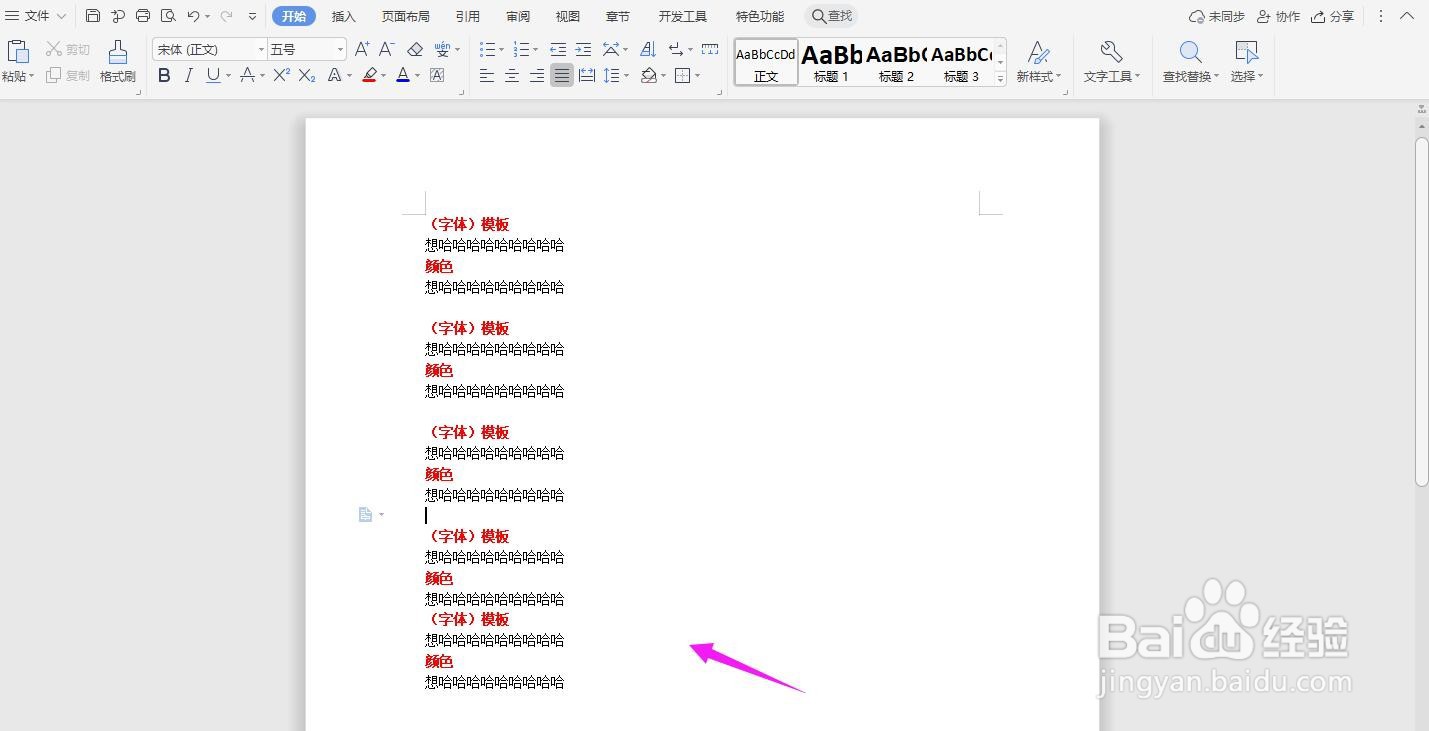
7、这个时候所有的图片都被删除了

WPS2019 Word怎么批量删除所有图片
  • word中如何一次性删除文档中所有的图片?
  • 如何批量删除Word中的图片?
  • 如何一次性快速删除Word文档中的图片?
  • WPS2019中Word如何一次性删除文档所有图片?
  • 王者荣耀射手如何发育
  • 热门搜索
    凤眼菩提怎么盘 手指尖发麻是怎么回事 路由器怎么安装图解 炎魔的珠宝怎么获得 脸上出油怎么办 孕妇感冒喉咙痛怎么办 白带有异味是怎么回事 怎么计算排卵期 怎么瘦脸最快 眼袋怎么快速消除