用光盘刻录大师制作系统安装启动盘

 时间:2026-02-15 13:33:12

1、通过网络搜索资源,并下载光盘刻录大师

用光盘刻录大师制作系统安装启动盘

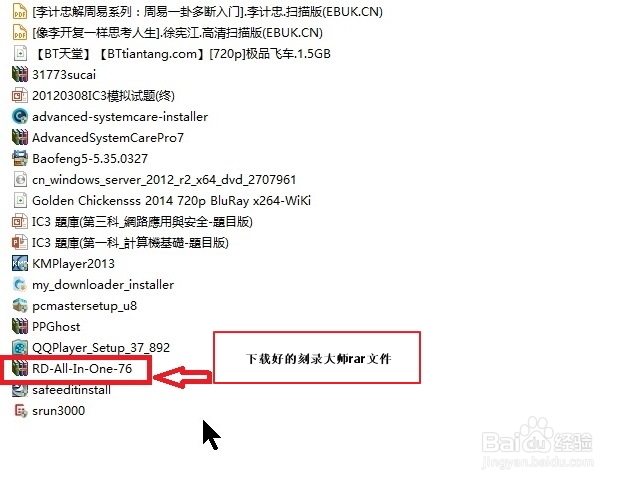
2、若下载的文件是需要解压缩的,请按下面的方法解压缩。解压缩后打开光盘大师安装文件,双击“RD-All-In-One-76.exe”,启动安装程序。

用光盘刻录大师制作系统安装启动盘

用光盘刻录大师制作系统安装启动盘

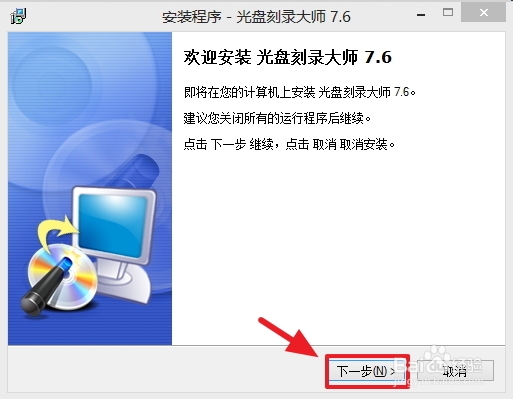
3、安装程序启动后的界面如下,单击“下一步”开始安装。

用光盘刻录大师制作系统安装启动盘

4、接着上一小步骤,在这个步骤中需要勾选“我同意”才能继续安装,然后单击“下一步”。

用光盘刻录大师制作系统安装启动盘

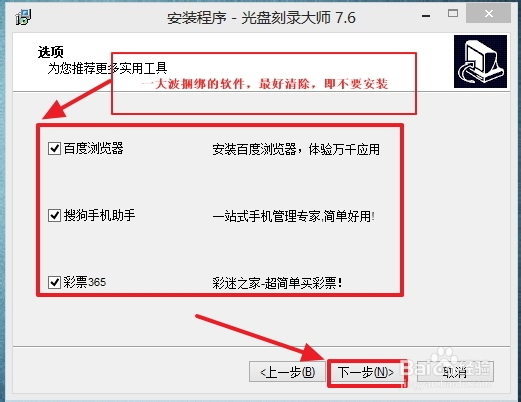
5、在这一步会有一些捆绑的软件,若不需要请清除选择,以免安装不需要的软件,造成使用不便。单击“下一步”继续安装。
用光盘刻录大师制作系统安装启动盘

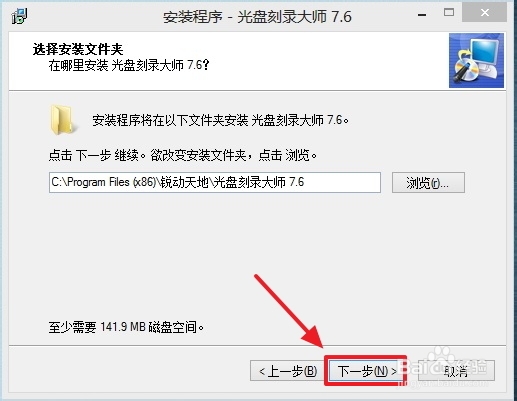
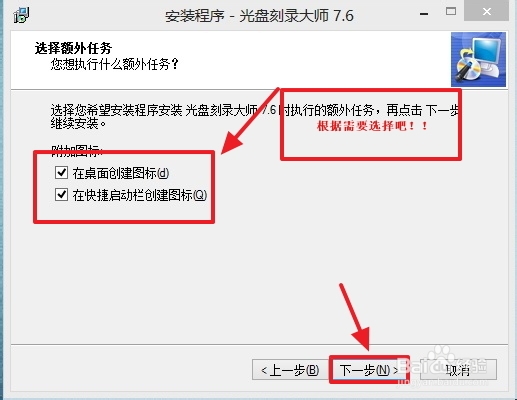
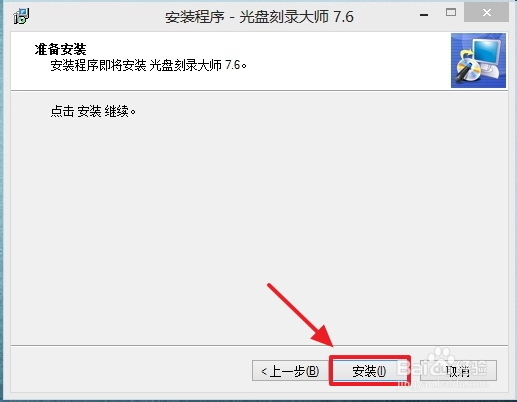
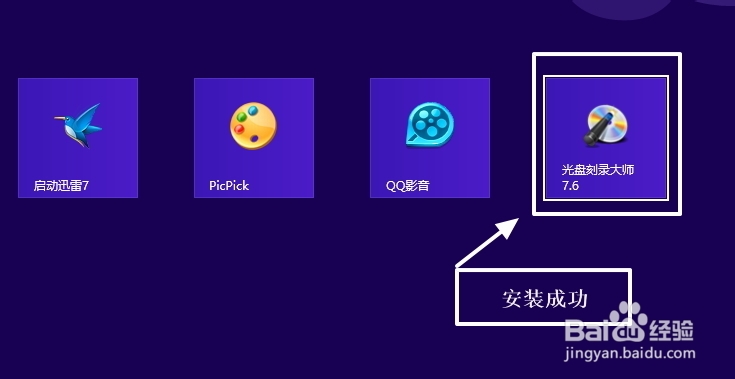
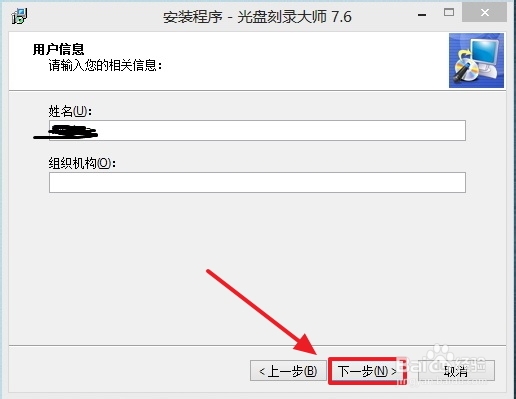
6、接着就是一系列的“下一步”,直到安装完成。稍微需要注意的是关于创建快捷键的选择。至此,已经安装完成。
用光盘刻录大师制作系统安装启动盘

用光盘刻录大师制作系统安装启动盘

用光盘刻录大师制作系统安装启动盘

用光盘刻录大师制作系统安装启动盘

用光盘刻录大师制作系统安装启动盘

用光盘刻录大师制作系统安装启动盘

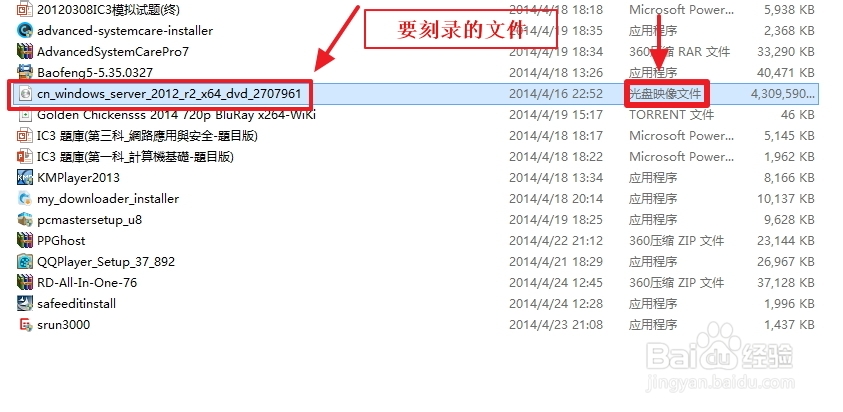
1、准备要刻录的光盘映像文件(ISO格式)

用光盘刻录大师制作系统安装启动盘

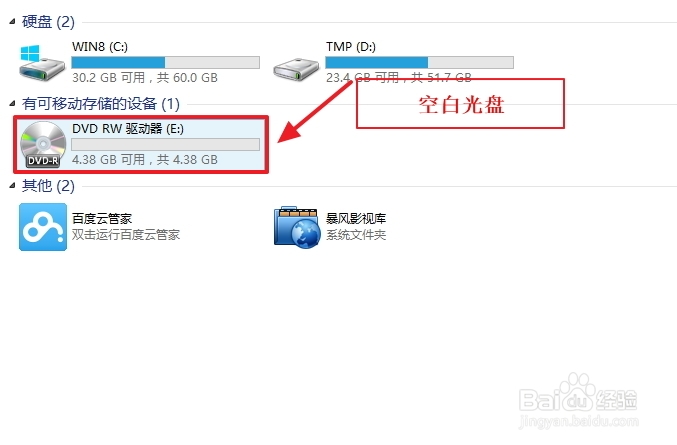
2、准备足够容量的空白光盘,并加载到刻录机中。

用光盘刻录大师制作系统安装启动盘

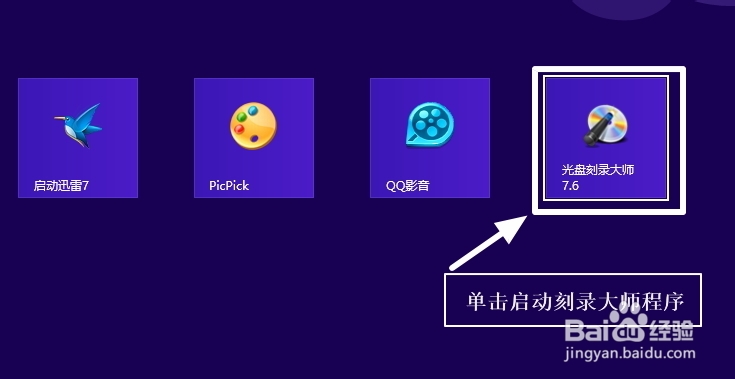
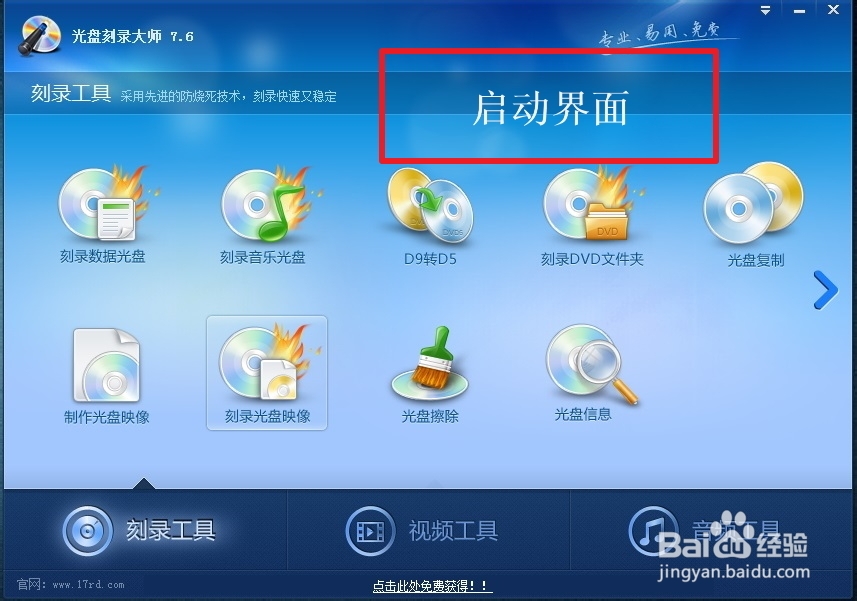
1、在Windows“开始”界面启动或者桌面快捷方式启动“光盘刻录大师”

用光盘刻录大师制作系统安装启动盘

用光盘刻录大师制作系统安装启动盘

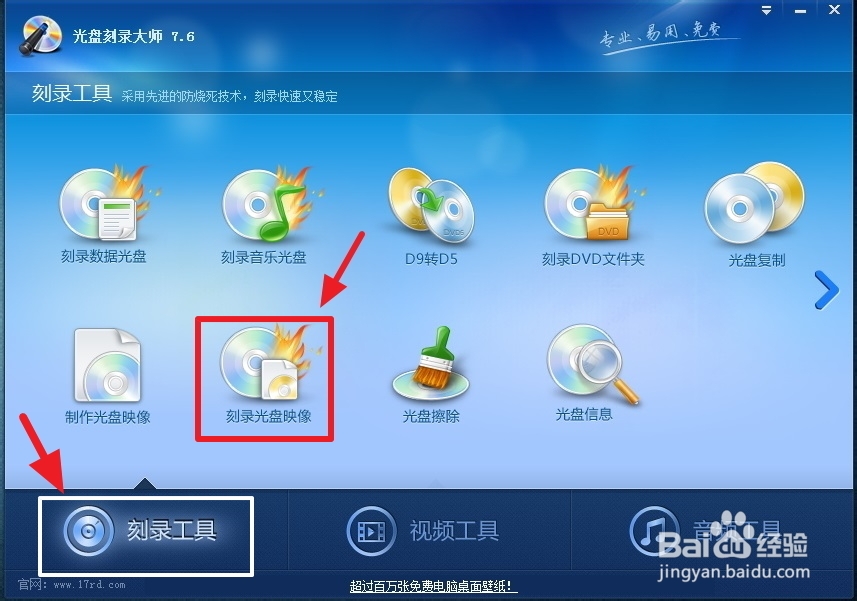
2、在刻录大师的界面中,下方有三个功能选项“刻录工具”、“视频工具”、“音频工具”。在这次分享中需要用到的是“刻录工具”-〉“刻录光盘映像

用光盘刻录大师制作系统安装启动盘

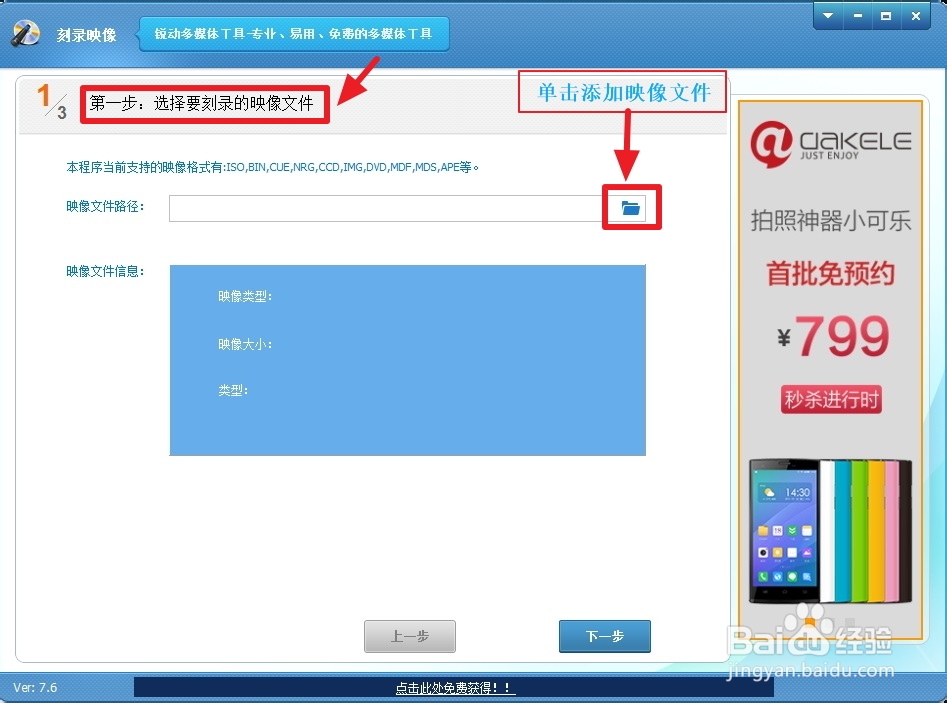
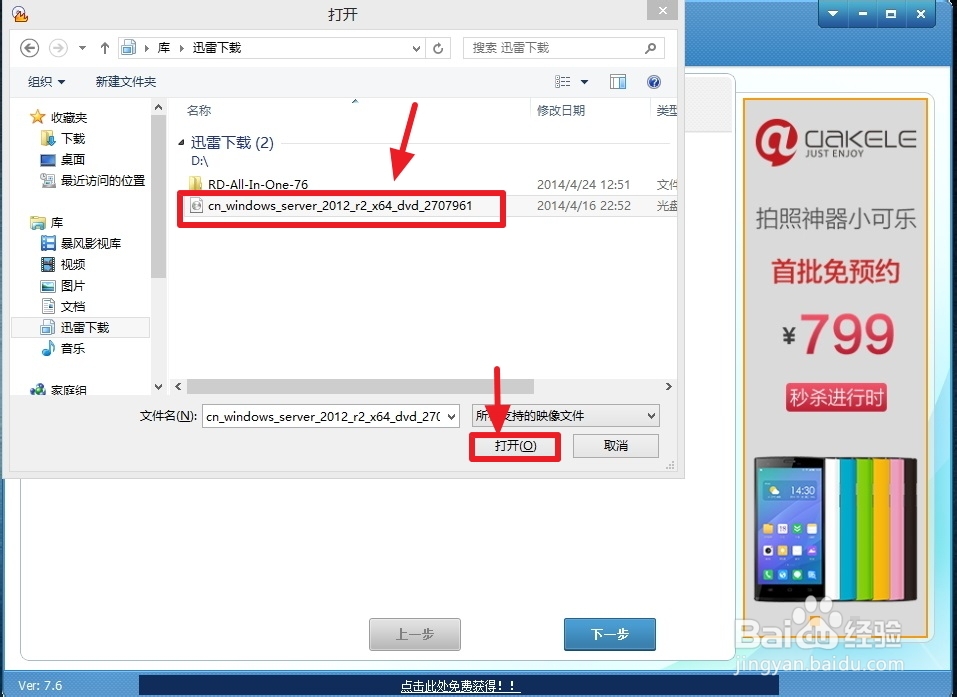
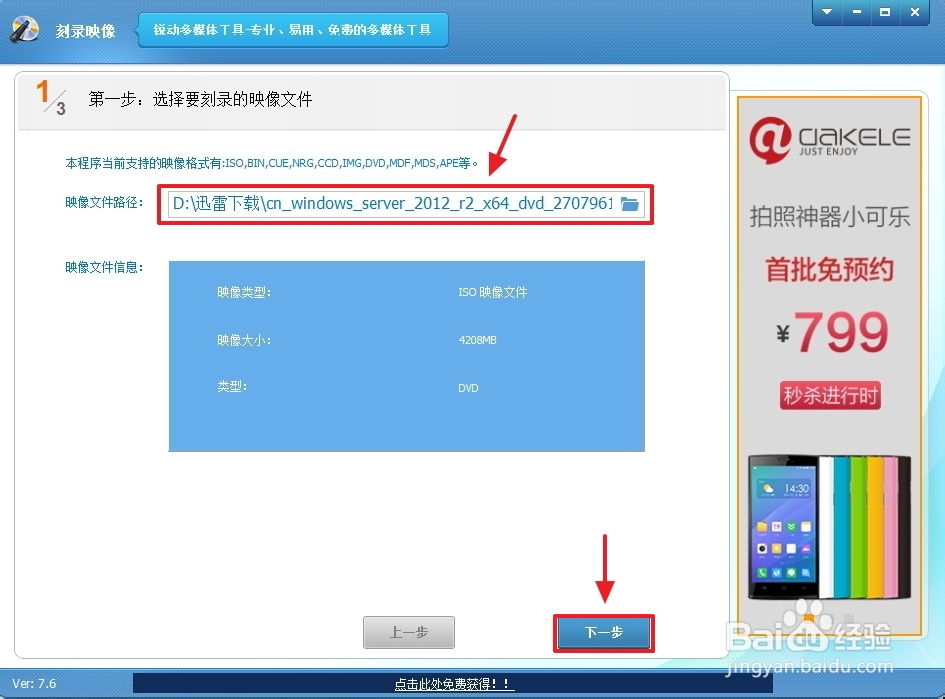
3、然后就会进入“第一步:选择要刻录的映像文件”界面,按箭头指示单击以选择要刻录的映像文件。映像文件装载好后,单击“下一步

用光盘刻录大师制作系统安装启动盘

用光盘刻录大师制作系统安装启动盘

用光盘刻录大师制作系统安装启动盘

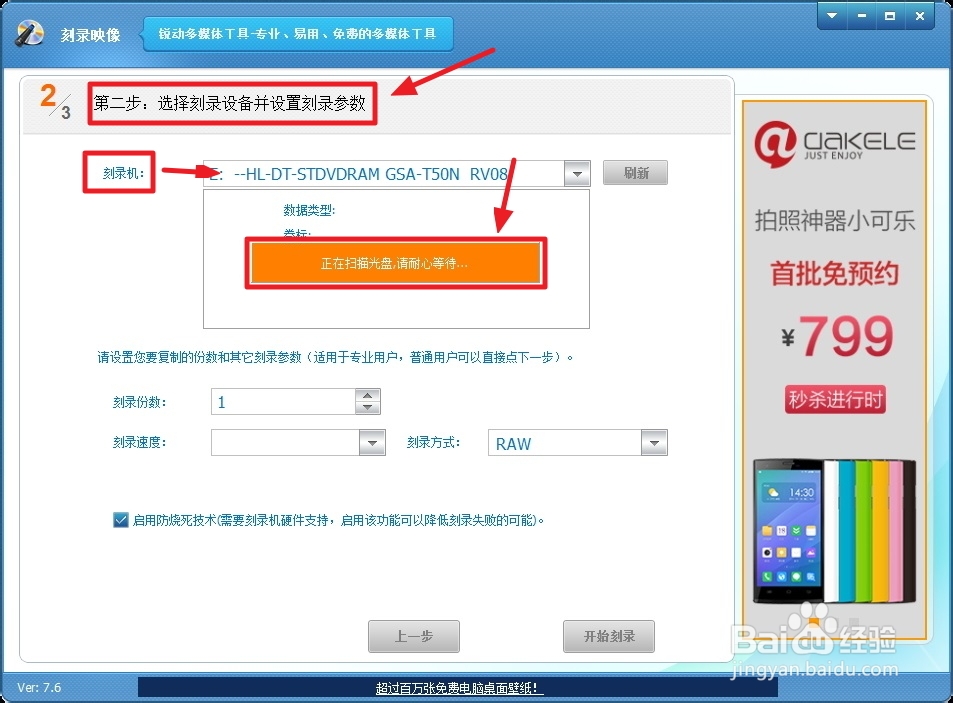
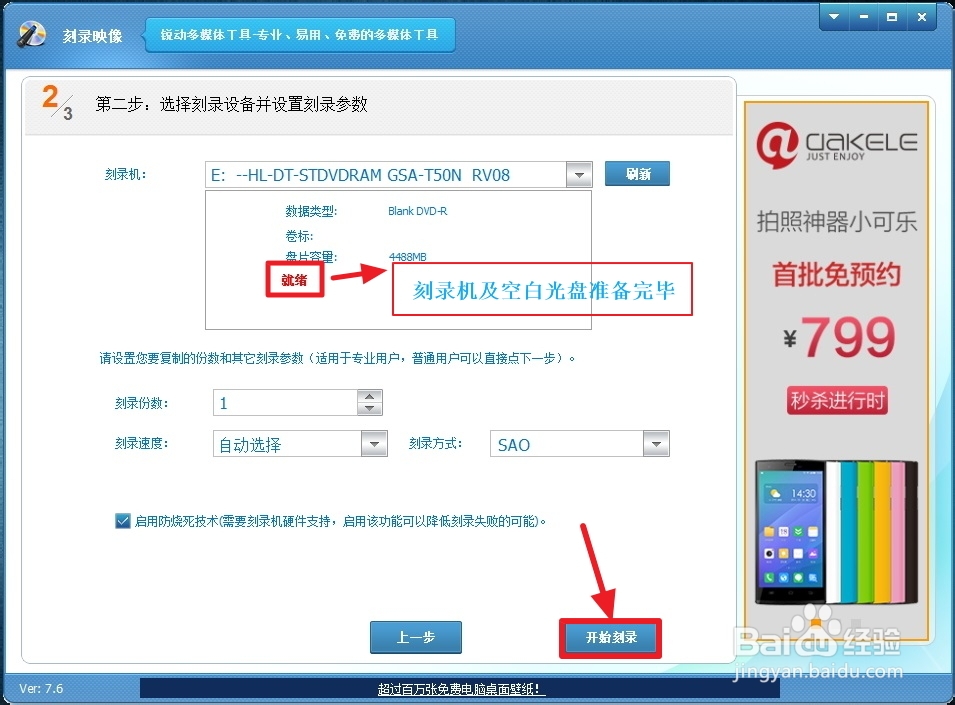
4、在这一步,即“第二步:选择刻录设备并设置刻录参数”,也就是刻录的选择,及检查光盘是否可刻录等,会自动检测。一切就绪后,程序会提示“就绪”,而且“开始刻录”的按钮也会变成可操作。单击“开始刻录”。
用光盘刻录大师制作系统安装启动盘

用光盘刻录大师制作系统安装启动盘

用光盘刻录大师制作系统安装启动盘

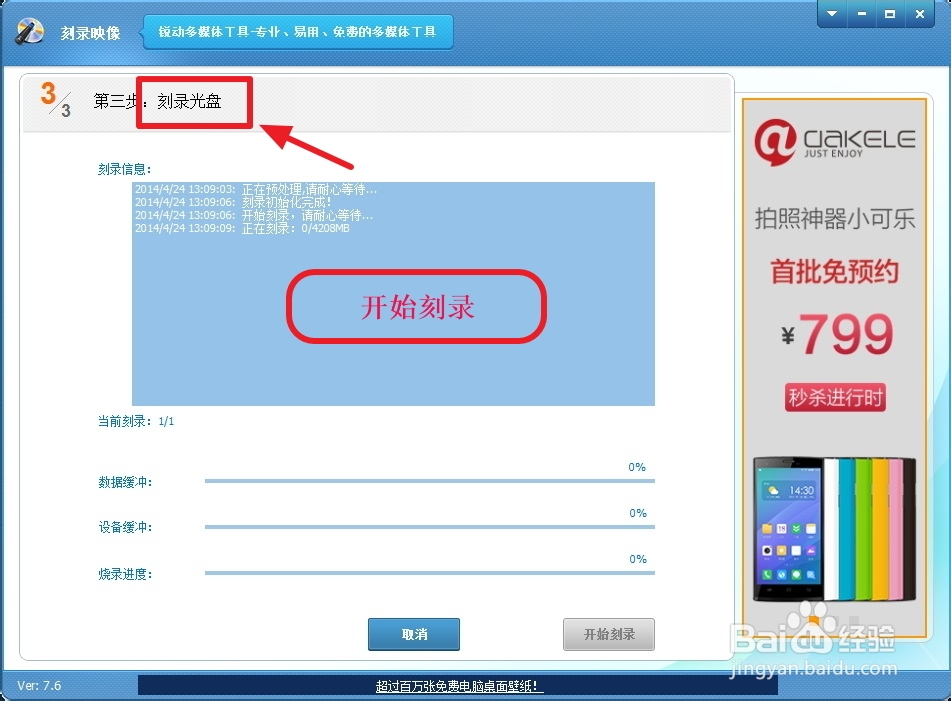
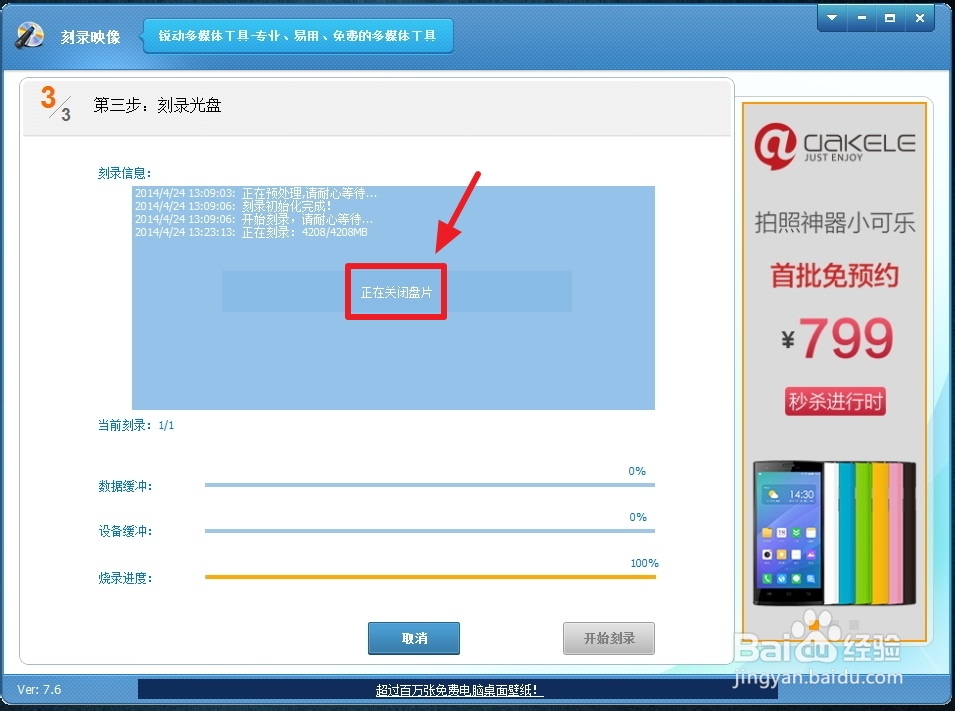
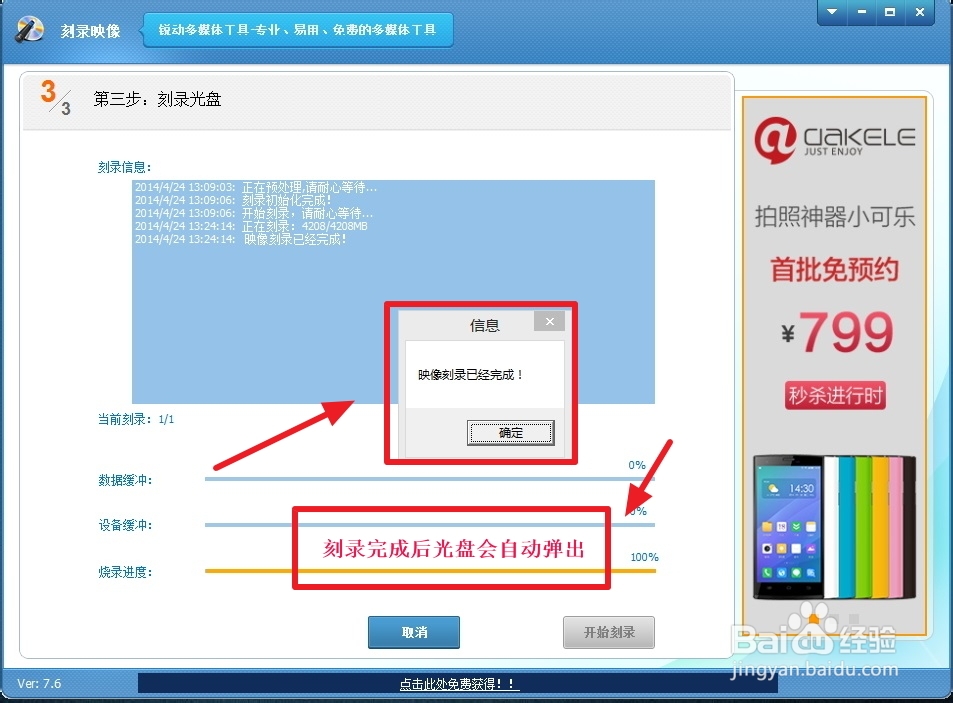
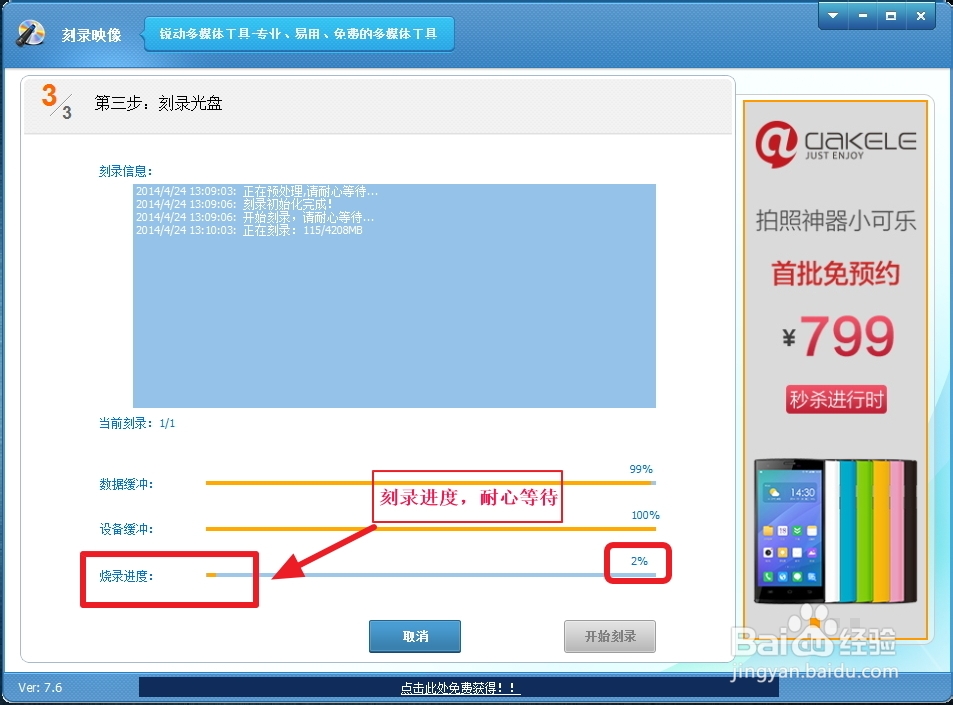
5、开始刻录。耐心等待,刻录时间由刻录文件的大小及刻录机的速度等因素决定。刻录完后刻录机会自动弹出光盘。至此,刻录完成。
用光盘刻录大师制作系统安装启动盘

用光盘刻录大师制作系统安装启动盘

用光盘刻录大师制作系统安装启动盘

  • NT6 HDD Installer使用教程
  • Ubuntu上安装有道词典
  • 教你Windows XP系统安装方法
  • 东芝笔记本Fn快捷键菜单失效怎么办
  • Windows 8如何关闭Virtual Disk服务
  • 热门搜索
    歇业是什么意思 做效果图用什么软件 经纪人是什么意思 有什么好听的老歌 礼尚往来的意思 ttl是什么意思 月亮星座是什么意思 什么牌子的显卡好 梦见牙齿掉了是什么意思 随喜是什么意思