1、启动CAD软件,打开栅格。

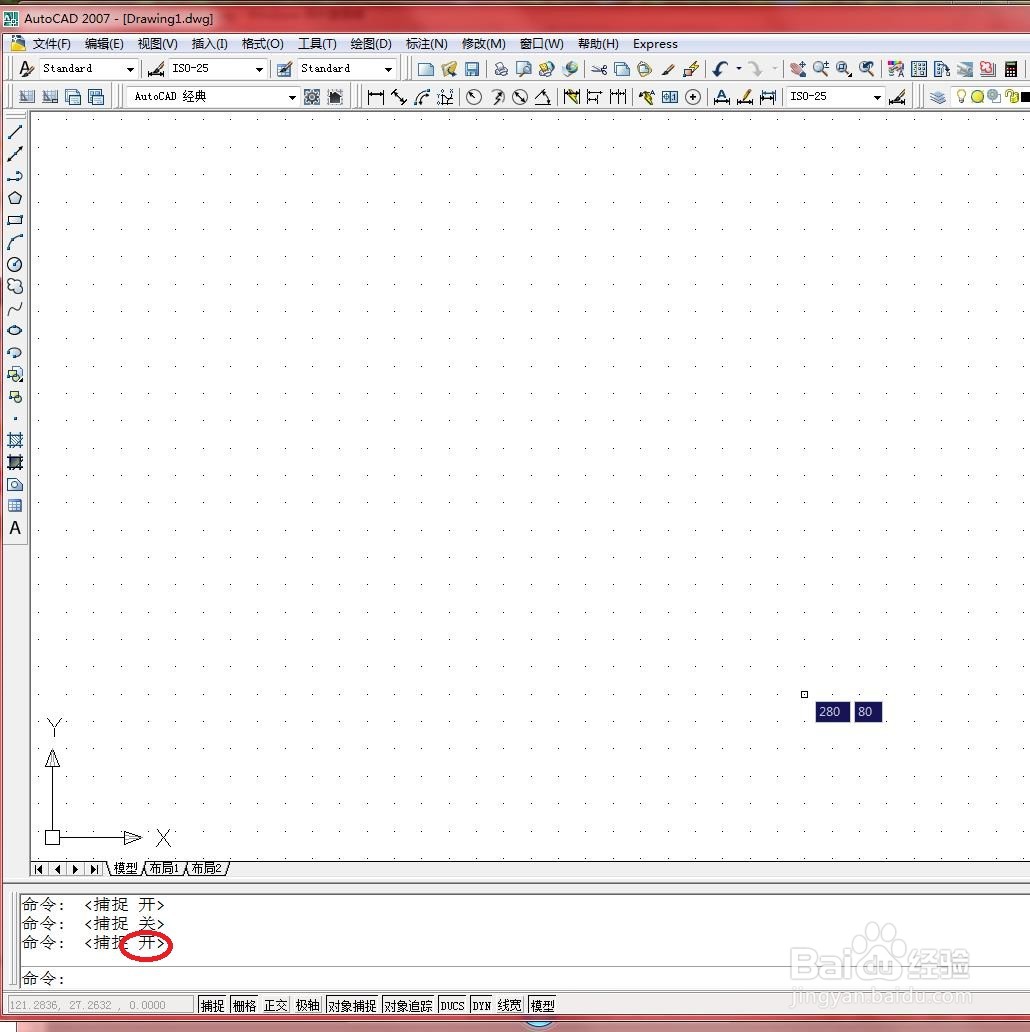
2、单击状态栏上的【捕捉】按钮,打开栅格捕捉,如下图所示
3、然后在【栅格】按钮上右击,在弹出的选项中选择“设置”选项,如下图所示

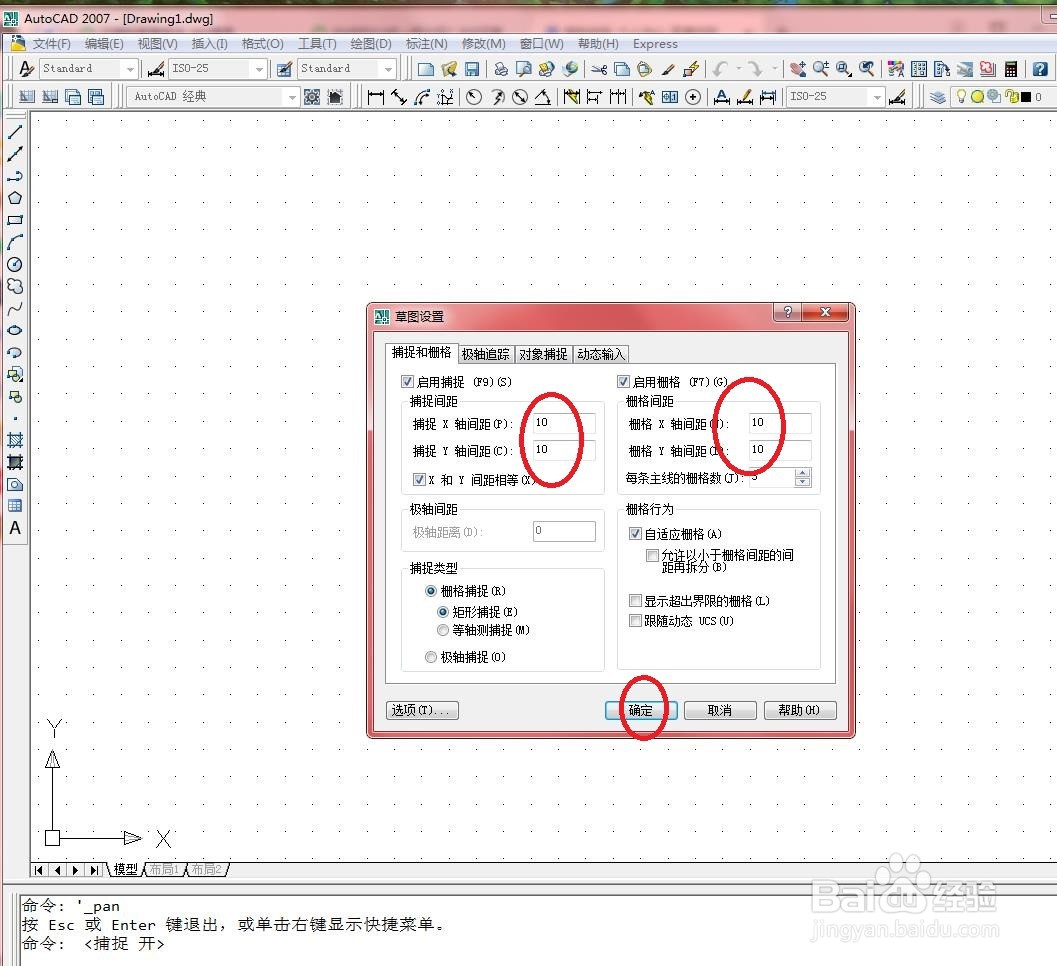
4、打开【草图设置】对话框,在对话框中设置【捕捉间距】与【栅格间距】的数值相同,然后按【确定】按钮,如下图所示
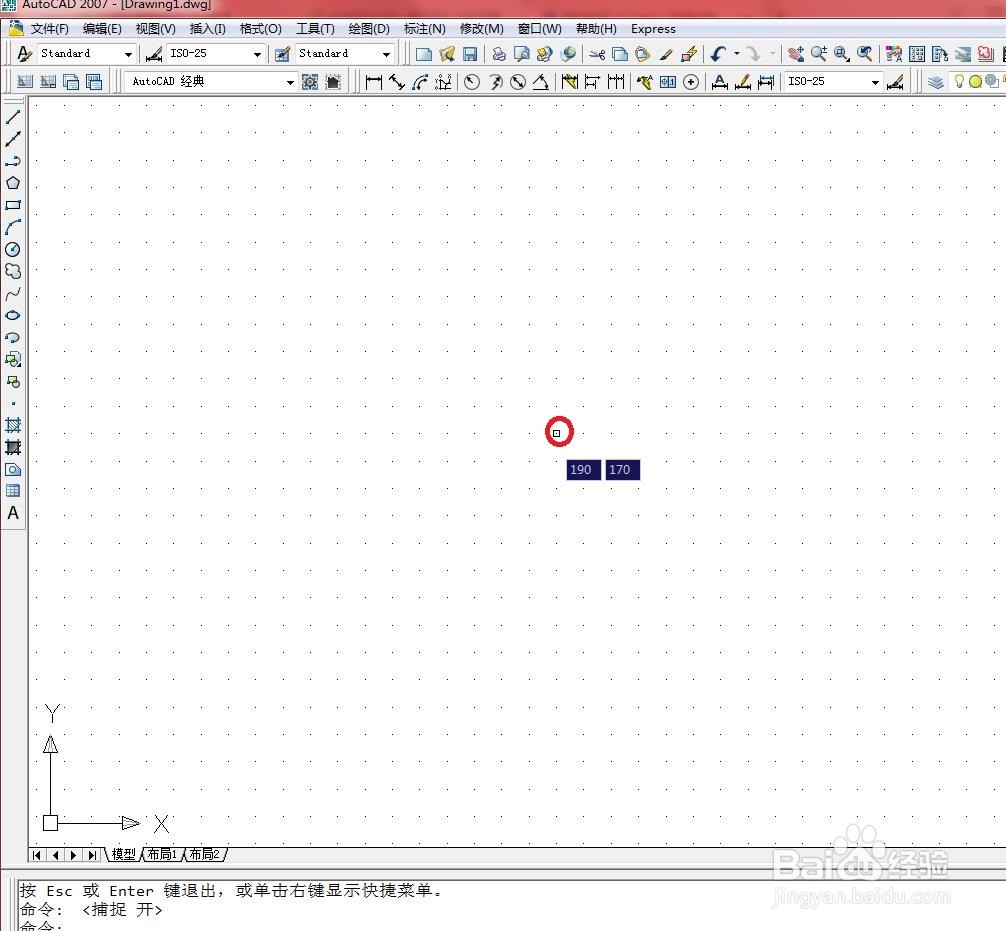
5、在绘图区域中会发现光标仅捕捉至栅格点上,如下图所示
时间:2026-04-26 07:35:37
1、启动CAD软件,打开栅格。
2、单击状态栏上的【捕捉】按钮,打开栅格捕捉,如下图所示
3、然后在【栅格】按钮上右击,在弹出的选项中选择“设置”选项,如下图所示
4、打开【草图设置】对话框,在对话框中设置【捕捉间距】与【栅格间距】的数值相同,然后按【确定】按钮,如下图所示
5、在绘图区域中会发现光标仅捕捉至栅格点上,如下图所示
