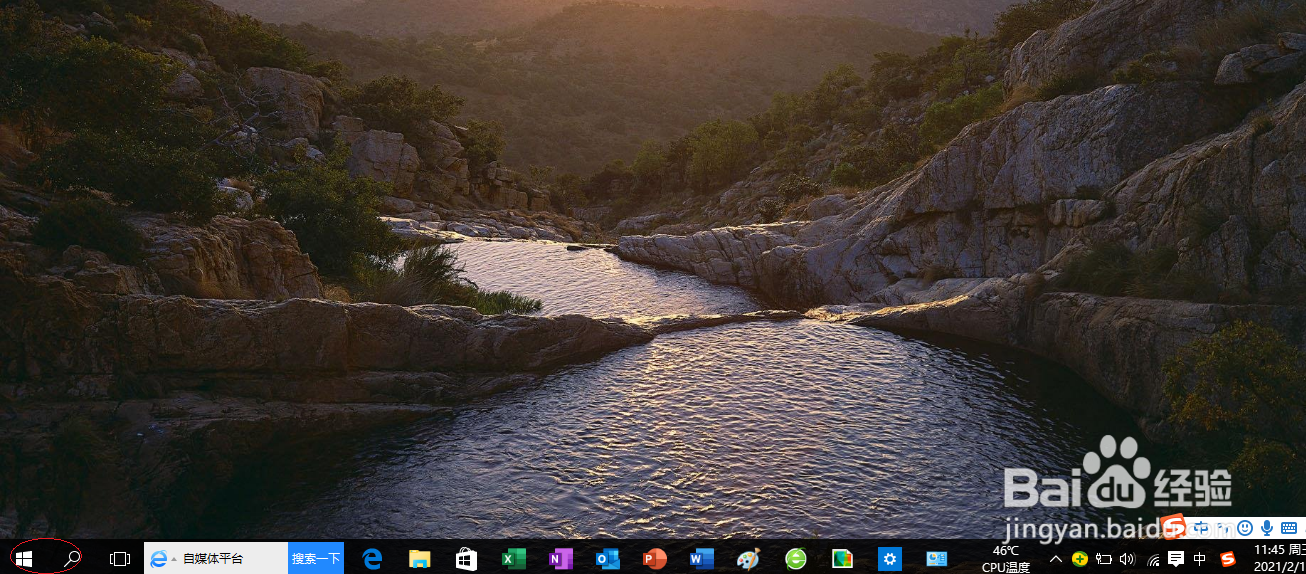
1、首先,点击Windows 10操作系统任务栏"开始"按钮
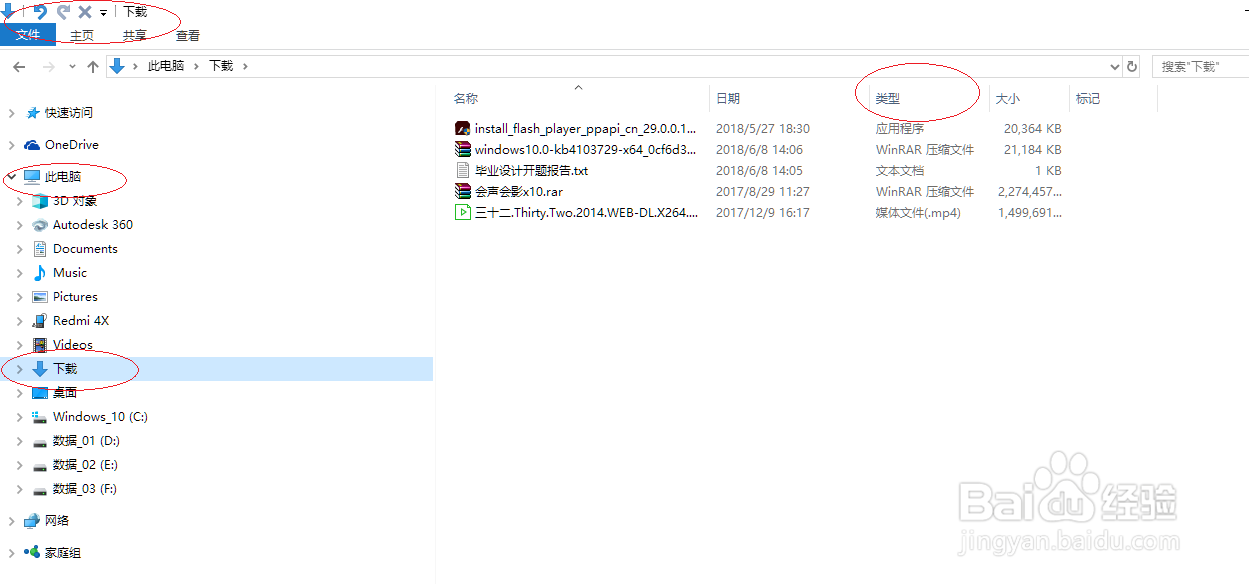
2、点击右侧"此电脑"磁贴

3、唤出"文件资源管理器"程序窗口,点击右侧"类型"向下箭头
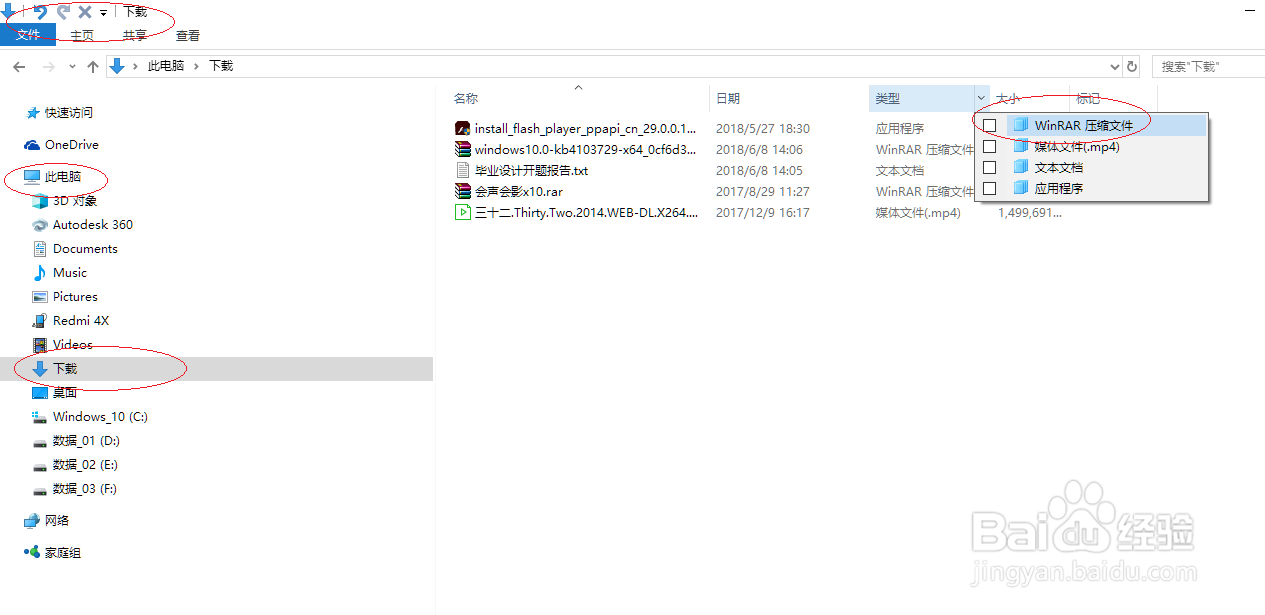
4、勾选"WinRAR压缩文件"文件类型复选框
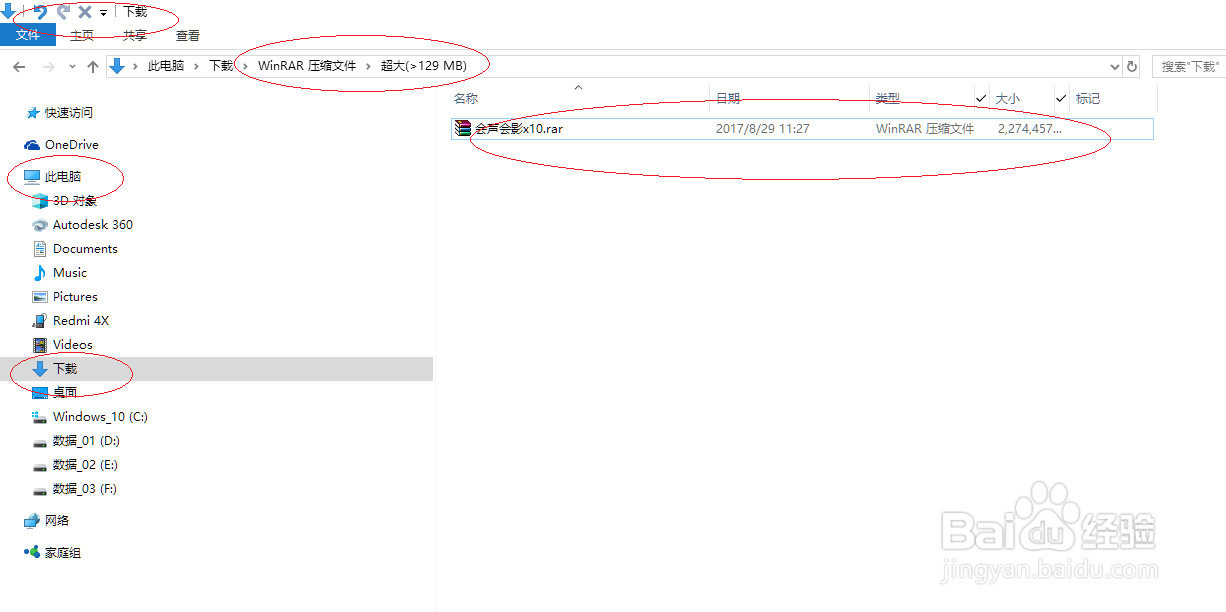
5、地址栏显示筛选条件为"WinRAR压缩文件"

6、点击"大小"右侧向下箭头,勾选"超大(>129MB)"复选框

7、完成通过文件类型和大小搜索用户文件的设置,本例到此希望对大家能有所帮助
时间:2026-04-23 20:44:00
1、首先,点击Windows 10操作系统任务栏"开始"按钮
2、点击右侧"此电脑"磁贴
3、唤出"文件资源管理器"程序窗口,点击右侧"类型"向下箭头
4、勾选"WinRAR压缩文件"文件类型复选框
5、地址栏显示筛选条件为"WinRAR压缩文件"
6、点击"大小"右侧向下箭头,勾选"超大(>129MB)"复选框
7、完成通过文件类型和大小搜索用户文件的设置,本例到此希望对大家能有所帮助
