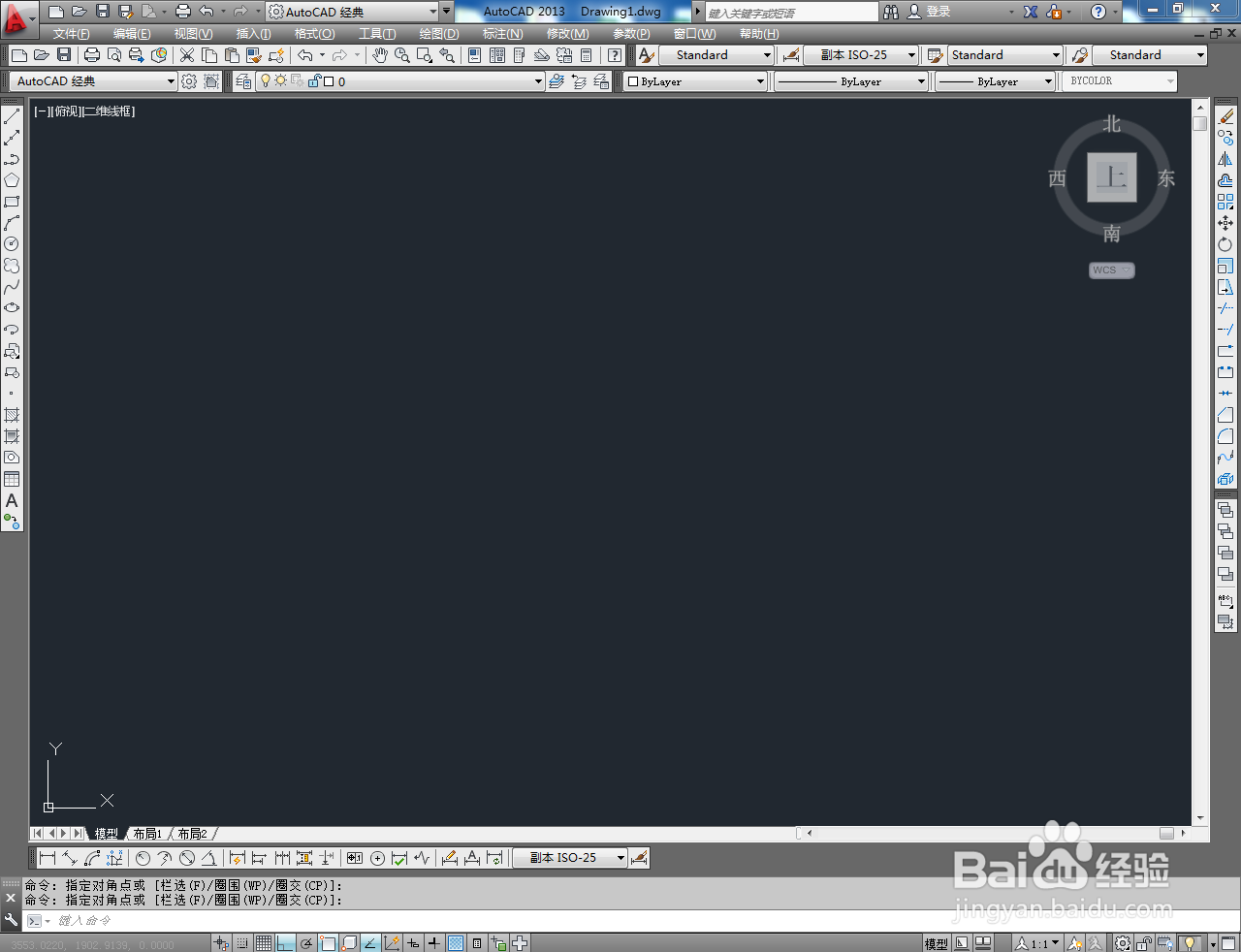
1、打开AutoCAD 2013软件,进入软件作图界面;
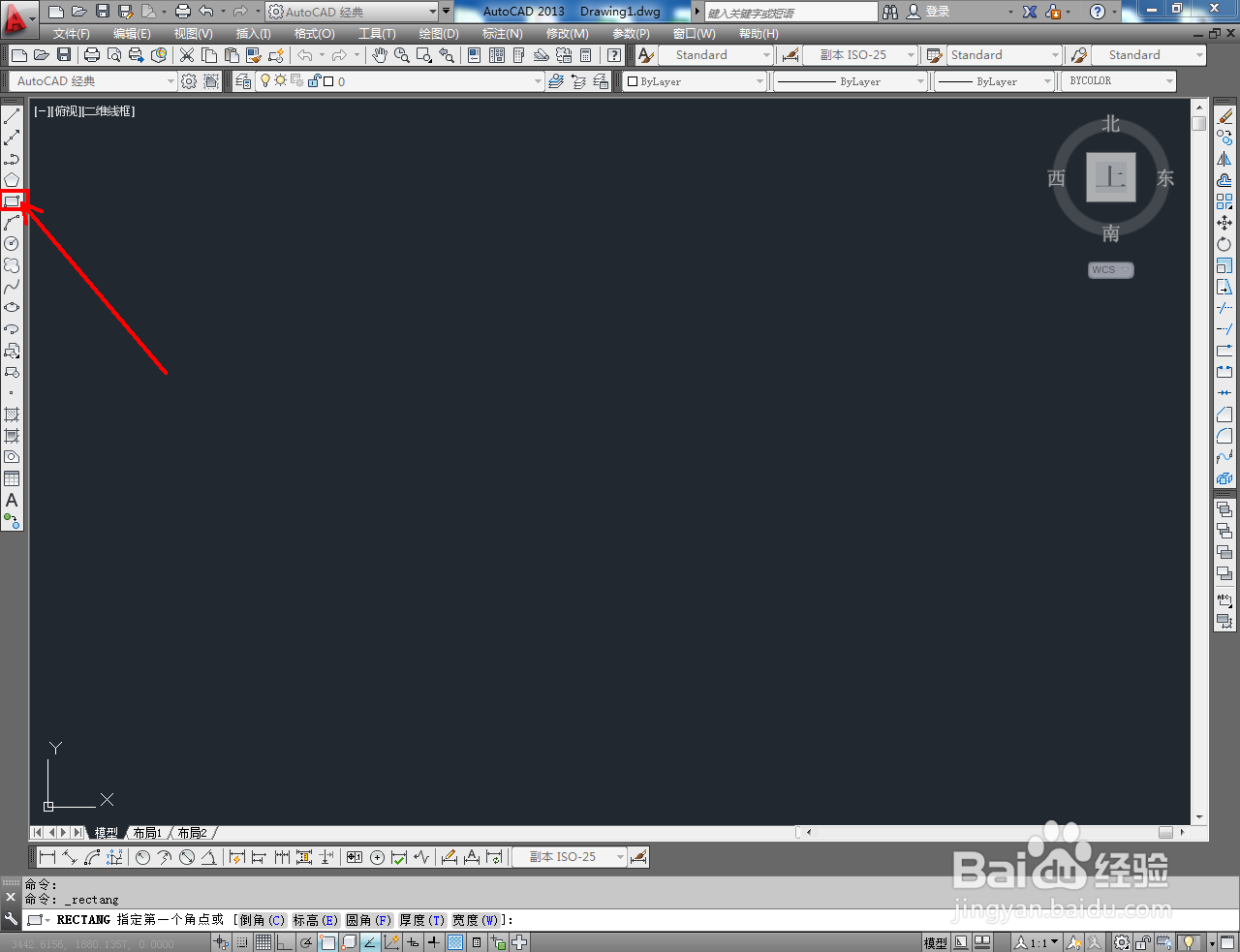
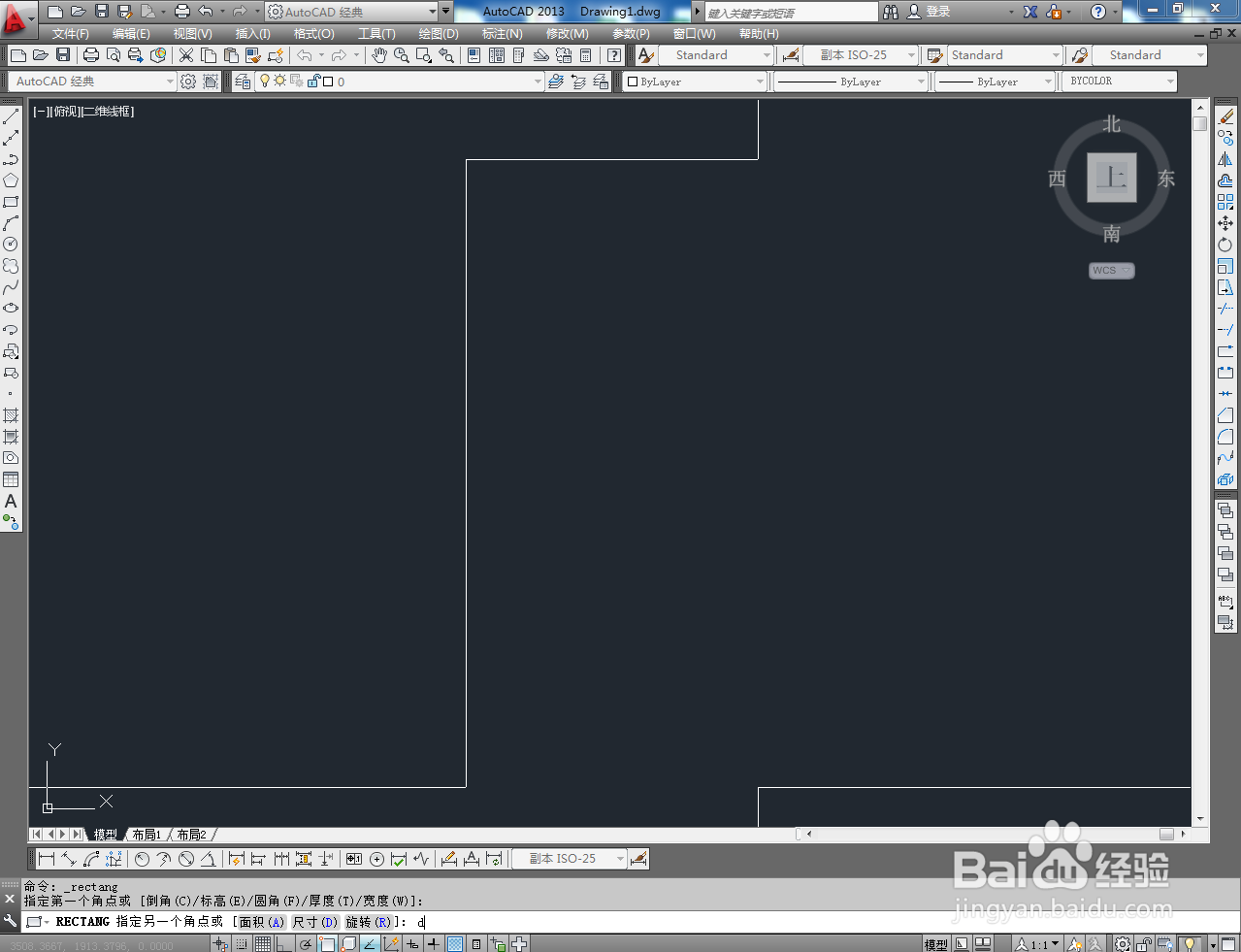
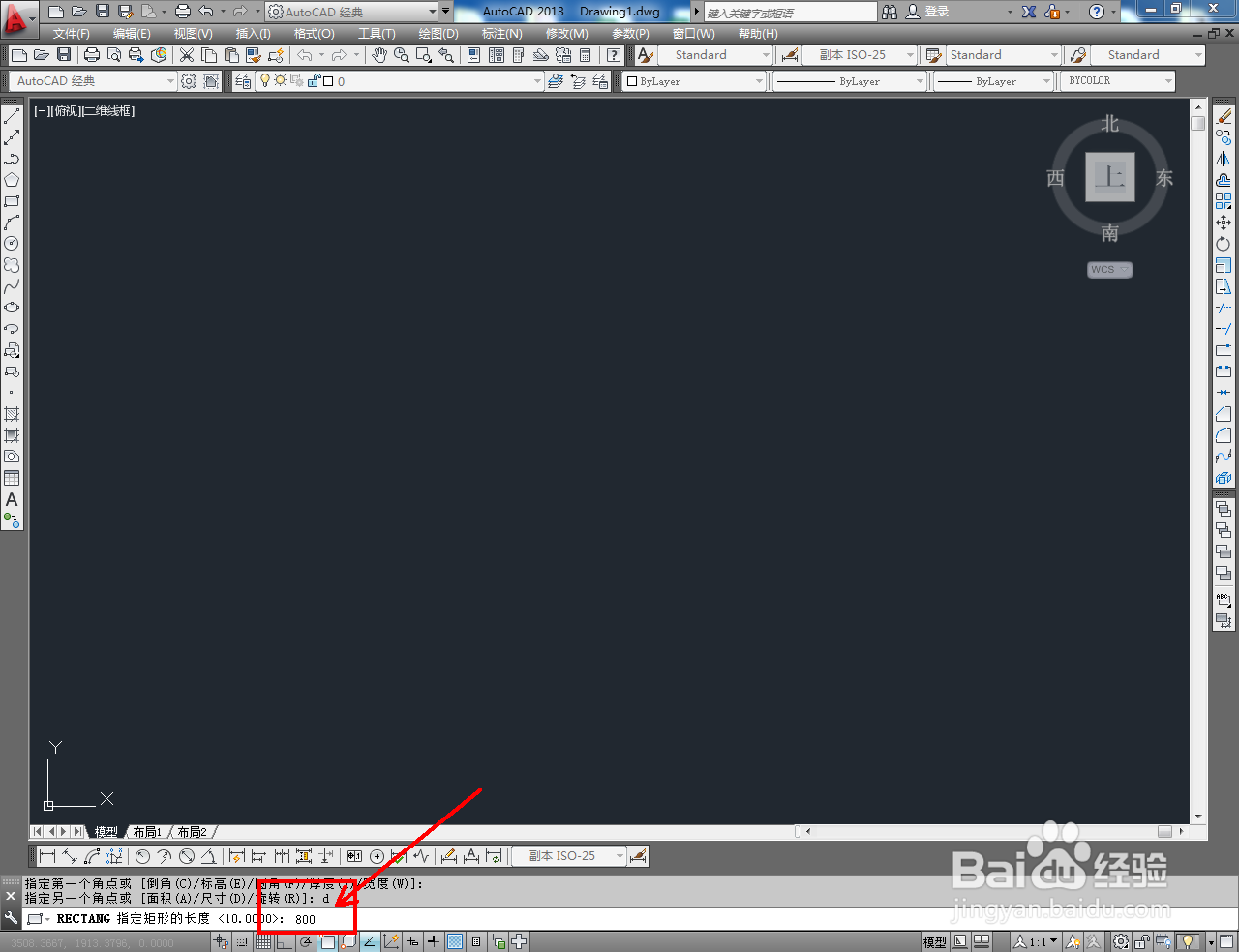
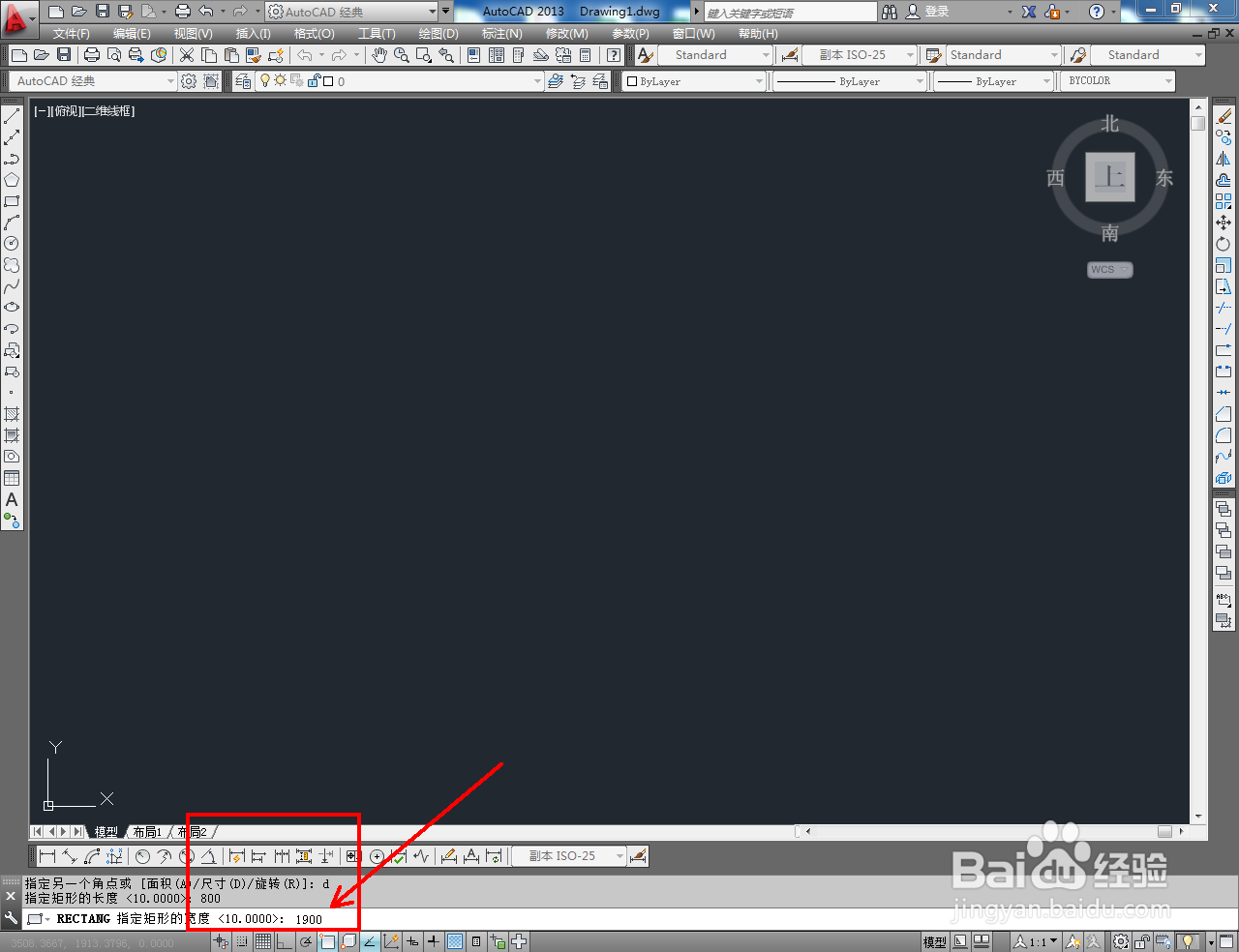
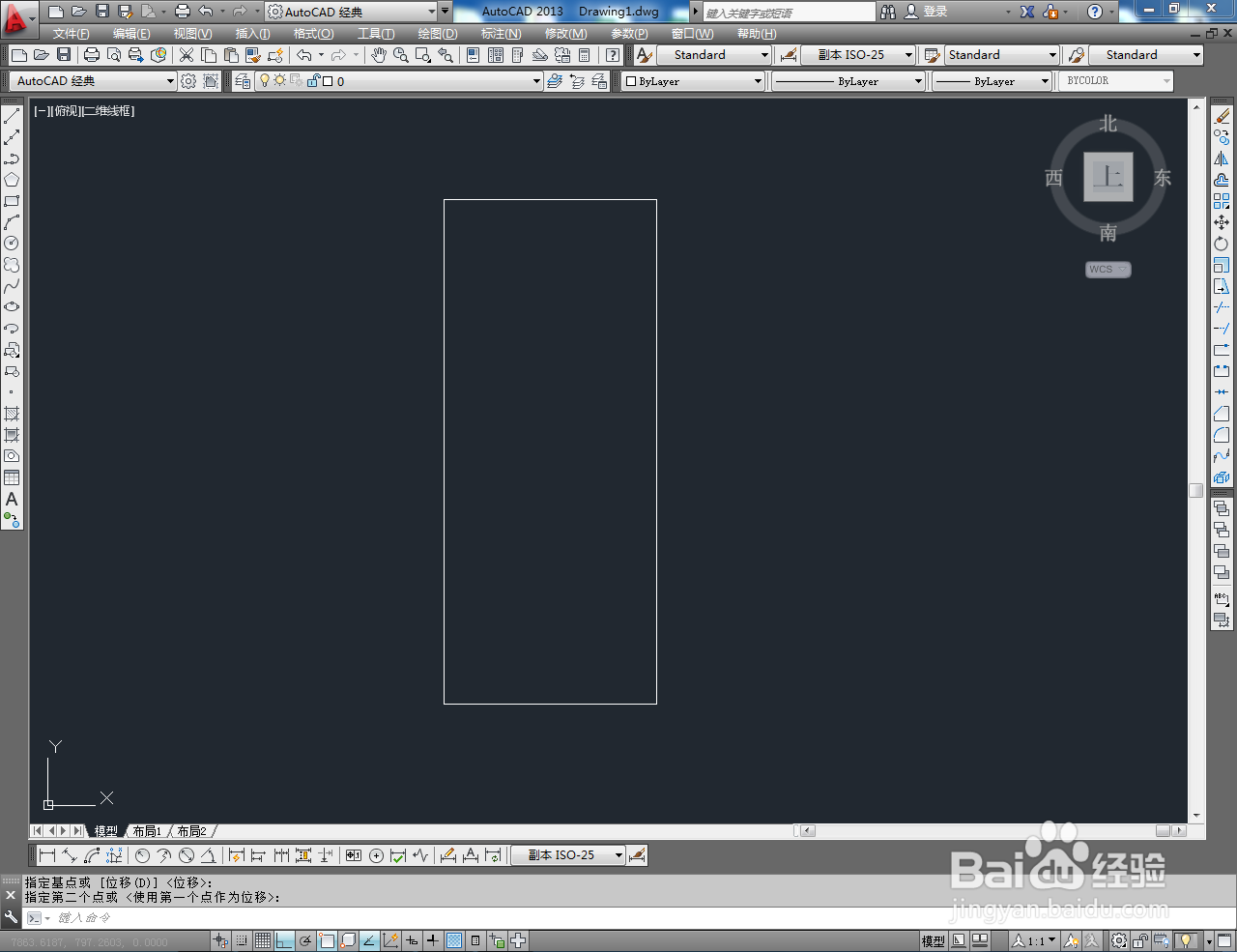
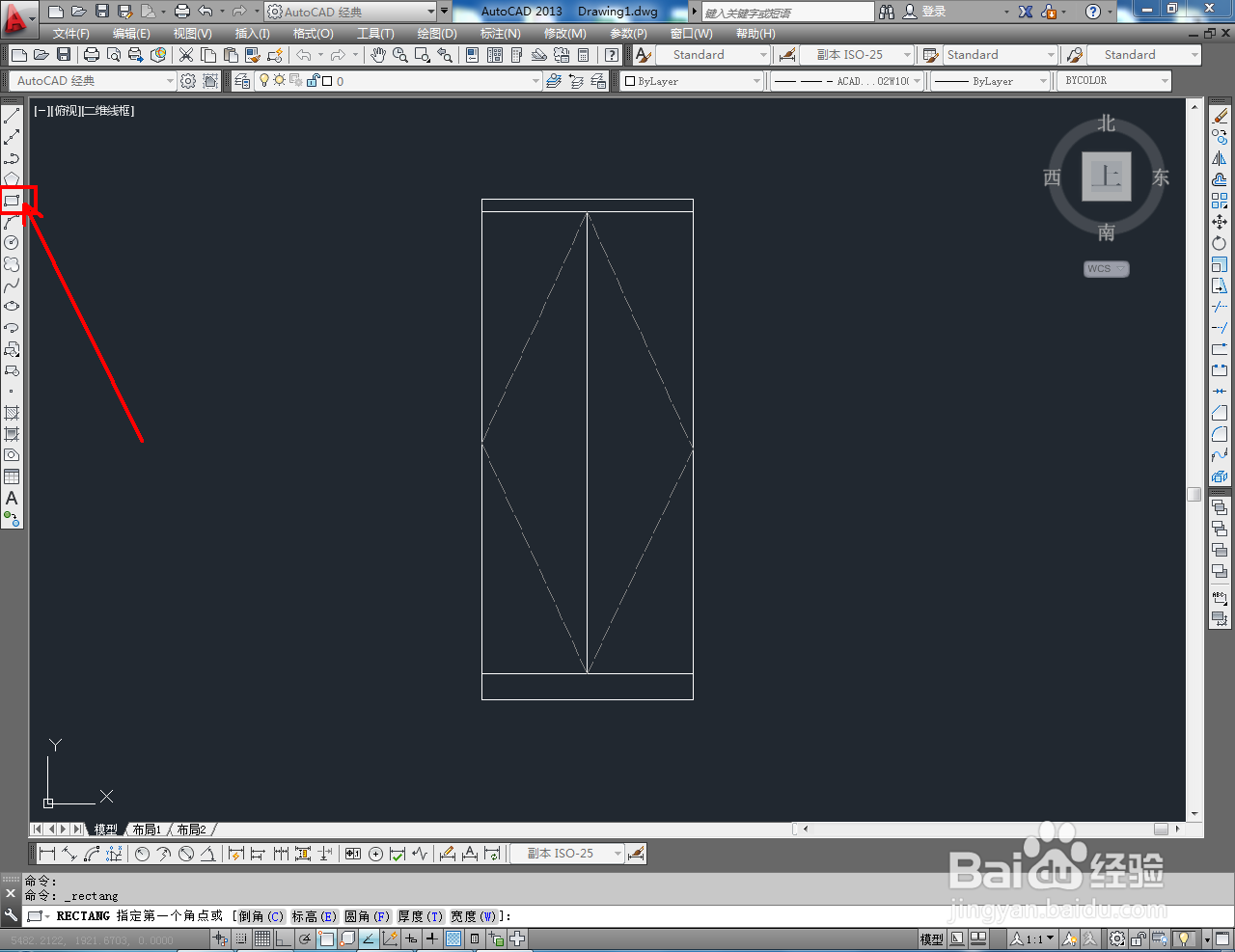
2、点击【矩形工具】,按图示在作图区域确定一个定点后,在命令栏中输入:d并按下空格键确认,按图示绘制出一个800*1900mm的矩形图案;
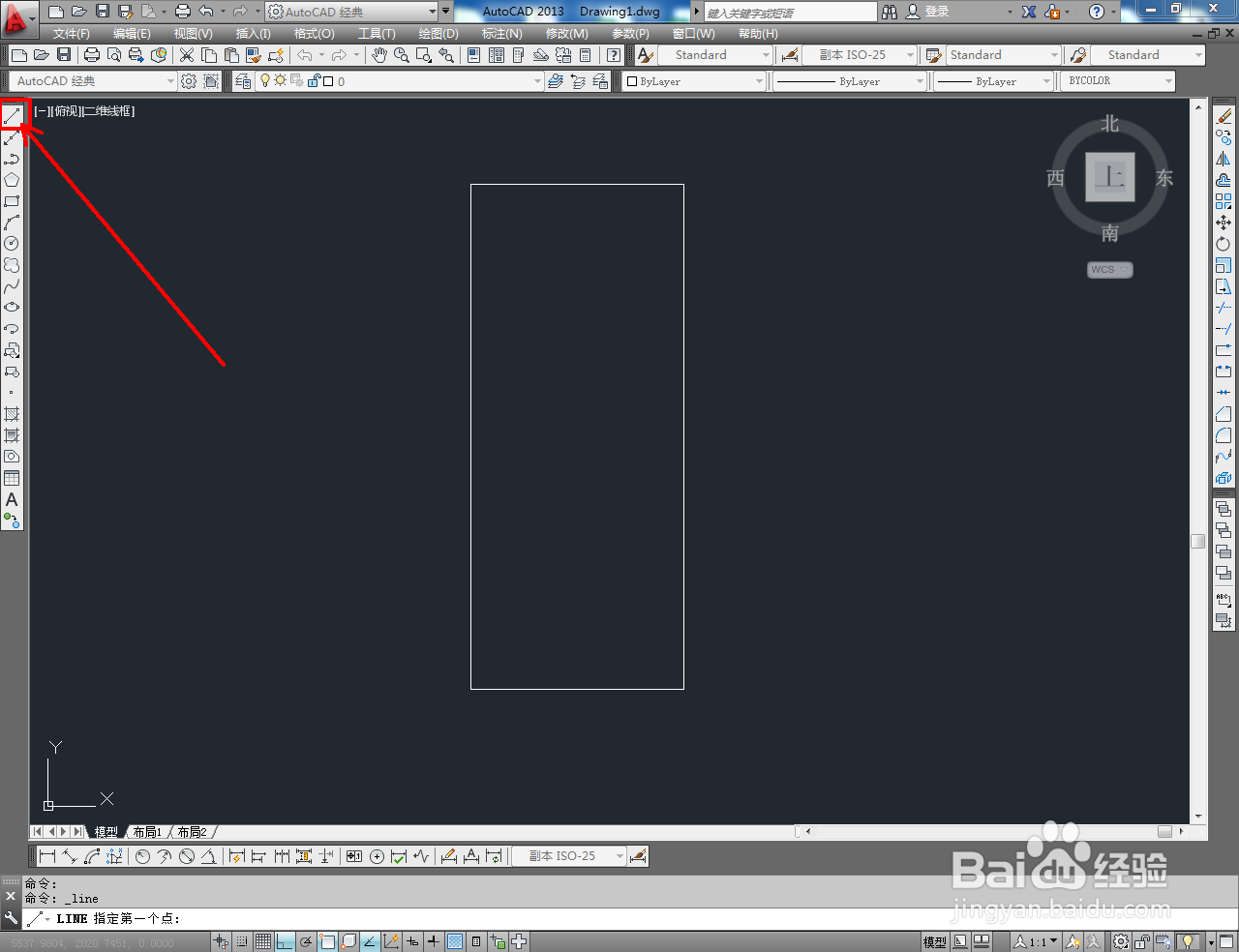
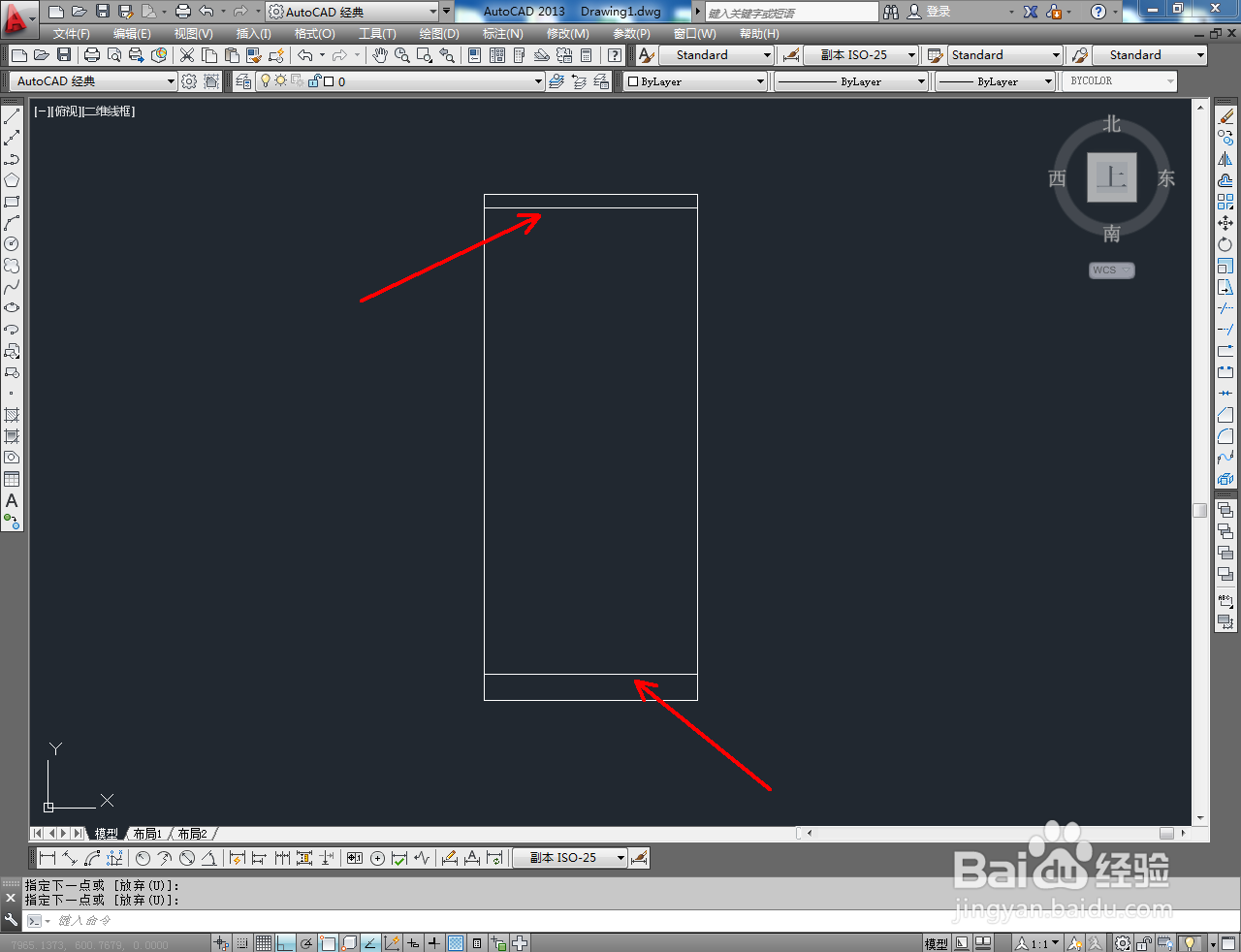
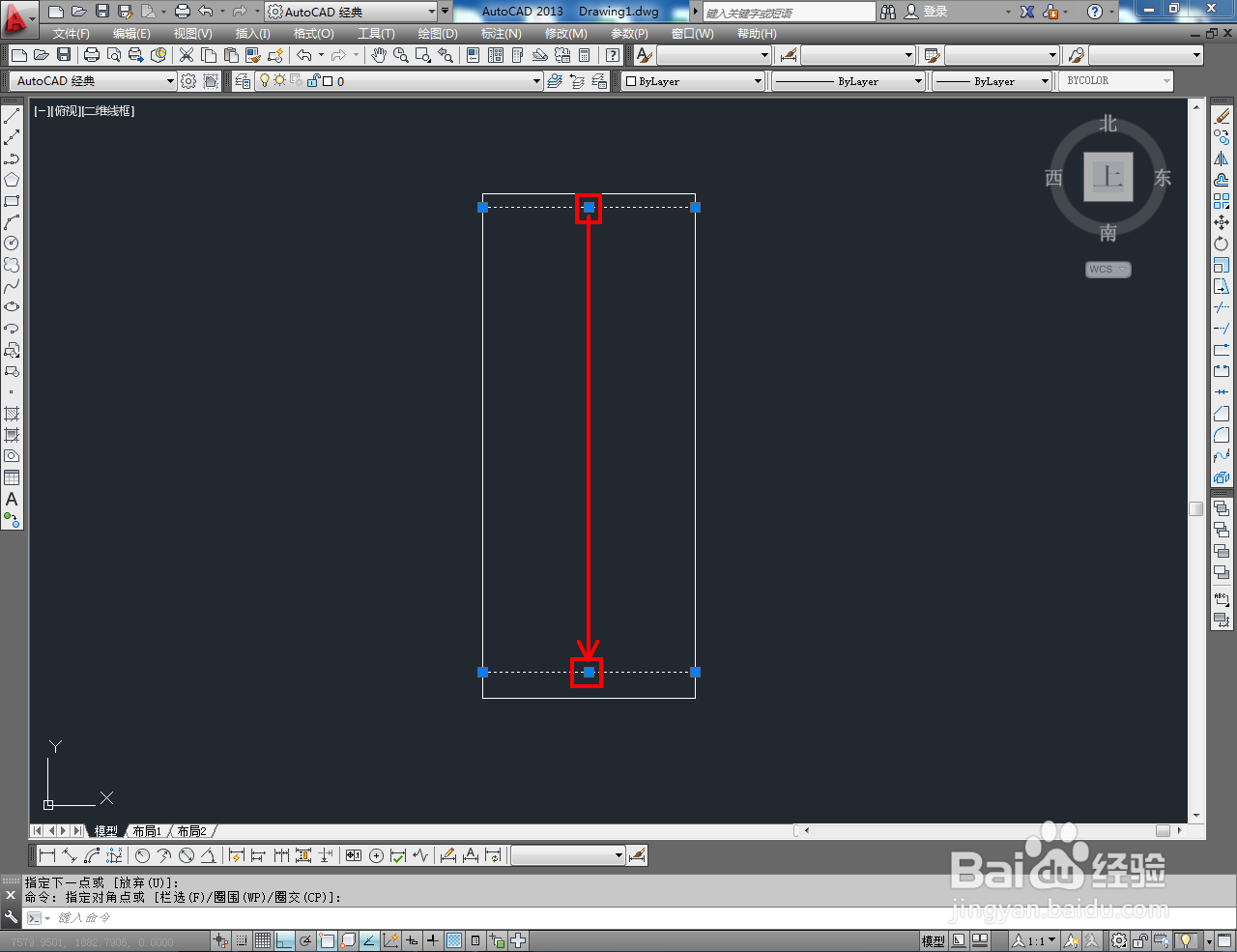
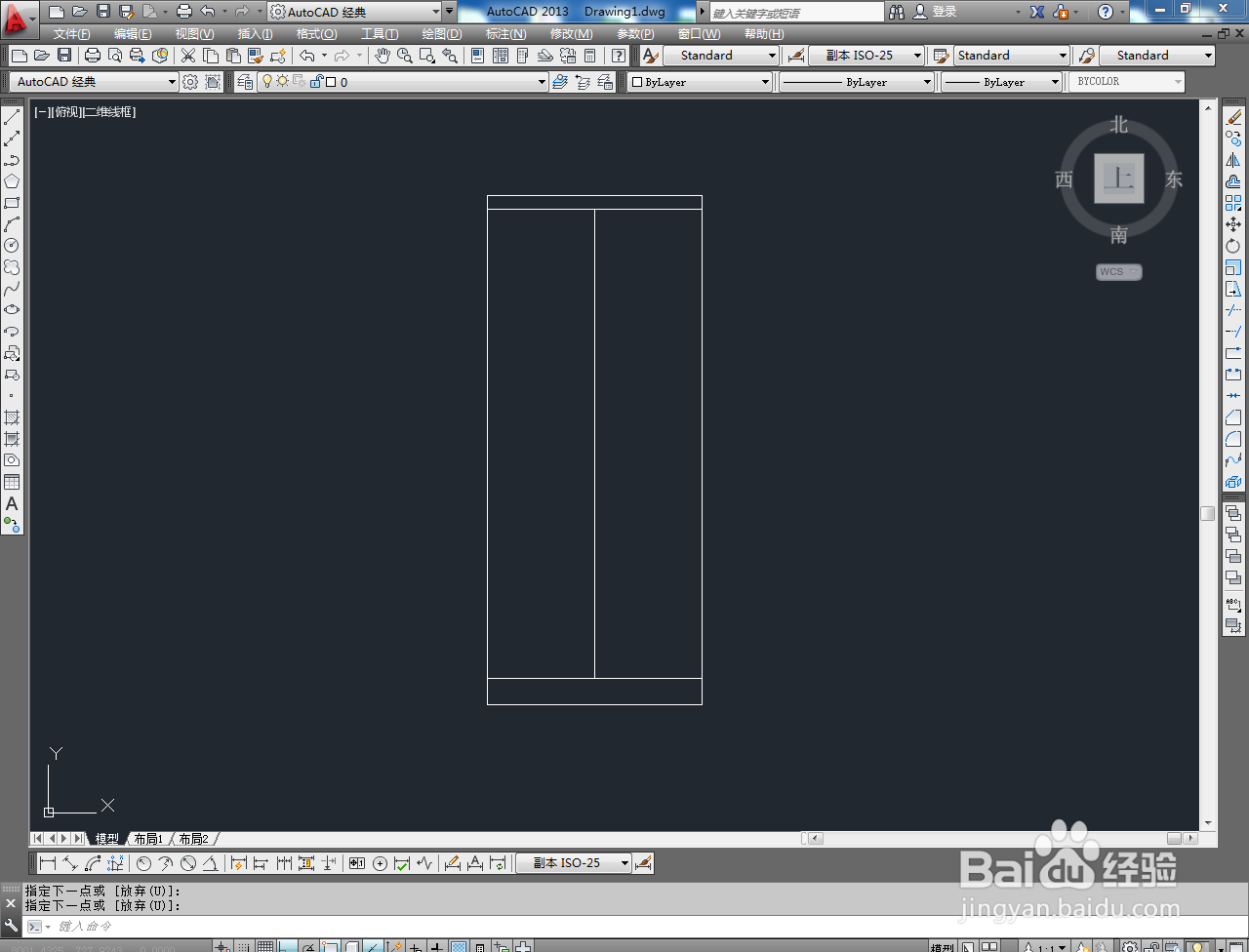
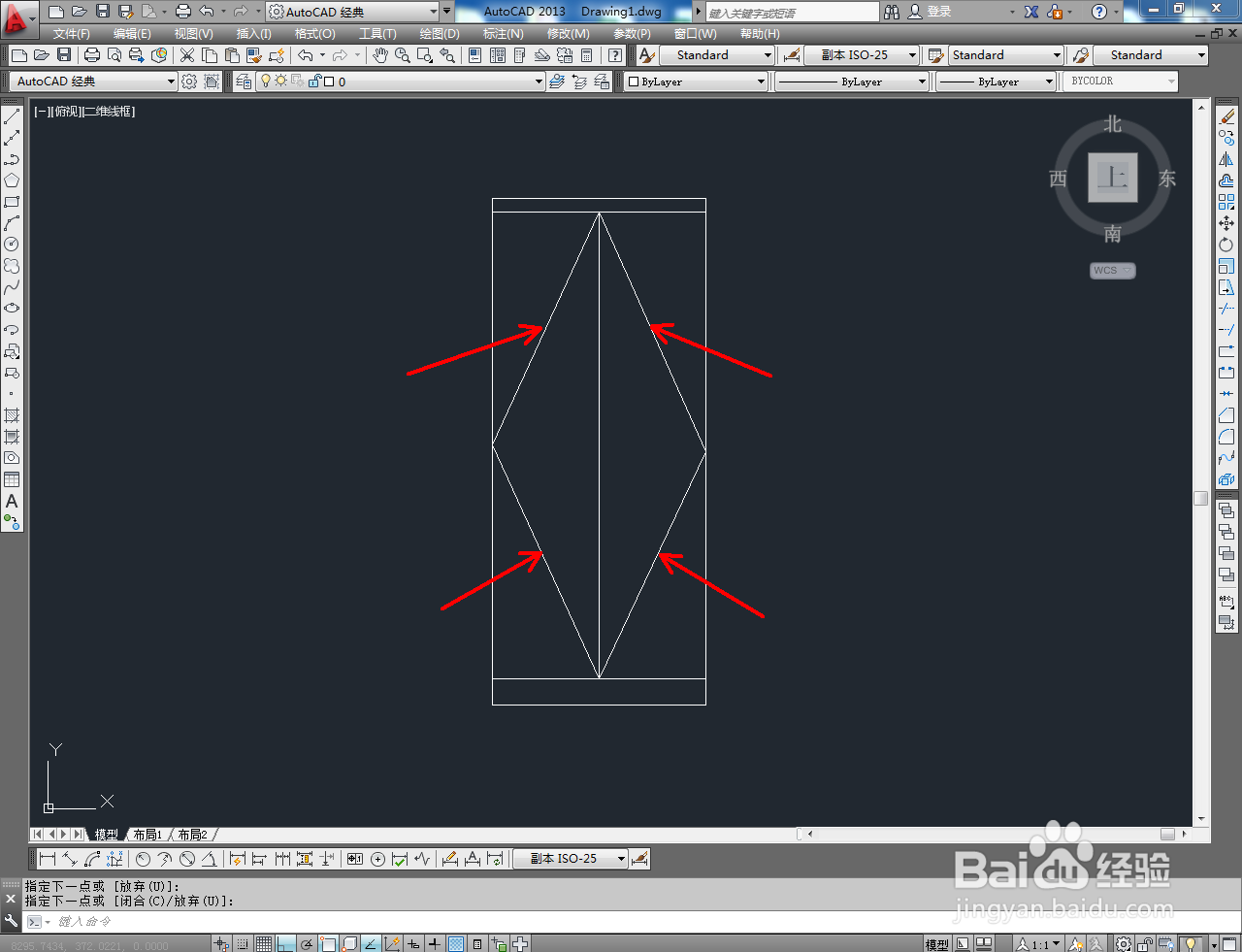
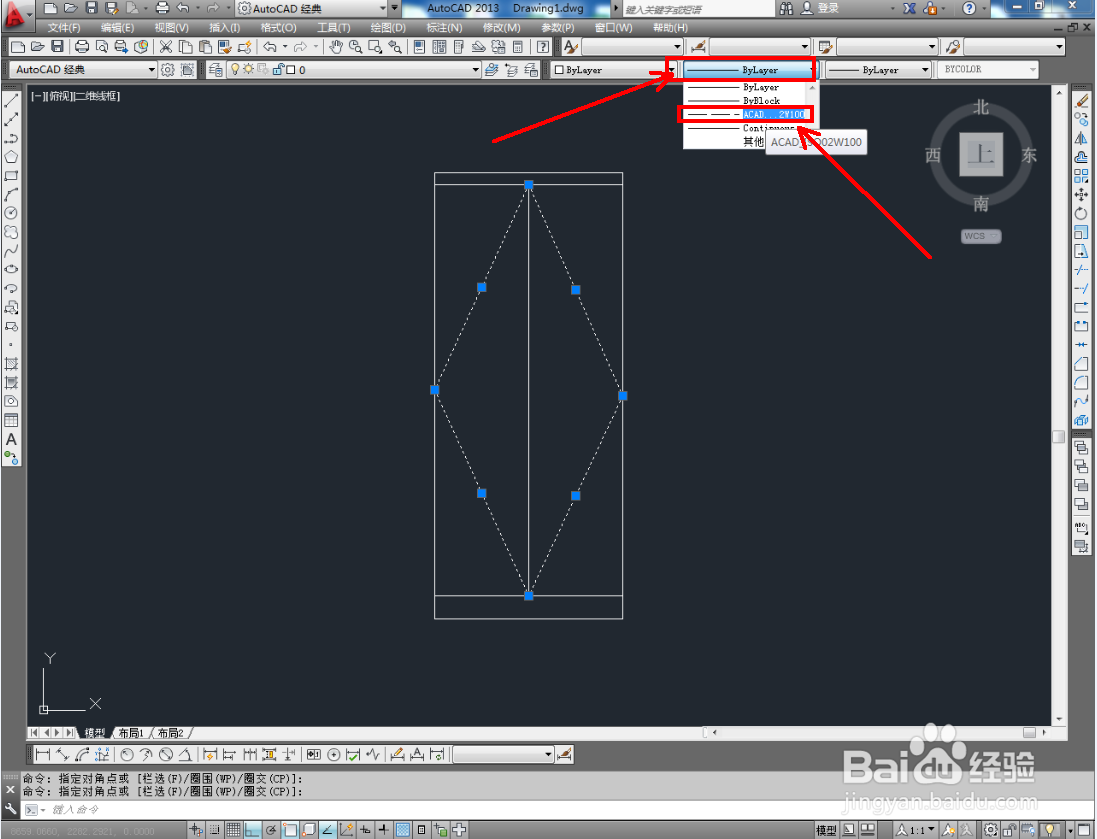
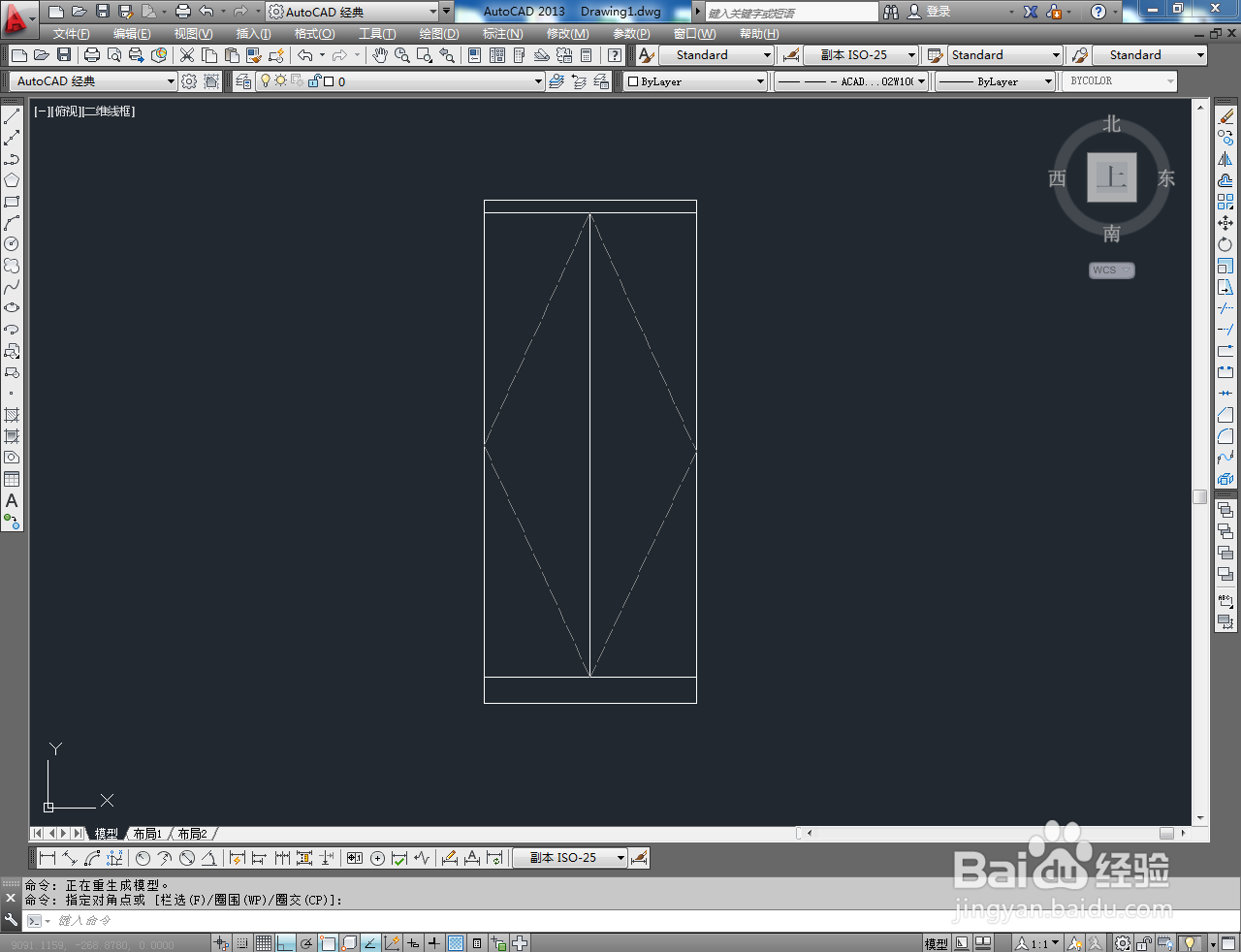
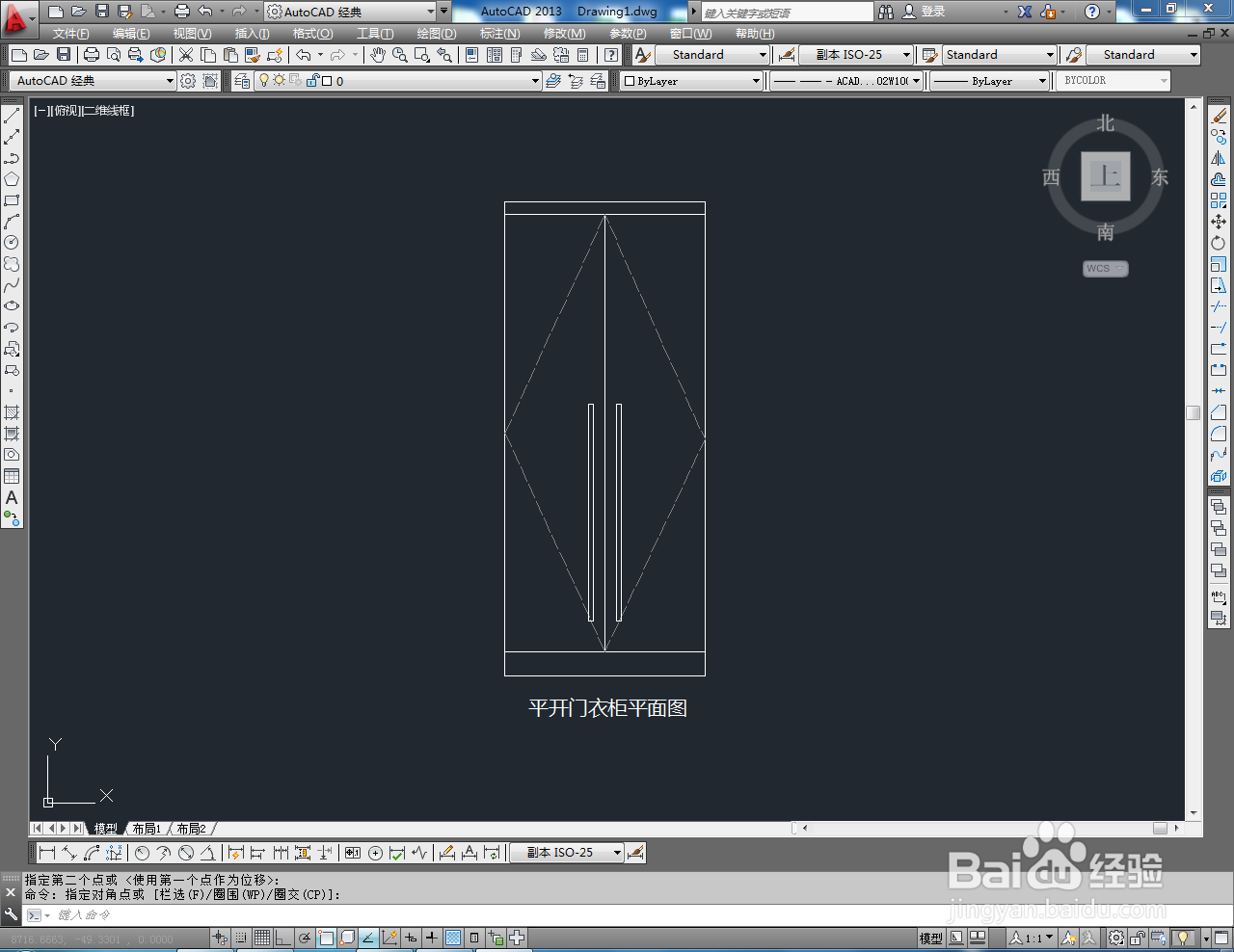
3、点击【直线工具】,按图示绘制两条直线后,绘制另外一条直线将图示中心点连接起来。完成后,按图示绘制出四条辅助斜线并将辅助斜线设置为虚线;

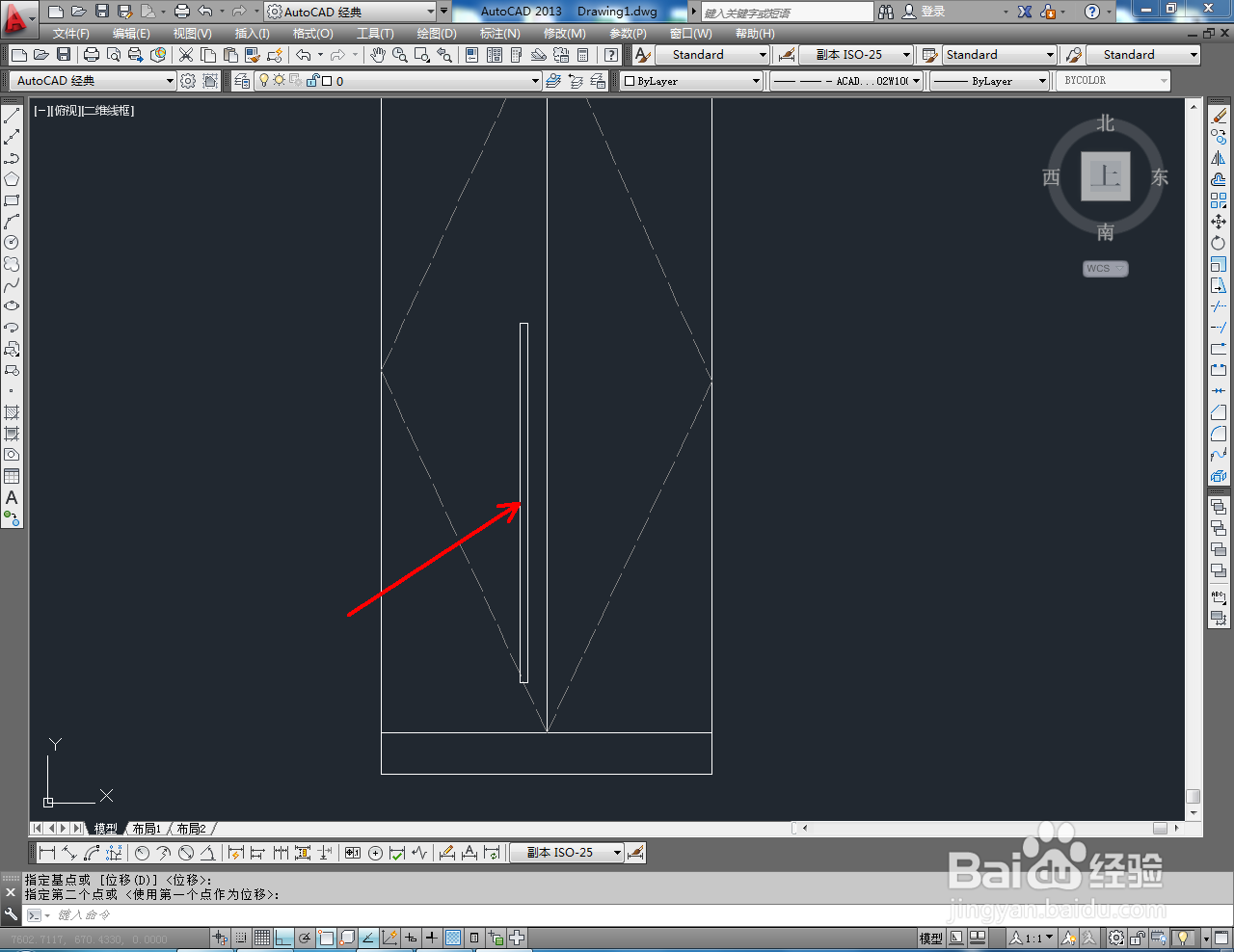
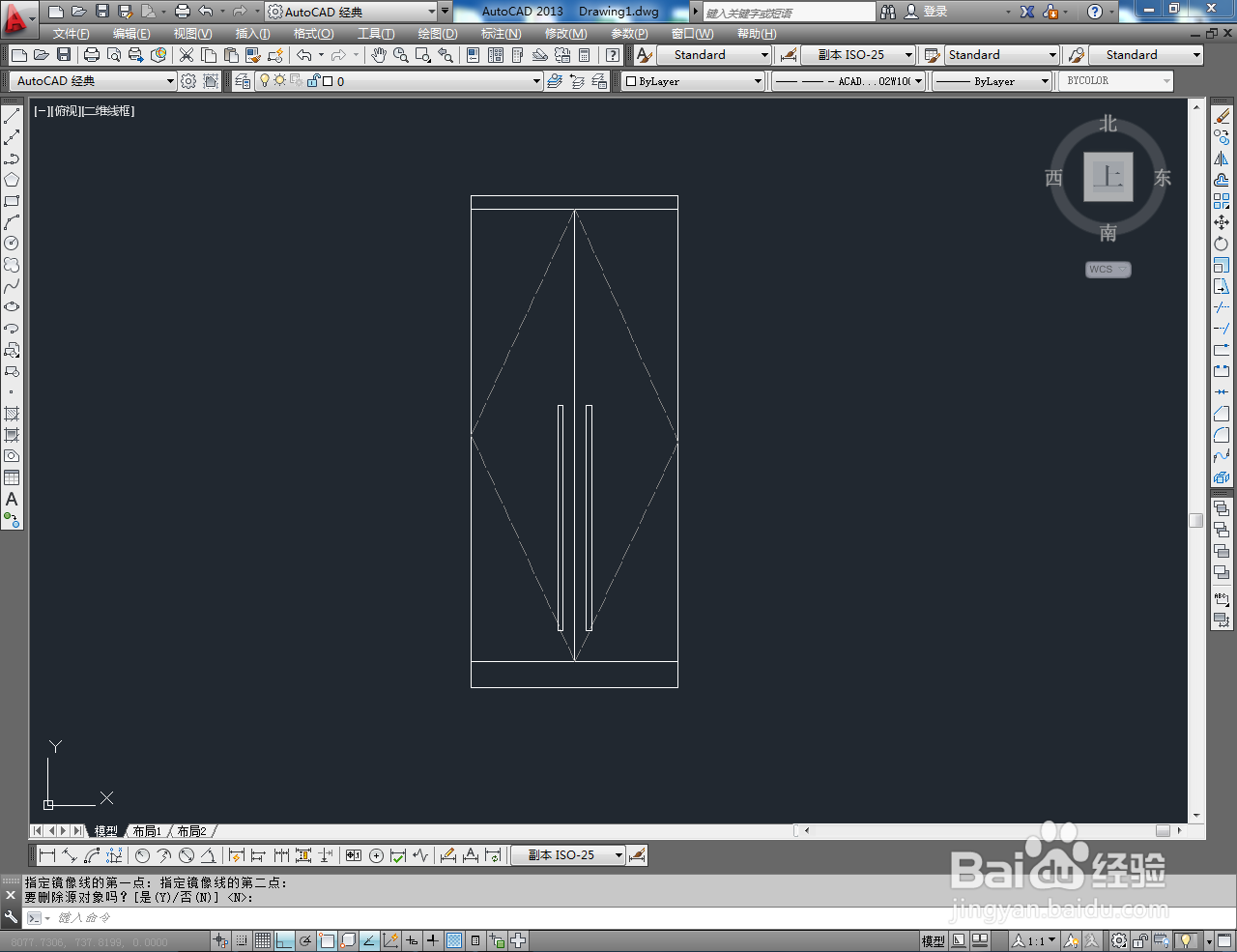
4、点击【矩形工具】,按图示绘制出两个矩形拉手图案即可。以上就是关于CAD平开门衣柜平面图制作方法的所有介绍。
时间:2026-04-22 19:07:20
1、打开AutoCAD 2013软件,进入软件作图界面;
2、点击【矩形工具】,按图示在作图区域确定一个定点后,在命令栏中输入:d并按下空格键确认,按图示绘制出一个800*1900mm的矩形图案;
3、点击【直线工具】,按图示绘制两条直线后,绘制另外一条直线将图示中心点连接起来。完成后,按图示绘制出四条辅助斜线并将辅助斜线设置为虚线;
4、点击【矩形工具】,按图示绘制出两个矩形拉手图案即可。以上就是关于CAD平开门衣柜平面图制作方法的所有介绍。
