PPT怎样插入环形箭头

 时间:2026-05-05 01:30:14

1、首先我们右键点击桌面,新建一个PPT文档,如图所示。

PPT怎样插入环形箭头

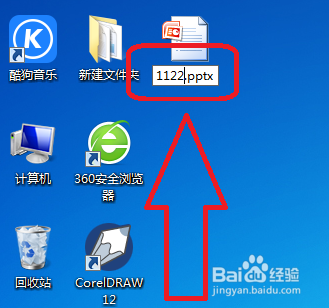
2、新建PPT文档完毕后,我们给新建的PPT文档重新命名一个名称,方便我们今后的工作。
PPT怎样插入环形箭头

3、打开PPT,进入到主界面,然后点击新建一张幻灯片,如图所示。

PPT怎样插入环形箭头

4、新建幻灯片完毕后,我们点击上方的插入选项,如图所示。

PPT怎样插入环形箭头

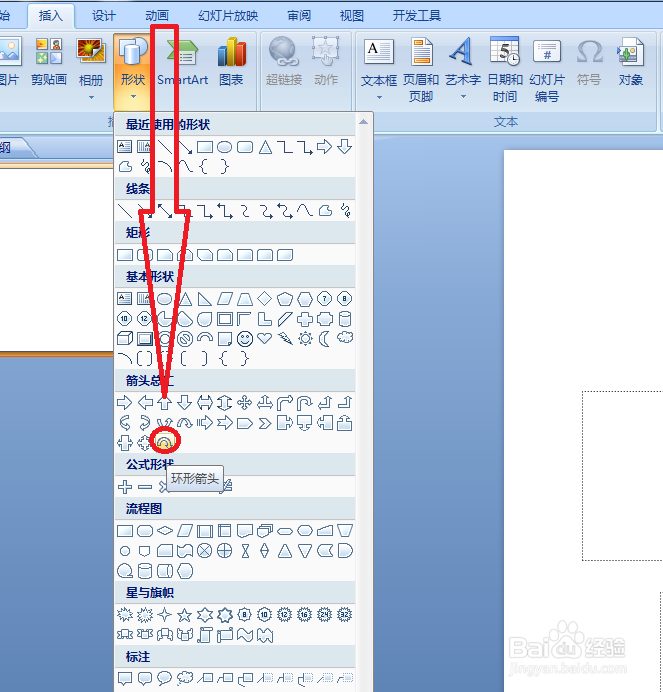
5、进入到插入选项后,我们点击形状按钮,如图所示。

PPT怎样插入环形箭头

6、点击形状按钮后,我们找到环形箭头选项,点击即可进行插入,如图所示。

PPT怎样插入环形箭头

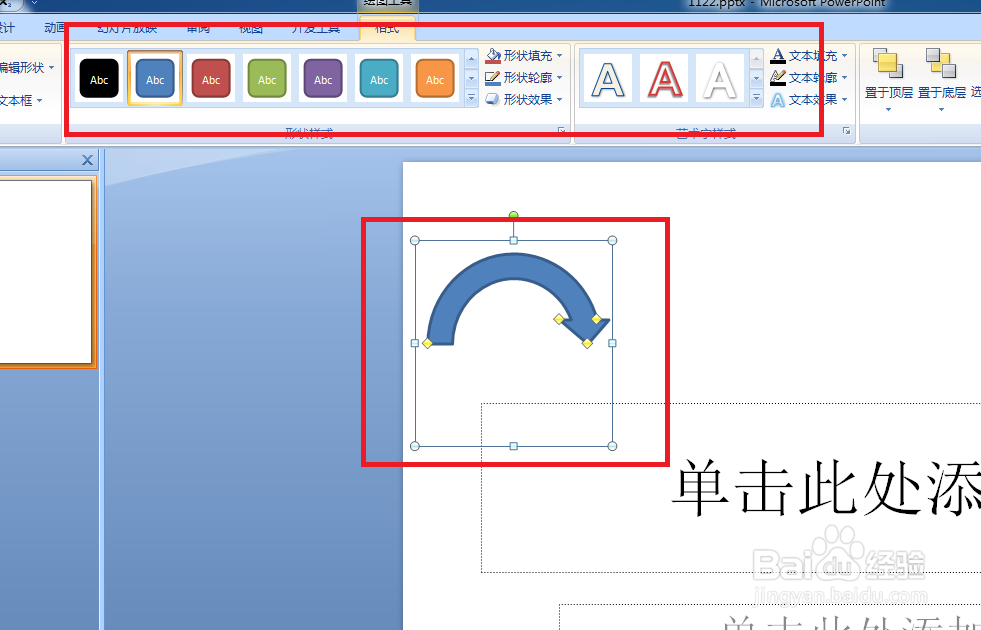
7、此时环形箭头已经插入完毕,我们可以点击上方的颜色和三维效果进行改变。

PPT怎样插入环形箭头

8、此时我们的三维和颜色已经设置完毕,使我们插入的形状更加的美观,如图所示。

PPT怎样插入环形箭头

  • PPT中怎么制作三角形标题样式
  • PPT中圆形变饼图的方法
  • PPT中如何更改文件操作撤销次数
  • ppt怎么制作空心弧效果
  • 在ppt中给下弧形箭头添加图片和映像效果
  • 热门搜索
    狗狗感冒吃什么药 五颜六色的近义词是什么 信服的近义词 感冒清热颗粒说明书 怎么能快速赚钱 抱歉的近义词 甘肃省博物馆 适合大脸的发型 怎么查询银行卡卡号 欣欣向荣的近义词