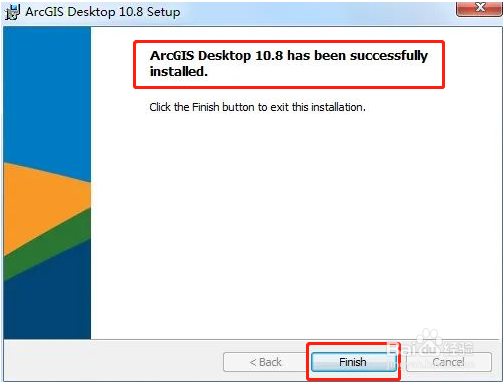
1、解压安装程序
双击安装程序,进入解压界面,点击”Browse”选择软件要解压的位置,点击“Next”按钮开始解压。

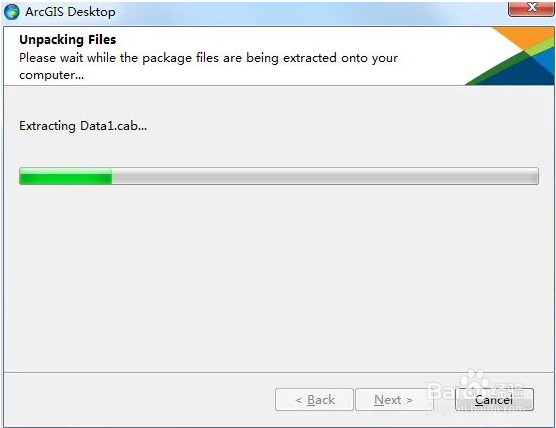
2、点击关闭按钮
解压完成后,勾选下方的“Launch the setup program”,点击“Close”按钮开始安装程序。
3、接受使用协议
在欢迎界面,点击“Next”进入到软件使用协议界面,勾选“I accept the master agreement”接受软件使用协议,点击“Next”。


4、选择安装类型
点击上方的“Complete”选择完整安装类型,点击“Next”下一步。

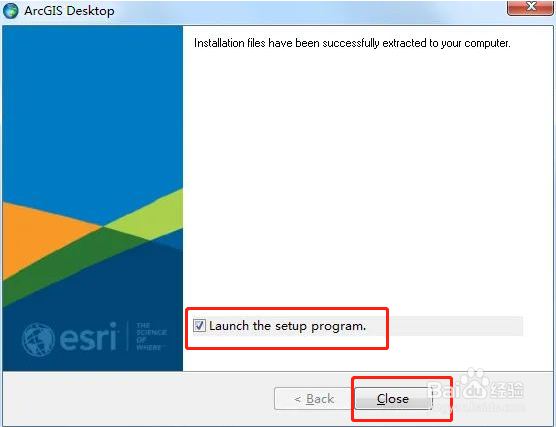
5、选择安装路径
选择软件的安装位置,系统默认安装在C盘,点击“Change”按钮自定义安装路径,点击“Next”。
6、点击安装按钮
在准备开始安装界面,勾选中间的“用户更新计划”,点击“Install”按钮开始安装。

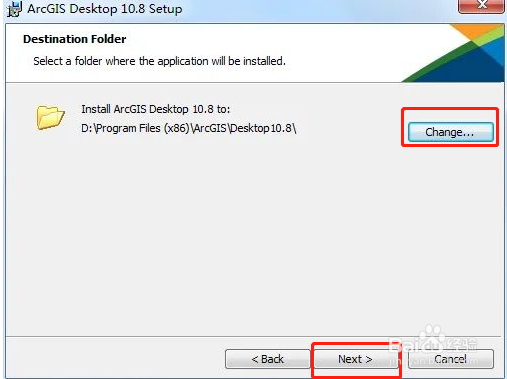
7、等待安装完成
等待安装进度完成,完成后上方出现“successfully installed”的提示信息,表示安装成功,点击“Finish”退出安装向导,安装完成。