outlook2013英文版如何设置邮件签名

 时间:2026-02-12 10:30:36

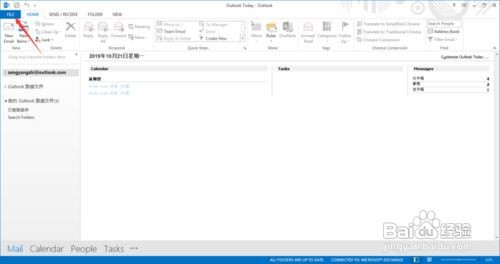
1、启动outlook应用英文版,开启home界面,如图
outlook2013英文版如何设置邮件签名

2、点击FILE,开启FILE界面

outlook2013英文版如何设置邮件签名

3、点击Options,开启贪廊珠Outlook Options界面

outlook2013英文版如何设置邮件签名

4、点击Mail,开启Mail界面

outlook2013英文版如何设置邮件签名

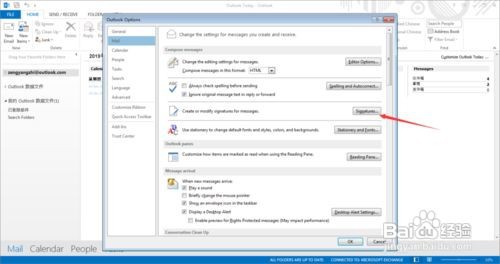
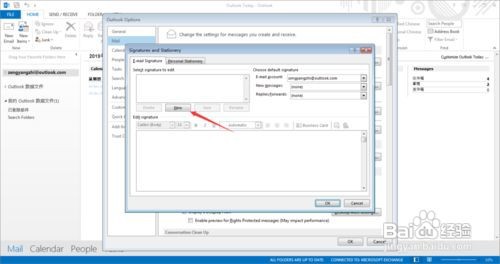
5、点击Signatures按钮,开启Signatures and Stationery界愁择面
outlook2013英文版如何设置邮件签名

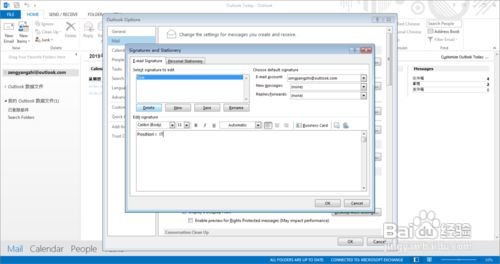
6、点击new按钮,开启newSignature界面设置下name

outlook2013英文版如何设置邮件签名

7、点击Ok按钮就完成Signature添加,然后就可以羞侧editSignature

outlook2013英文版如何设置邮件签名

8、在editSignature中输入签名内容

outlook2013英文版如何设置邮件签名

9、点击Ok按钮就完成签名设置了

outlook2013英文版如何设置邮件签名

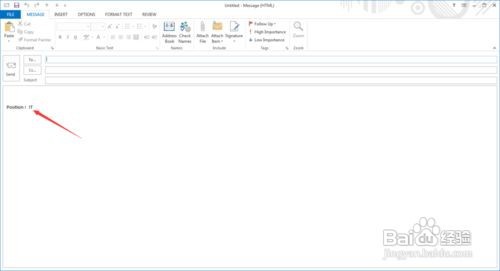
10、然后开启New Email界面就可以看到签名信息了,如图

所示

outlook2013英文版如何设置邮件签名

  • Outlook怎么设置签名
  • outlook怎么设置邮件签名
  • outlook签名如何设置
  • outlook邮箱怎么设置签名
  • Outlook邮箱怎么设置签名
  • 热门搜索
    烧茄子的做法 拿铁咖啡的做法 dance怎么读 鸡汤的做法 目录怎么自动生成 地三鲜的家常做法 豆芽怎么炒好吃 啤酒鸭的做法 最正宗的做法 炒米粉的家常做法 杀猪菜的做法