电脑重装系统后如何修改系统默认的C盘转其他盘

 时间:2026-02-14 17:34:50

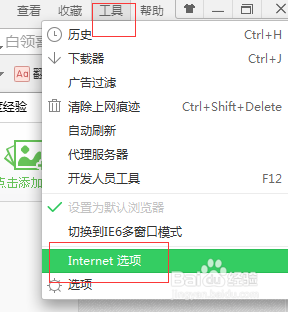
1、打开网页,找到右上角的“工具”,点击下方的“internet”选项
电脑重装系统后如何修改系统默认的C盘转其他盘

2、然后在弹出的对话框中,在“浏览历史记录”下面选择对应的“设置”

电脑重装系统后如何修改系统默认的C盘转其他盘

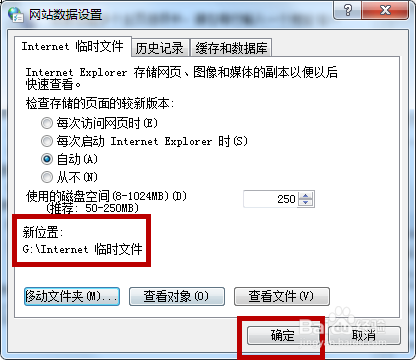
3、我们看到他最初存在C盘,我们点击下方“移动文件夹”把他设置成其他盘即可

电脑重装系统后如何修改系统默认的C盘转其他盘

4、移动完之后,可以看到更改成功,点击“确定”,有的电脑设置后会提示你重启电脑设置成功,这个点“是”即可
电脑重装系统后如何修改系统默认的C盘转其他盘

电脑重装系统后如何修改系统默认的C盘转其他盘

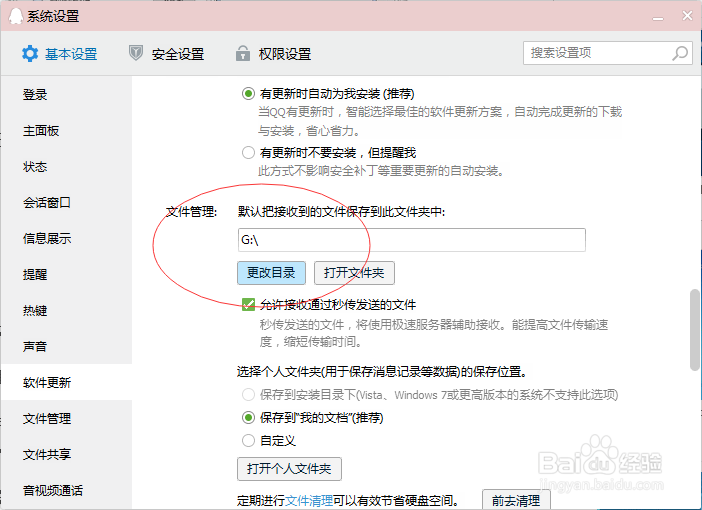
1、QQ有些文件也是默认存在C盘,我们可以进行修改一下。打开扣扣,点击下方的“设置”图标

电脑重装系统后如何修改系统默认的C盘转其他盘

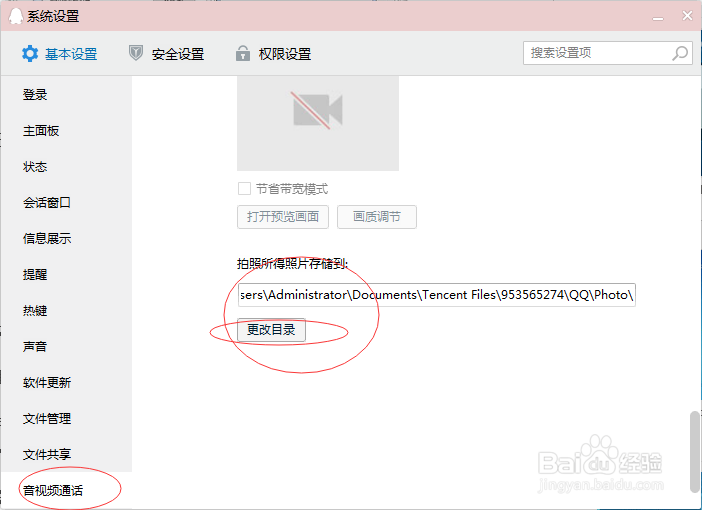
2、这上面的三个“设置”中,如果有存在C盘的就把他更改下

电脑重装系统后如何修改系统默认的C盘转其他盘

3、他们默认的C盘,点击“更改目录”,存在其他盘即可,以下是小编找到的几个。我们把他更改下即可,QQ是默认自动修改保存的,为了以防万一,我们修改后可以再点击“设置”看下是否修改成功

电脑重装系统后如何修改系统默认的C盘转其他盘

电脑重装系统后如何修改系统默认的C盘转其他盘

电脑重装系统后如何修改系统默认的C盘转其他盘

1、有很多人习惯了在软件管家下载软件,但是很多人都不知道他默认你下载的程序留在了C盘,小编的是360,打开安全卫士,点击“软件管家”

电脑重装系统后如何修改系统默认的C盘转其他盘

2、找到右上角的“设置”图标,然后点击“设置”

电脑重装系统后如何修改系统默认的C盘转其他盘

3、然后点击“选择目录”,更改到其他盘

电脑重装系统后如何修改系统默认的C盘转其他盘

4、选择好后,可以看到更改后的盘,点击“确定”

电脑重装系统后如何修改系统默认的C盘转其他盘

  • win10专业版和家庭版的区别是什么
  • 电脑硬盘灯总是闪怎么办
  • 不用u盘怎么重装系统
  • 进入BIOS之后怎么重装电脑系统?
  • 电脑开机电源亮一下就灭了怎么办
  • 热门搜索
    奇怪的运动 热玛吉五代的功效作用及副作用 什么是pos机 猫眼草的功效与作用 燕窝的功效与作用 苦荞茶的功效与作用 美不胜收的胜什么意思 贝母的功效与作用 汽车小知识 猪脑的功效与作用