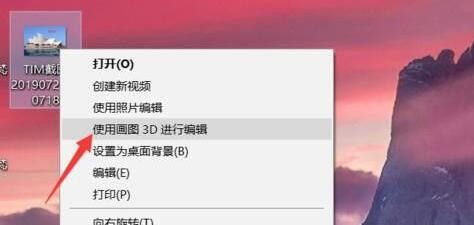
1、首先,我们鼠标右击对应的图片,从弹出的一些菜单中选择使用画图3d进行编辑选项。
2、到打开如图所示的画图3d工具之后,我们点击神奇的选择工具,针对想要去除的水印图案进行选择。
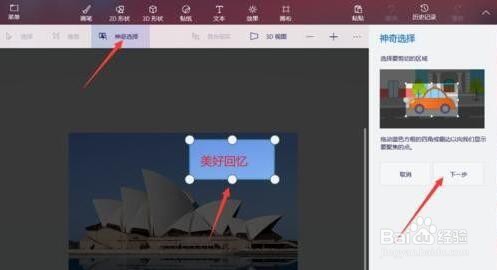
3、接下来我们点击下一步按钮按钮,并在如图所示的界面中点击插入选项,并对图片中想要插出的部分进行选择。

4、接下来我们还需要点击裁剪工具,对已经去除的背景部分进行裁剪操作。
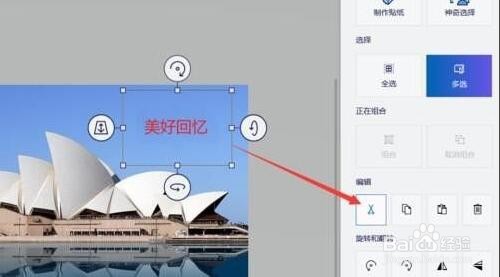
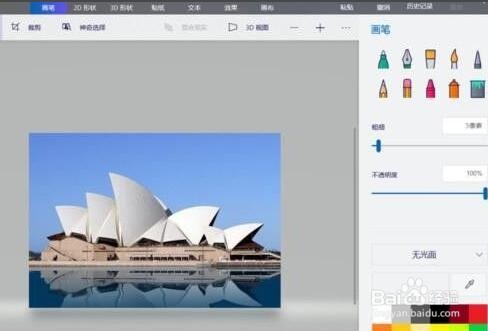
5、之后我们会发现,图片中的背景部分我已经被完全清除掉了,最后,点击保存按钮,将图片保存即可。
时间:2026-05-09 17:12:24
1、首先,我们鼠标右击对应的图片,从弹出的一些菜单中选择使用画图3d进行编辑选项。
2、到打开如图所示的画图3d工具之后,我们点击神奇的选择工具,针对想要去除的水印图案进行选择。
3、接下来我们点击下一步按钮按钮,并在如图所示的界面中点击插入选项,并对图片中想要插出的部分进行选择。
4、接下来我们还需要点击裁剪工具,对已经去除的背景部分进行裁剪操作。
5、之后我们会发现,图片中的背景部分我已经被完全清除掉了,最后,点击保存按钮,将图片保存即可。
