1、 几个桌面环境都试过了都没有使用成功,那可能就是你的linaro没有安装相应的桌面环境,这里小编安装gnome桌面环境试试。
先来安装x-windows的基础
sudo apt-get install x-window-system-core(一般都已安装)
好吧,linaro没有安装x-window-system-core

2、 接着我们安装登录管理器
sudo apt-get install gdm (也可以是kdm或者xdm)
这个有点大额,消耗189M空间,这个过程应该不短,慢慢等着吧。。。。
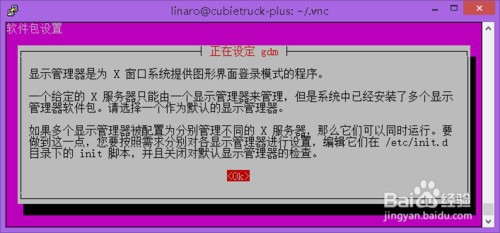
完成之后弹出桌面设定,我们直接OK进入显示管理器选择,小编选择gdm


3、 最后来安装Ubuntu的桌面
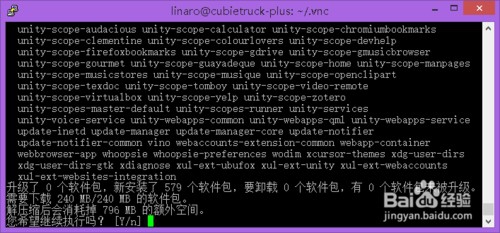
sudo apt-get install ubuntu-desktop
额,工程有点庞大呀796M,Cubietruck Plus内存才8G,有点承受不住呀。。。。先试试吧!
经过一个小时总算是完成了,进入软件包设置,选择gdm,直接OK,等待完成。


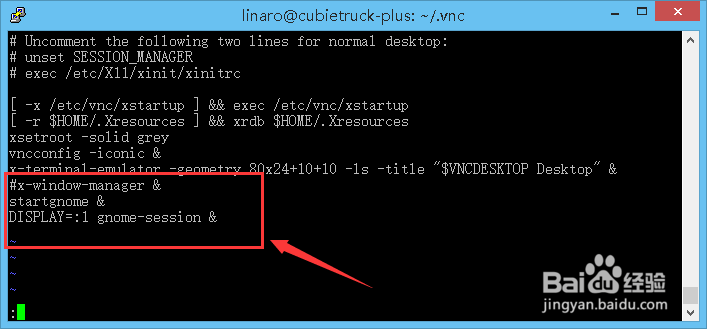
4、 修改vnc的配置文件xstartup,我们把x-window-manager & 改为 gnome-session &
如果你怕麻烦就把x-window-manager &注释掉,下面加个 gnome-session &
修改完成之后:wq 保存退出
使用vncserver -kill :1(这里是默认的1号桌面,根据自己情况修改)来关闭正在运行的桌面服务,
然后再重启该服务:vncserver :1生成新的会话

5、 打开客户端重新连接试试,依旧失败。。。。。
重新尝试再添加DISPLAY=:1 gnome-session &即:
#x-window-manager &
startgnome &DISPLAY=:1 gnome-session &
失败。。。。。

6、 好吧,重新寻找方案,找到一个使用x11vnc的VNC服务,试试先:
sudo apt-get install x11vnc
切换到root用户,使用命令:su root

7、 设置VNC的连接密码
x11vnc -storepasswd
系统提示输入密码,然后将密码加密以后保存在~/.vnc/passwd文件中。

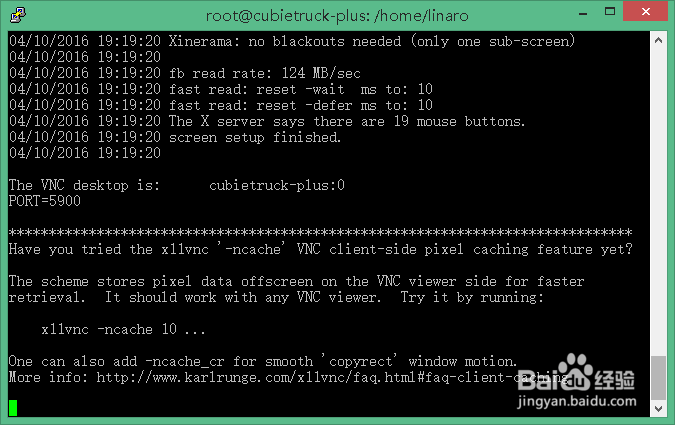
8、 现在我们来启用VNC服务:
x11vnc -forever -shared -rfbauth ~/.vnc/passwd
9、 打开VNC客户软件,输入服务器IP:192.168.31.222,点击connent连接:
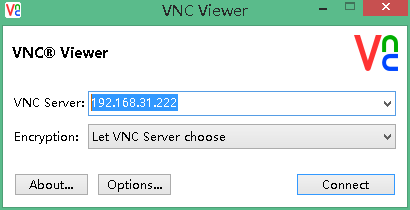

10、 好吧,还是x11vnc适合Linaro系统,搞定了,总算好了,前面都成瞎折腾呀。。。。

