WIN7系统台式电脑插入音响(耳机)没有声音

 时间:2026-04-21 21:54:11

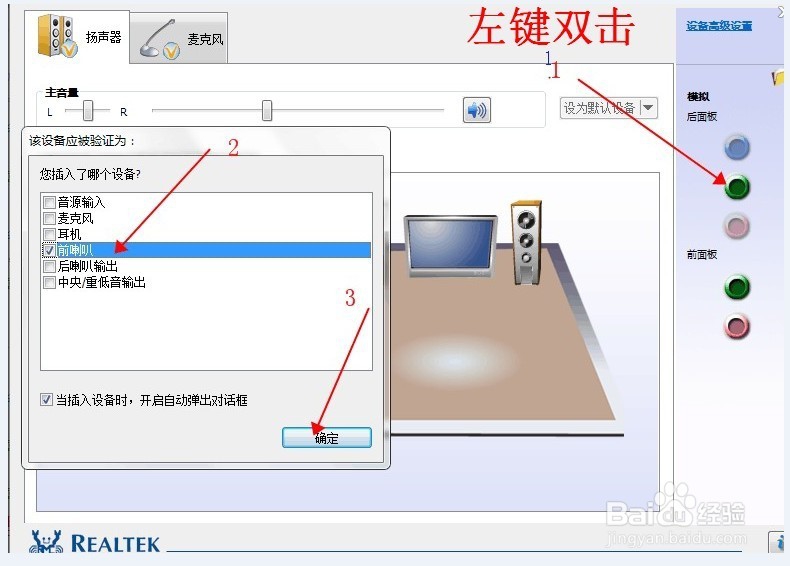
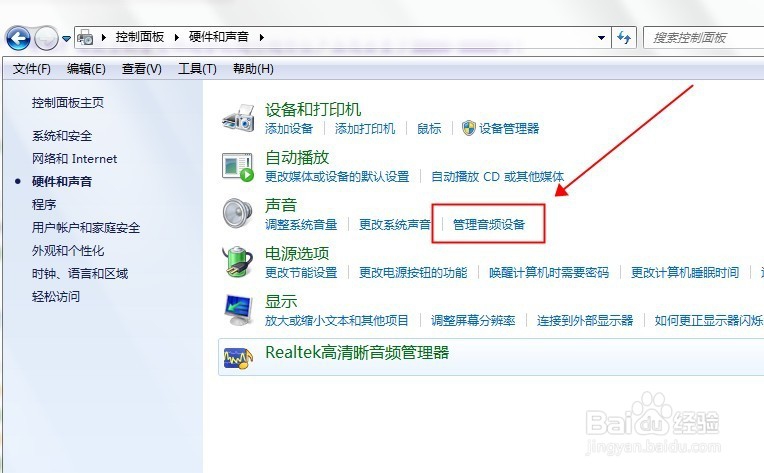
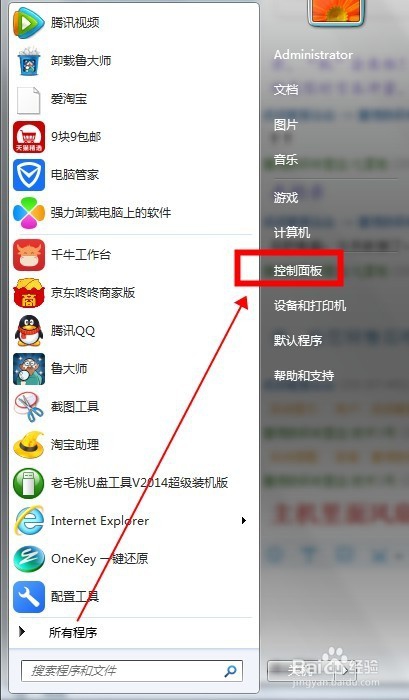
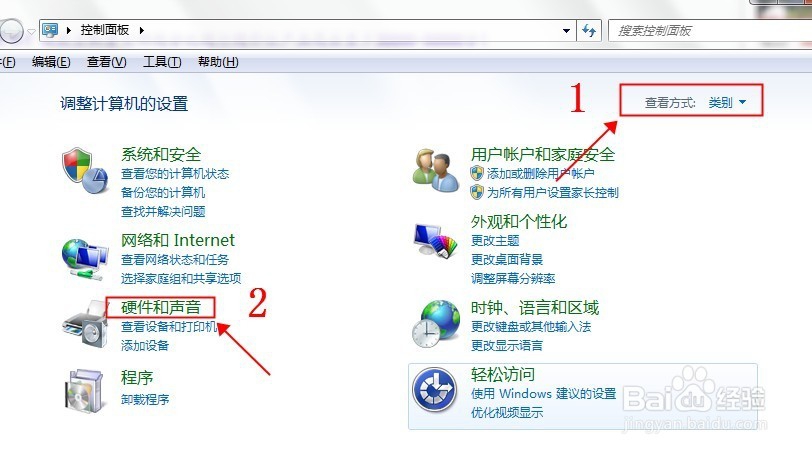
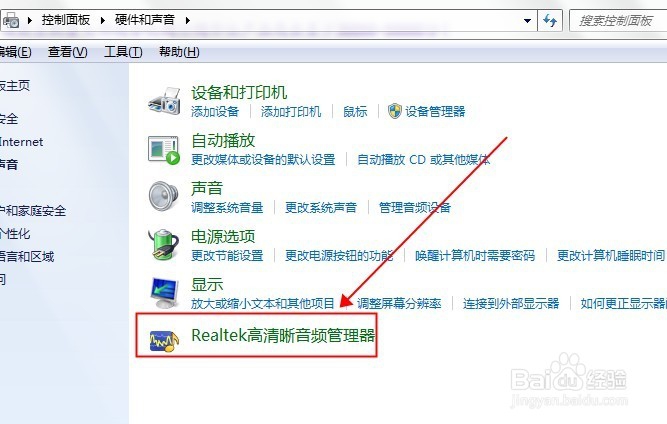
1、音箱或者耳机的线插主机后面绿色口(中间的),电脑会弹出个窗口 选前喇叭(不是后喇叭哦)! 如果不弹出窗口的情况下,请点开始,进入控制面板,如图:
WIN7系统台式电脑插入音响(耳机)没有声音

WIN7系统台式电脑插入音响(耳机)没有声音

2、进入硬件和声音选项,插的是主机后面的绿色接口,选择前喇叭,不是后喇叭!如图:
WIN7系统台式电脑插入音响(耳机)没有声音

WIN7系统台式电脑插入音响(耳机)没有声音

WIN7系统台式电脑插入音响(耳机)没有声音

WIN7系统台式电脑插入音响(耳机)没有声音

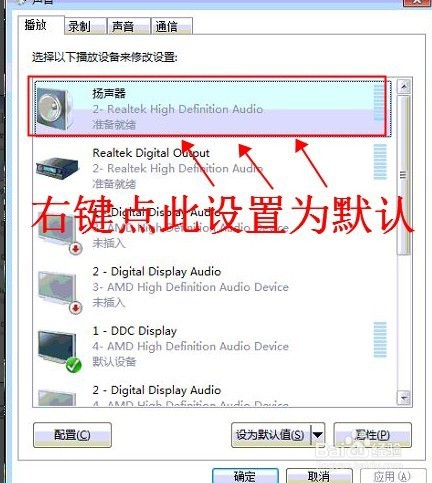
3、回到硬件和声音界面,打开【管理音频设备】

WIN7系统台式电脑插入音响(耳机)没有声音

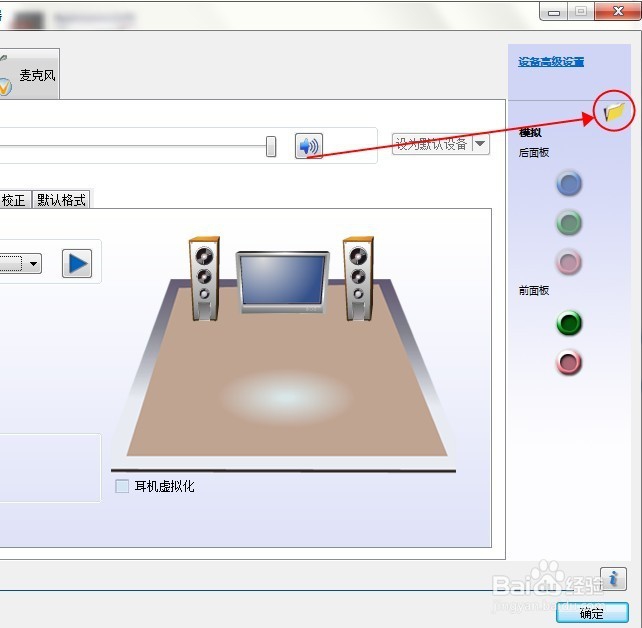
4、有些用户的音箱(耳机)没有声音是因为用的是HDMI高清线,所以要在此处把扬声器设置为默认,然后点确定。如果是需要用显示器发出声音的话,则选择电视图标这里设置为默认设备即可(前提是显示器带有喇叭)。
WIN7系统台式电脑插入音响(耳机)没有声音

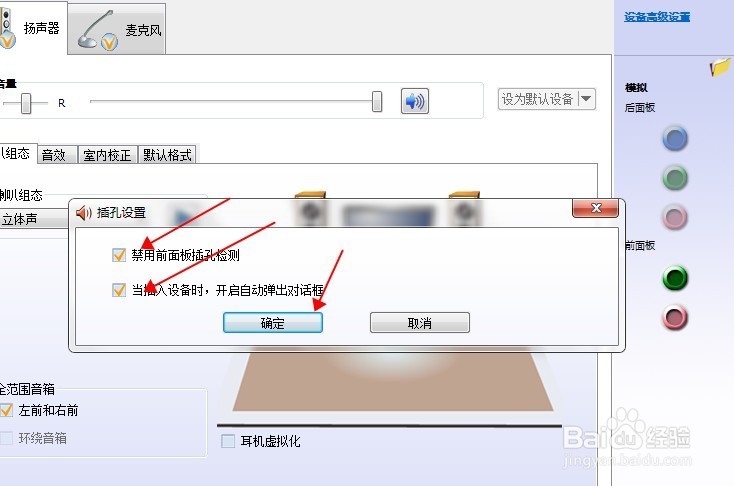
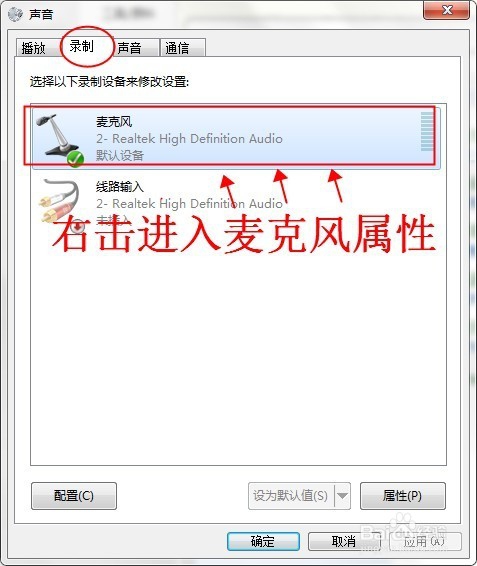
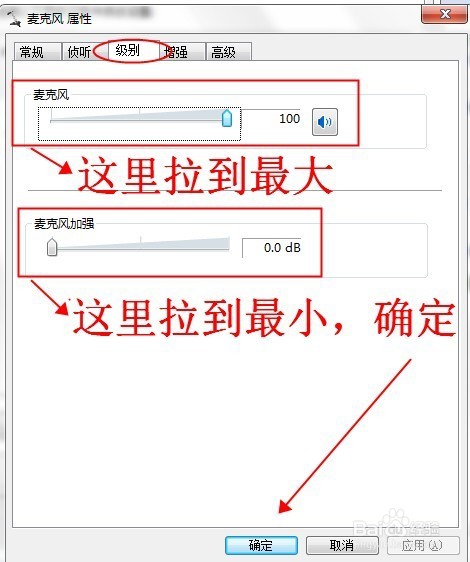
5、另外,有些用户耳机有杂音的,是在这里设置,如图:

WIN7系统台式电脑插入音响(耳机)没有声音

WIN7系统台式电脑插入音响(耳机)没有声音

  • 原神中如何查看诺艾尔角色的背景解说
  • 怎么画老鼠的速写线描
  • Windows10系统电脑调大声音后出现爆音解决方法
  • 免刻录程序,如何实现win10系统安装,教程版?
  • 太阳神三国杀小型场景之一击灭敌破解方法
  • 热门搜索
    鸯字怎么组词 上海工艺美术博物馆 嫌弃的近义词 哺乳期感冒怎么办 连忙的近义词 胖人适合什么发型 怎么缩印 腰间盘突出怎么治疗效果好 男士发型设计与脸型搭配 荷叶头发型图片