1、打开Word
打开Word,插入一个表格。
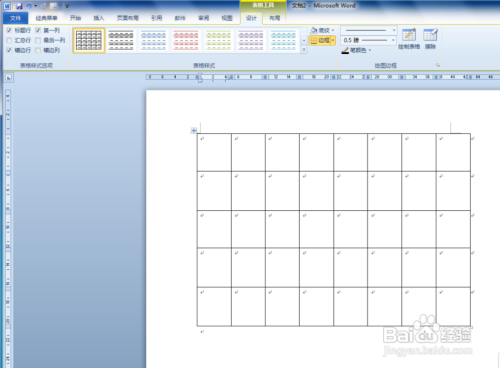
2、单击“表格工具”
光标插入表格,在工具栏上方弹出“表格工具”上下文菜单,单击“表格工具”下的“布局”选项卡。

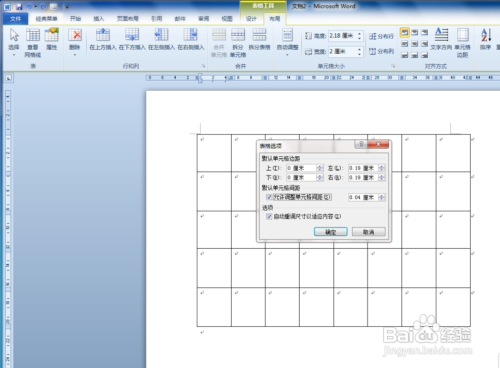
3、单击“单元格边距”
在“对齐方式”组中单击“单元格边距”按钮,弹出“表格选项”对话框。

4、点击表格选项
在“表格选项”对话框中可以看到“默认单元格间距”是灰色的。

5、允许调整单元格间距
要调整单元格间距,首先勾选“允许调整单元格间距”。
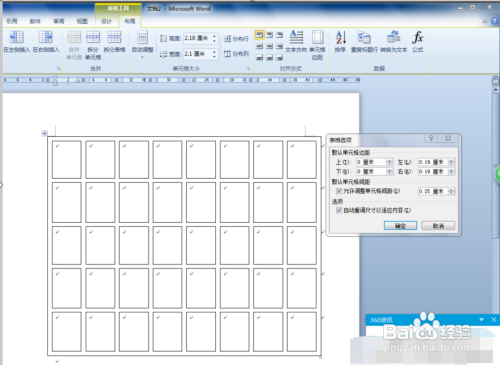
6、设置单元格间距
在“允许调整单元格间距”后面输入要设置的单元格间距,然后单击“确定”。
时间:2026-04-24 16:10:39
1、打开Word
打开Word,插入一个表格。
2、单击“表格工具”
光标插入表格,在工具栏上方弹出“表格工具”上下文菜单,单击“表格工具”下的“布局”选项卡。
3、单击“单元格边距”
在“对齐方式”组中单击“单元格边距”按钮,弹出“表格选项”对话框。
4、点击表格选项
在“表格选项”对话框中可以看到“默认单元格间距”是灰色的。
5、允许调整单元格间距
要调整单元格间距,首先勾选“允许调整单元格间距”。
6、设置单元格间距
在“允许调整单元格间距”后面输入要设置的单元格间距,然后单击“确定”。
