PS人像磨皮美白滤镜Portraiture如何正确安装

 时间:2026-04-24 15:18:47

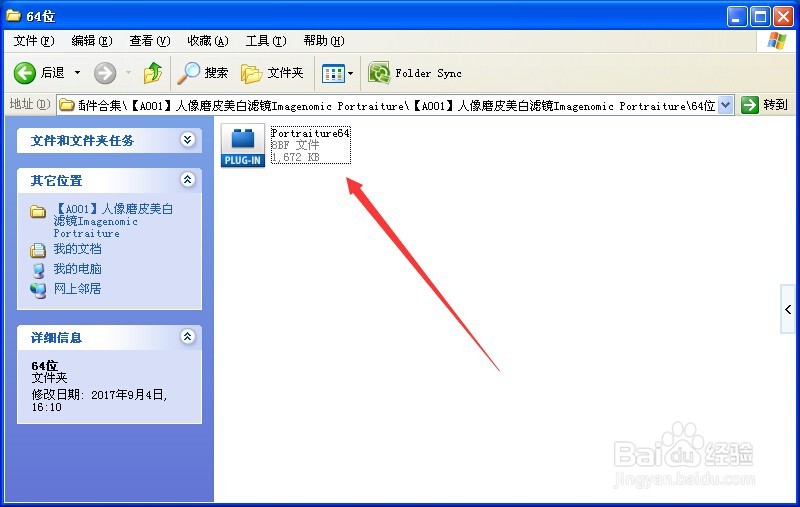
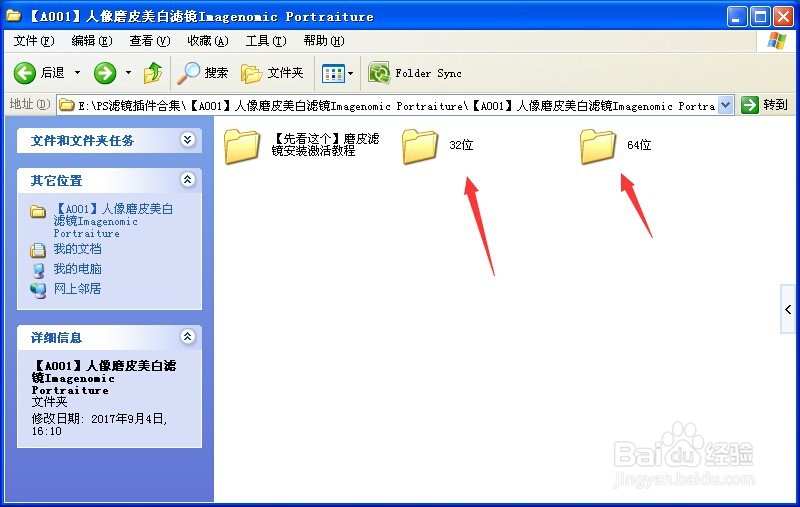
1、下载文件,解压后打开文件夹,可以看到下图所示的四个文件,后缀为8BF的文件就是我们所需的滤镜文件。这里共有两个这种文件,一个是支持32位系统的,另一个则是64位系统的,文件名的后面有数字标识。
PS人像磨皮美白滤镜Portraiture如何正确安装

2、选择与自己系统位数相同的文件,按Ctrl + C 复制。

PS人像磨皮美白滤镜Portraiture如何正确安装

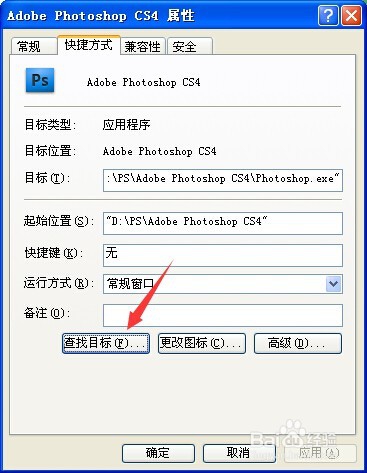
3、在PS桌面图标处右键,选择属性,点击查找目标,找到PS的安装目录

PS人像磨皮美白滤镜Portraiture如何正确安装

PS人像磨皮美白滤镜Portraiture如何正确安装

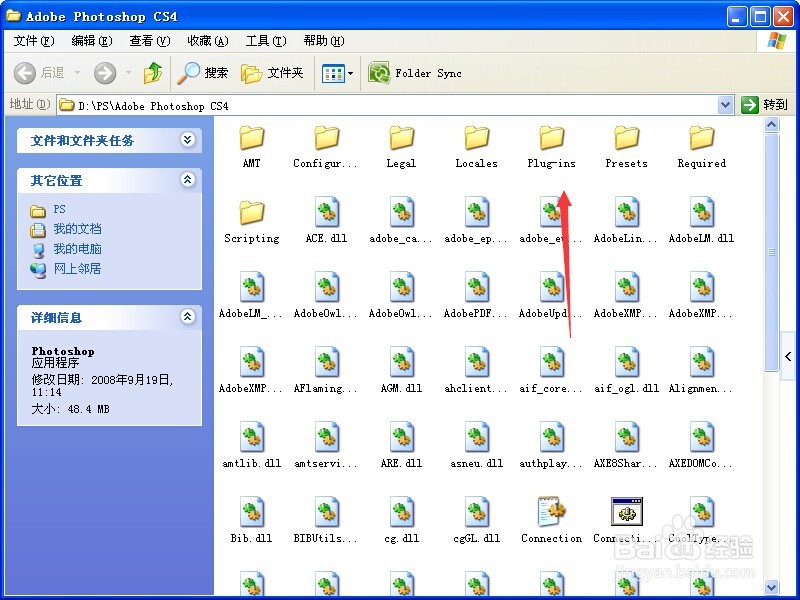
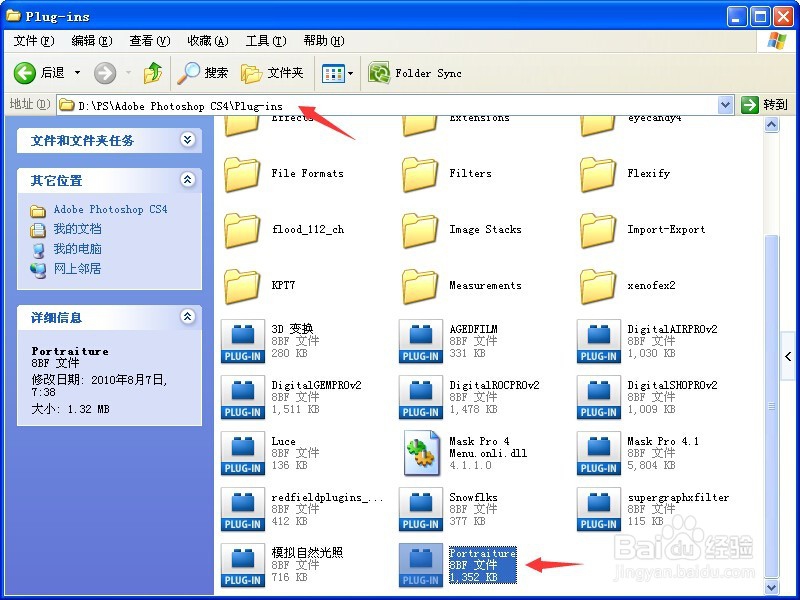
4、在系统盘中打开PS的安装目录,找到“Plug-Ins”文件夹,打开后按Ctrl + V 把复制的滤镜文件粘贴进来。
PS人像磨皮美白滤镜Portraiture如何正确安装

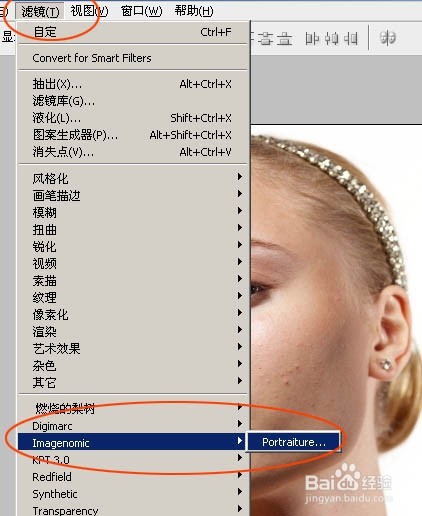
5、运行PS,任意打开一张素材,选择菜单:滤镜 > Imagenomic > Portraiture,运行这款滤镜,刚运行会提示注册信息,输入注册码即可正常使用。
PS人像磨皮美白滤镜Portraiture如何正确安装

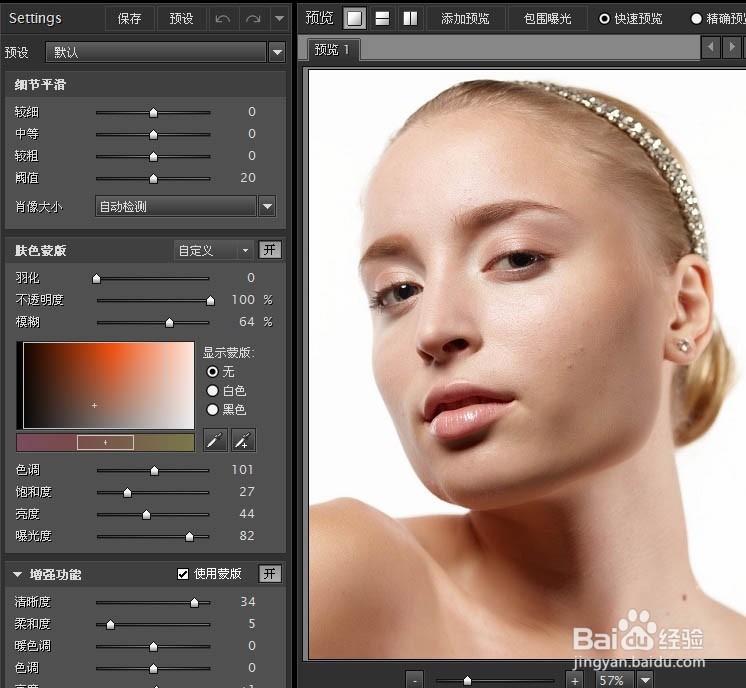
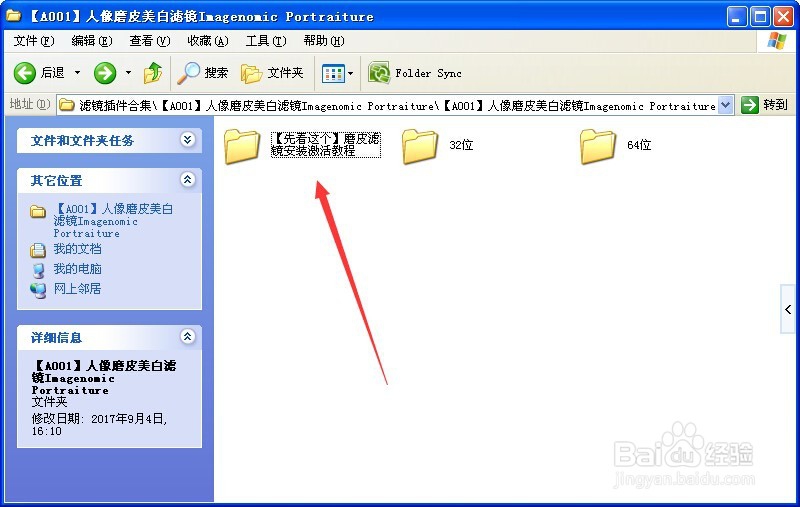
6、注册码在如下图所示“【先看这个】磨皮滤镜安装激活教程”文件夹,打开插件后主界面如下图:
PS人像磨皮美白滤镜Portraiture如何正确安装

PS人像磨皮美白滤镜Portraiture如何正确安装

  • CorelDRAW软件怎么绘制圆角的五边形小房子?
  • ps cc 2019 制作瓶中世界
  • 网店美工培训靠谱吗
  • 用Photoshop画草莓甜甜圈的方法
  • Photoshop CC 2018怎么缩放图层
  • 热门搜索
    邮政贷款怎么贷 意大利面怎么做好吃 qq人脸识别怎么解除 心肌梗塞的急救方法 哑铃锻炼方法 炖茄子的家常做法 心肌梗塞的治疗方法 狗狗打嗝是怎么回事 美的豆浆机怎么用 煎中药的正确方法