Excel如何快速制作动态考勤表?

 时间:2026-02-14 01:40:32

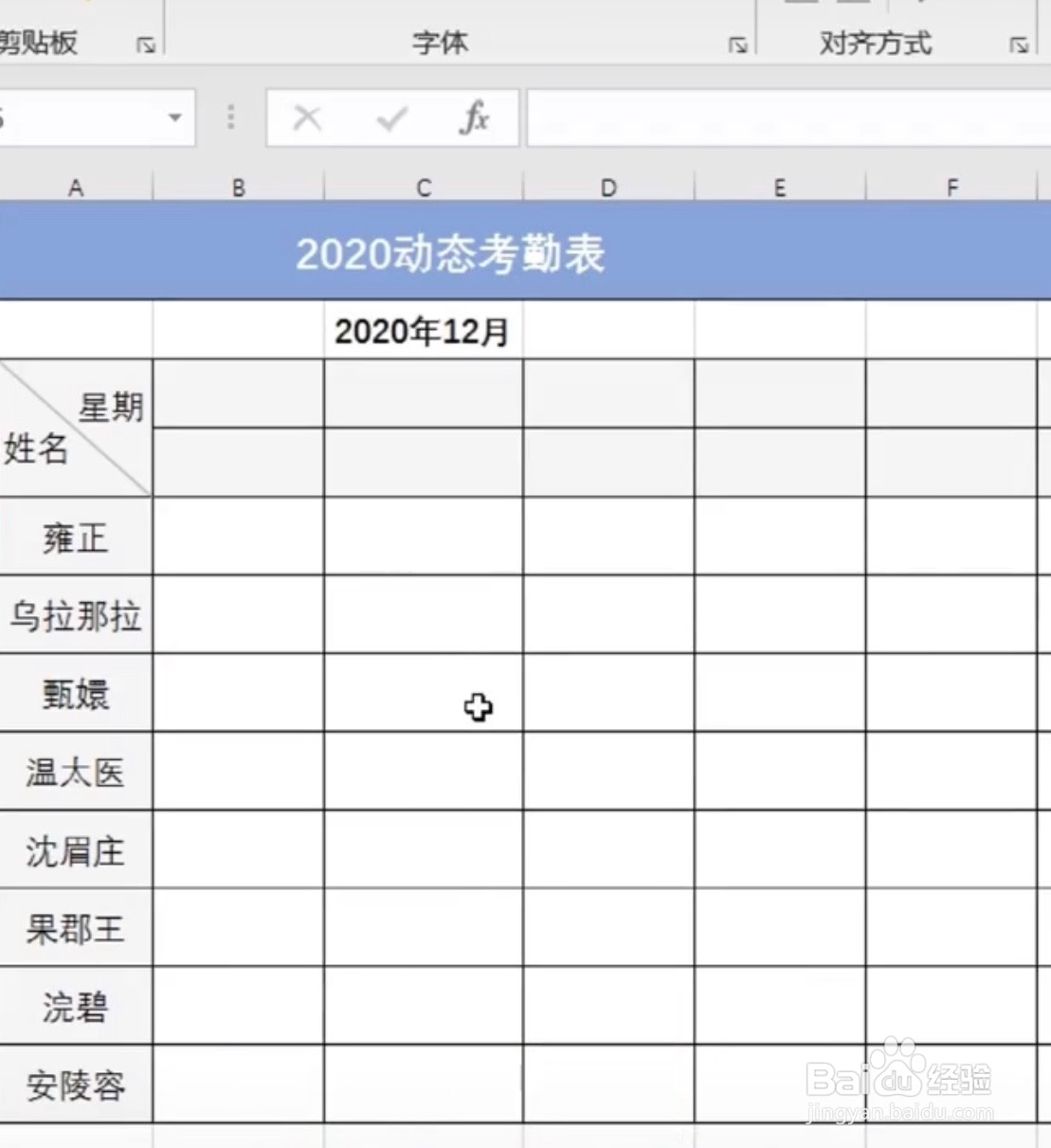
1、双击点击excel软件,点击进去后把需要做的内容做一个表格,如图举例。
Excel如何快速制作动态考勤表?

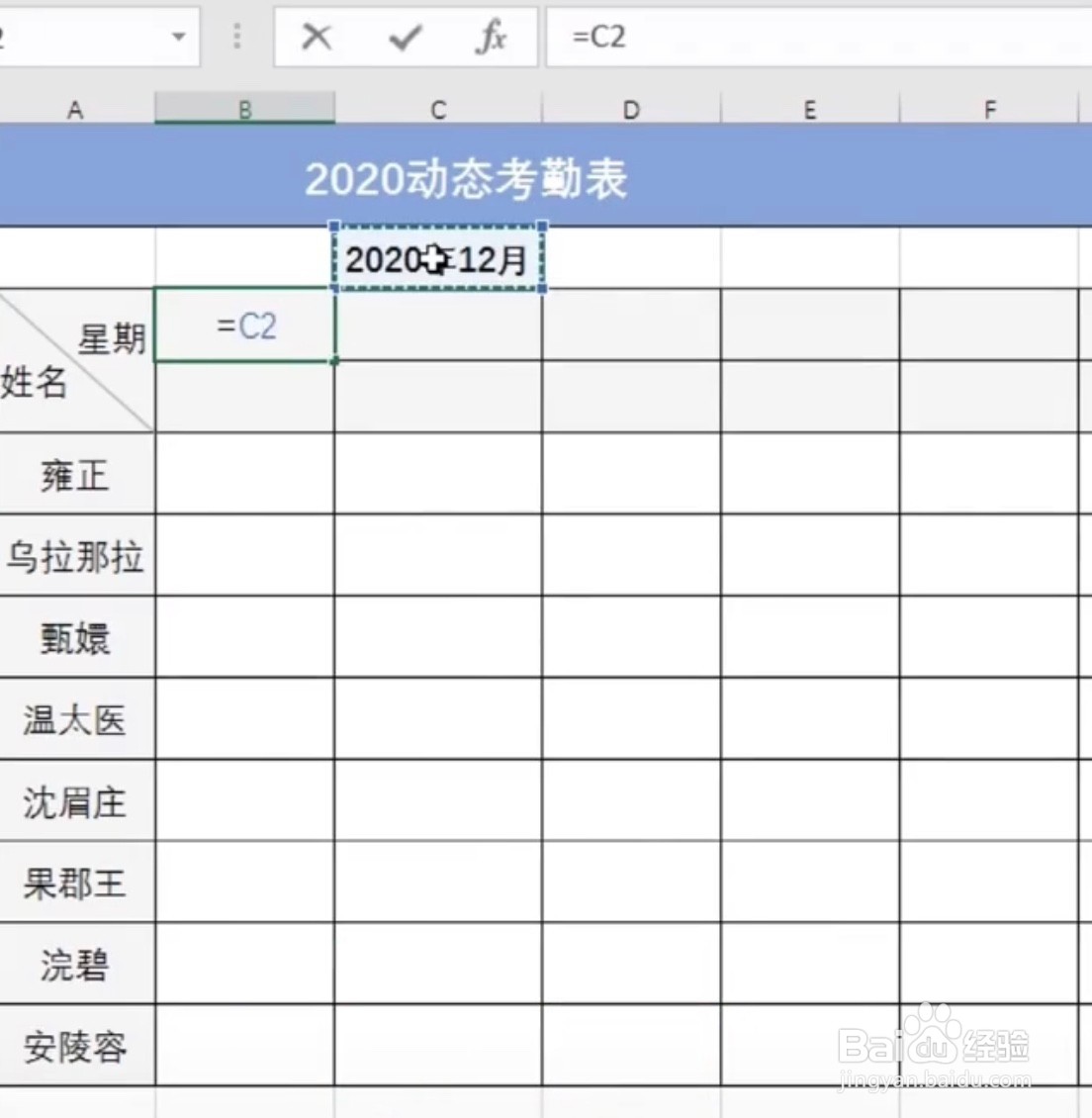
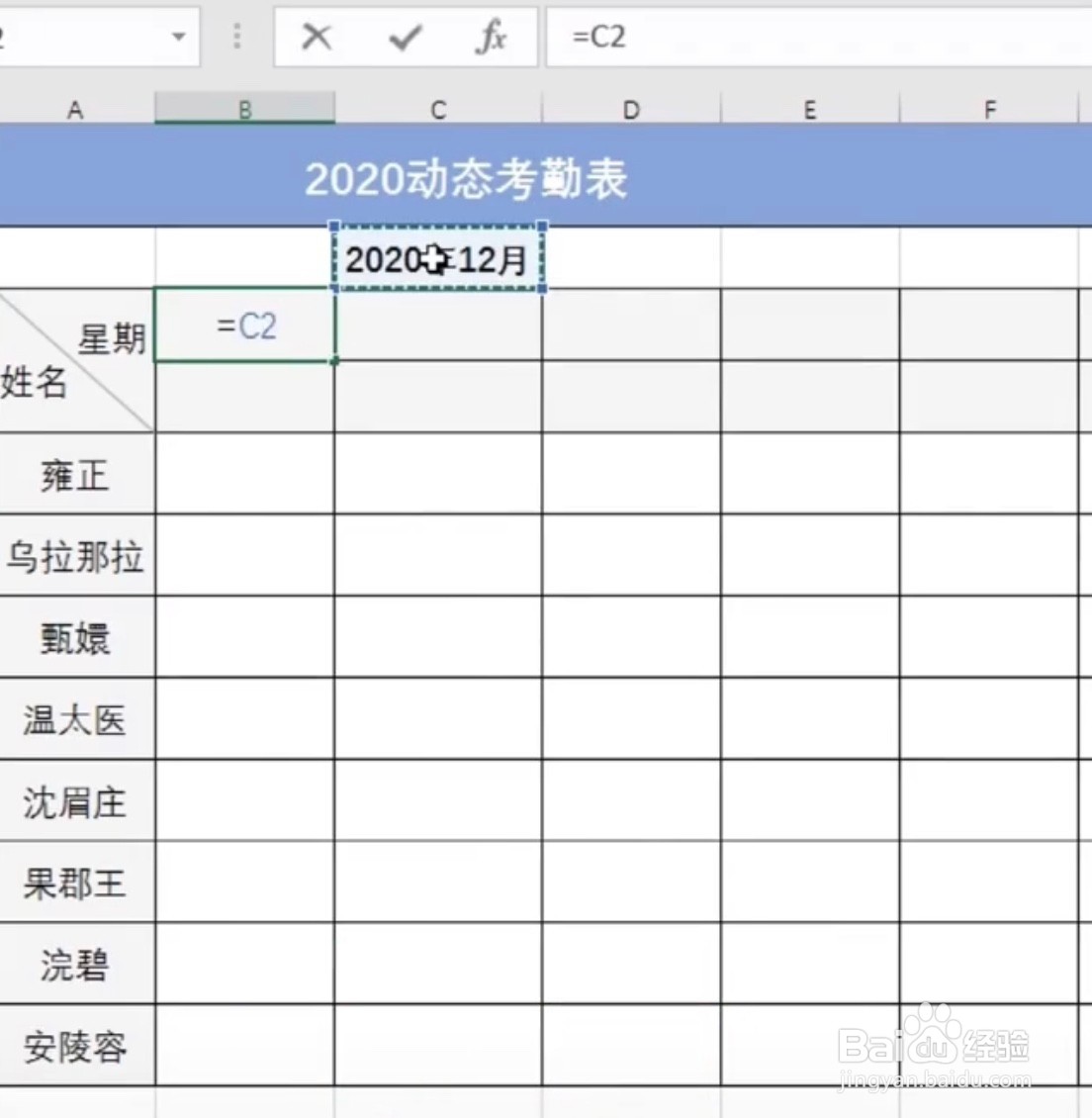
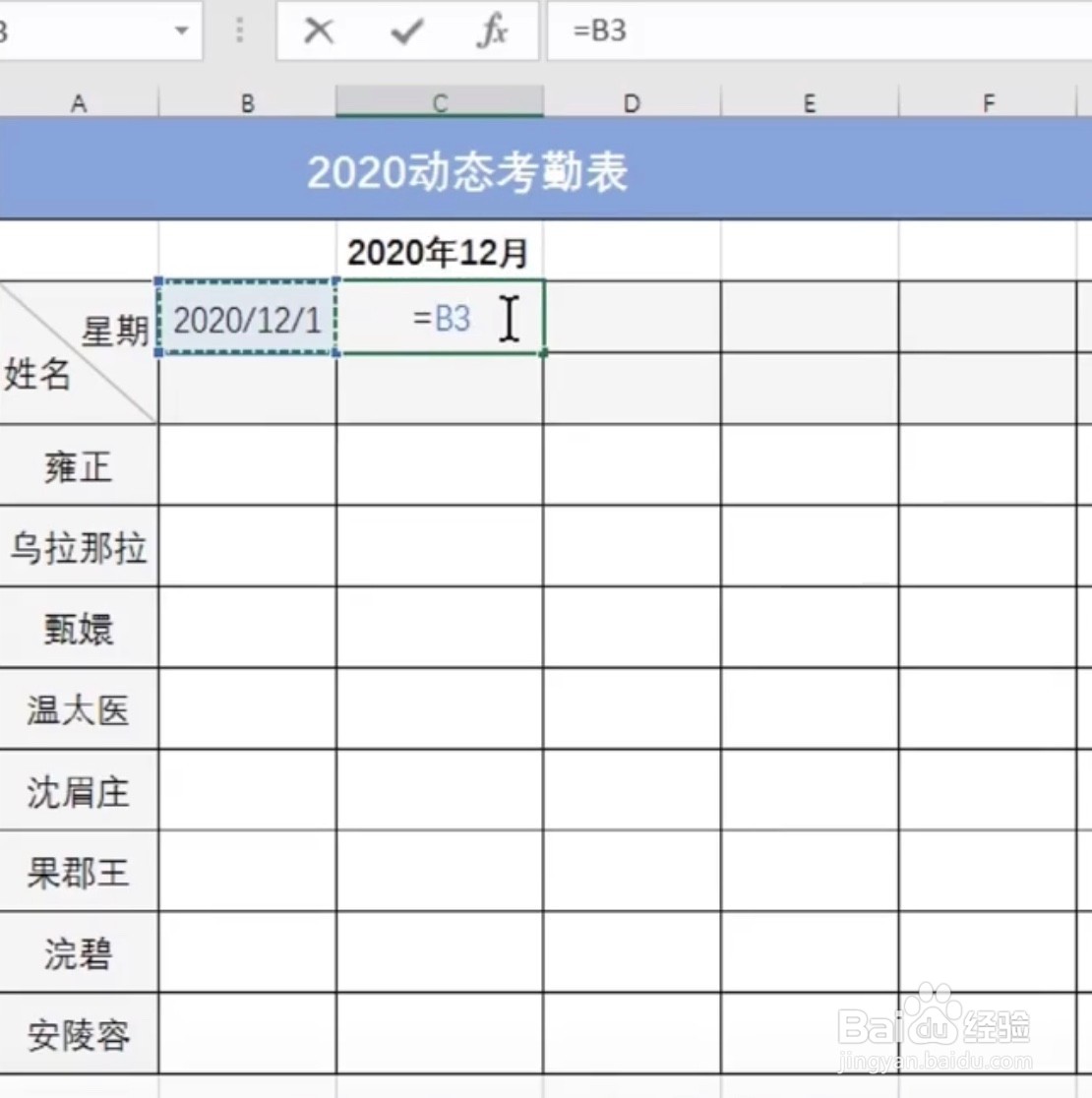
2、点击第一个单元格,输入等于,点一下年月,按回车。

Excel如何快速制作动态考勤表?

Excel如何快速制作动态考勤表?

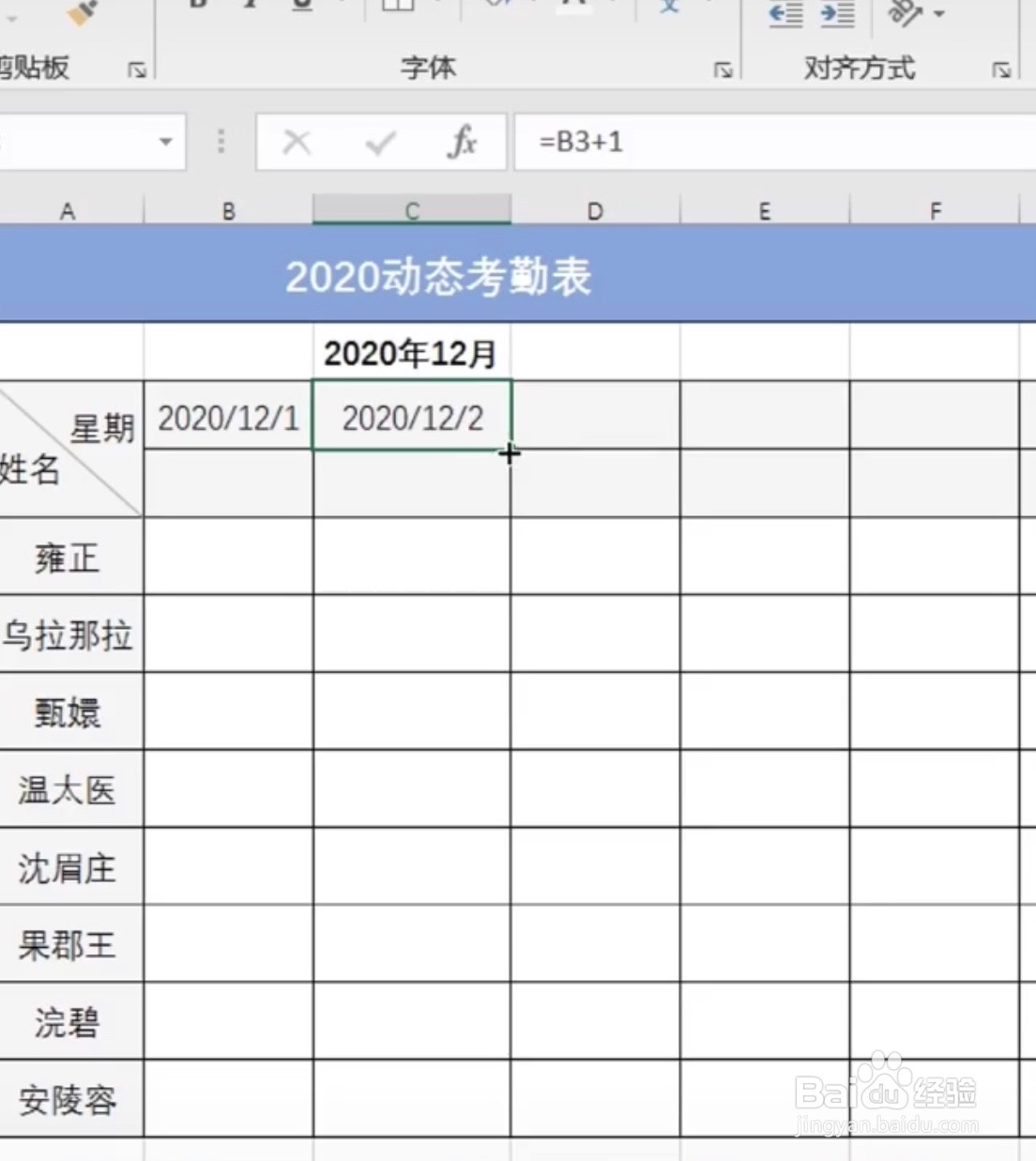
3、第二个单元格输入=,只需要点中第一个单元格之后,加个1,按回车就可以了。
Excel如何快速制作动态考勤表?

Excel如何快速制作动态考勤表?

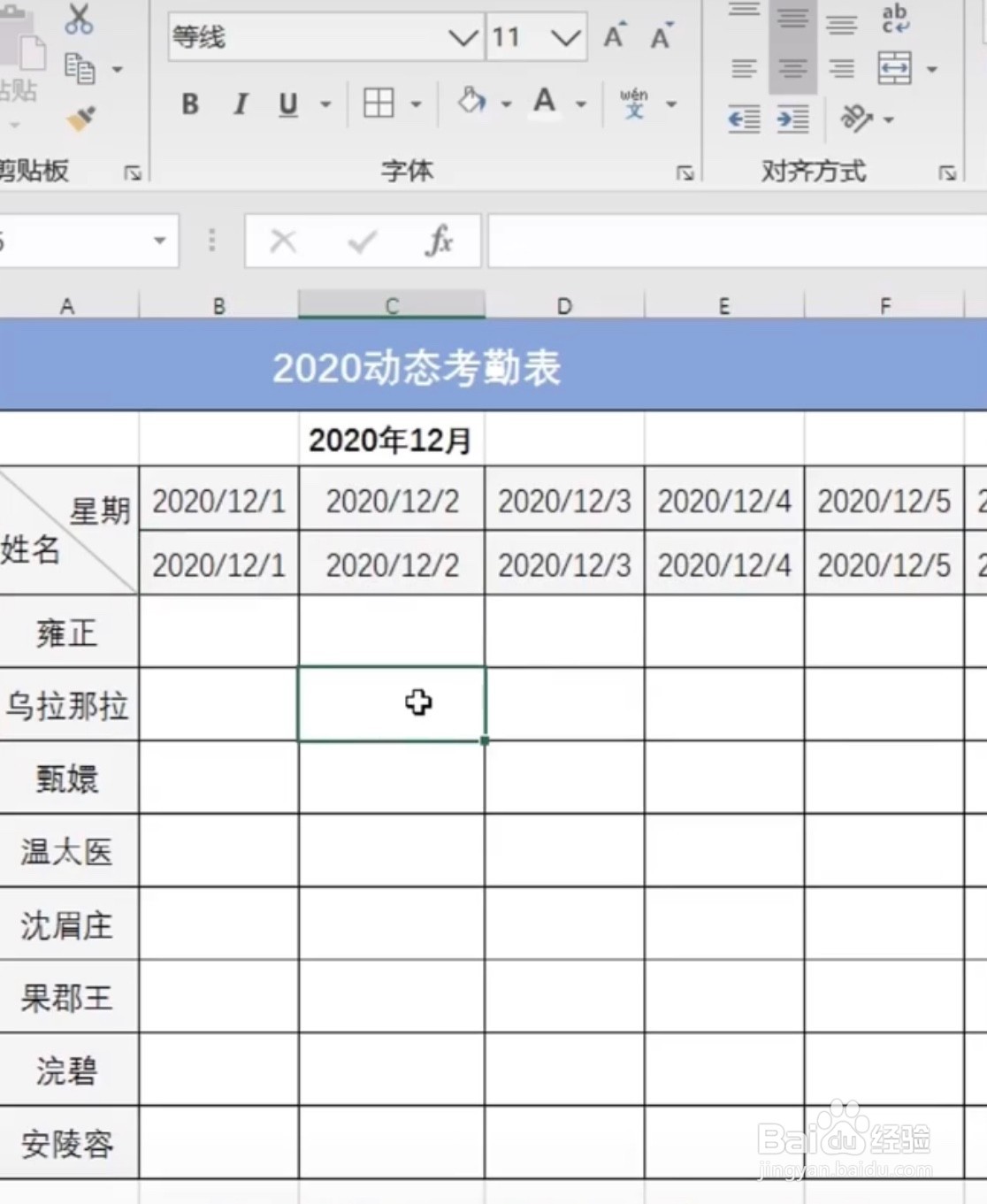
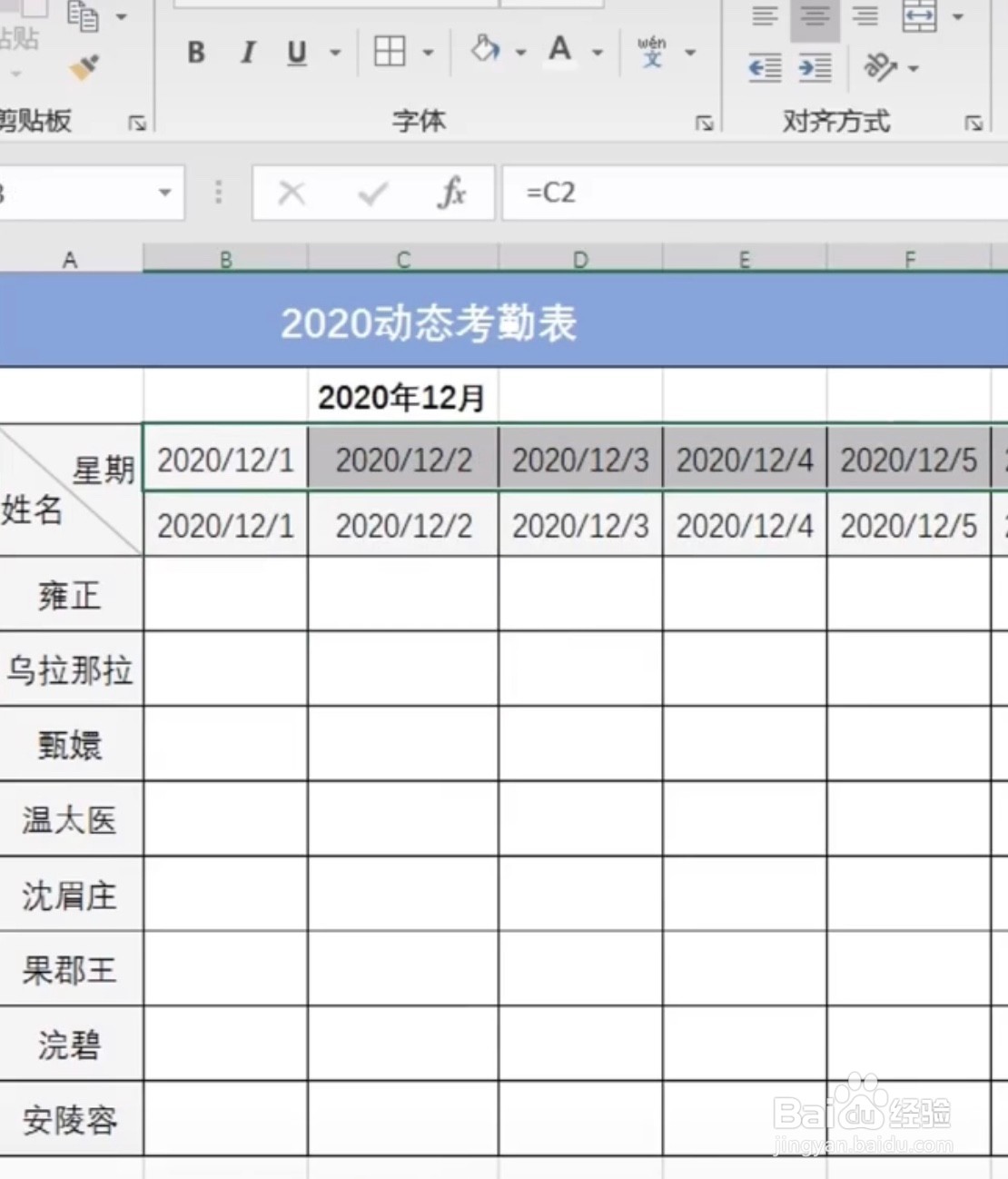
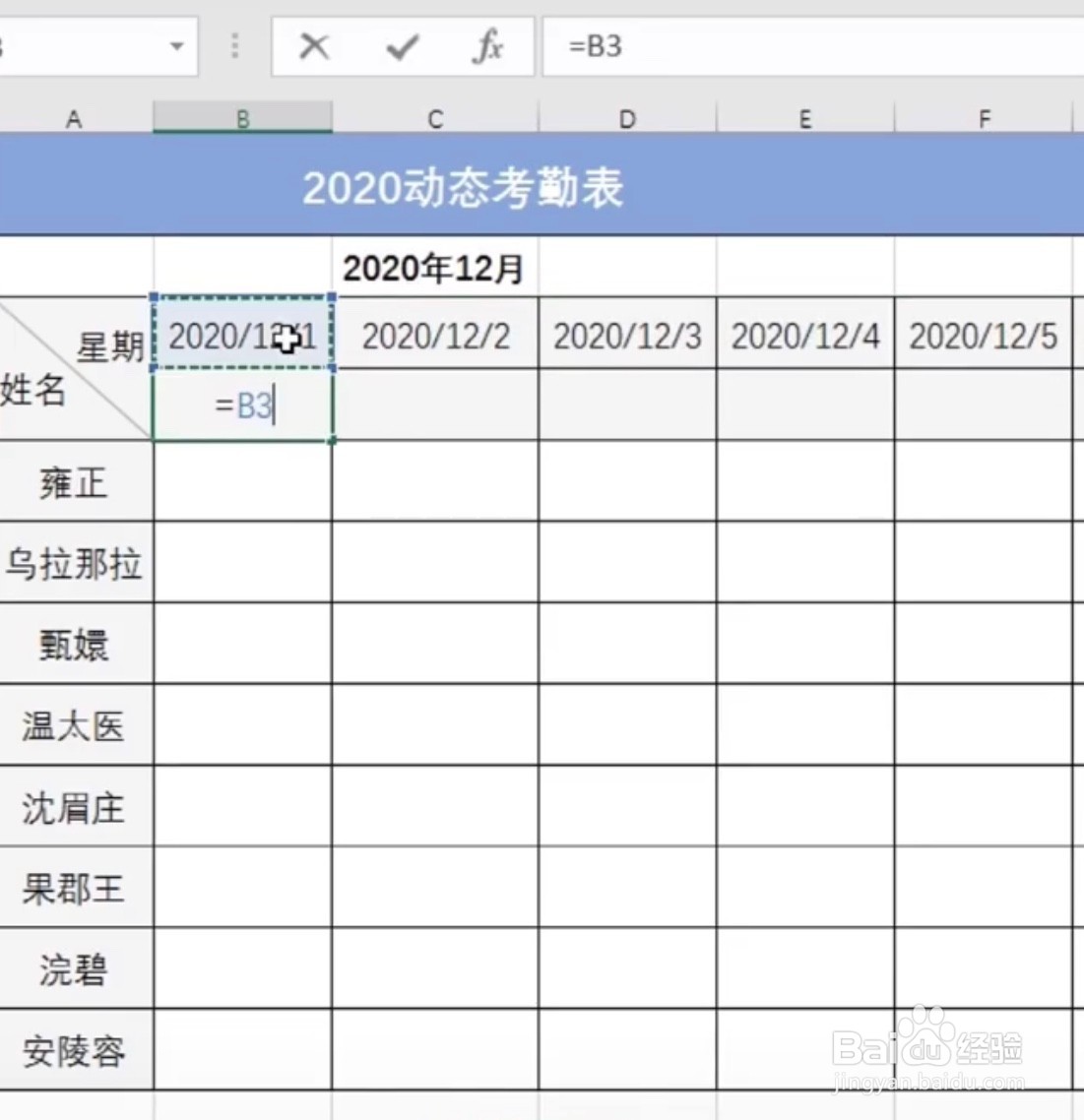
1、然后鼠标放到右下角往后面拖。第二行还要做一遍公式,输入=,点中上方的单元格,按回车,鼠标在向后面拖动。
Excel如何快速制作动态考勤表?

Excel如何快速制作动态考勤表?

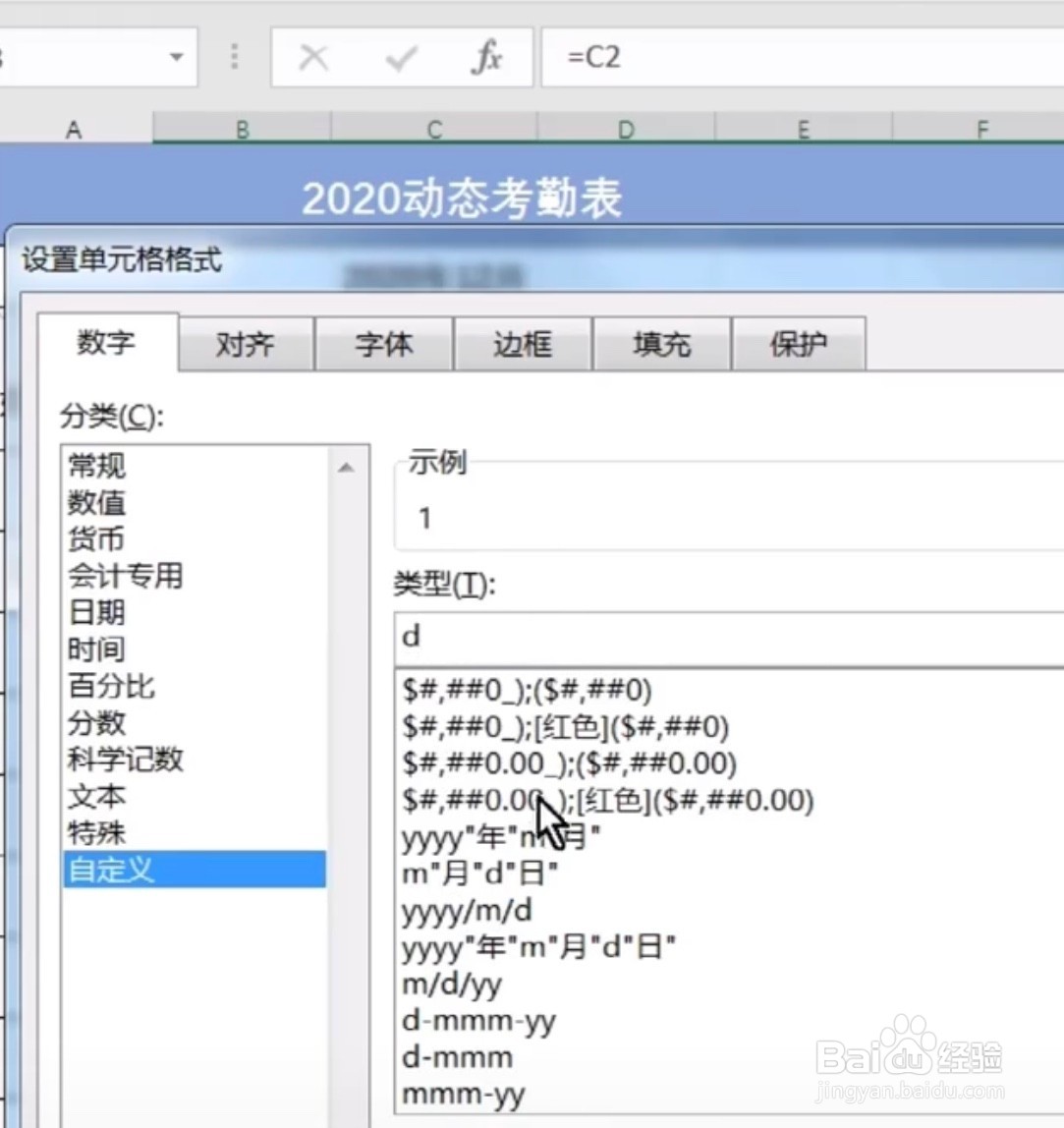
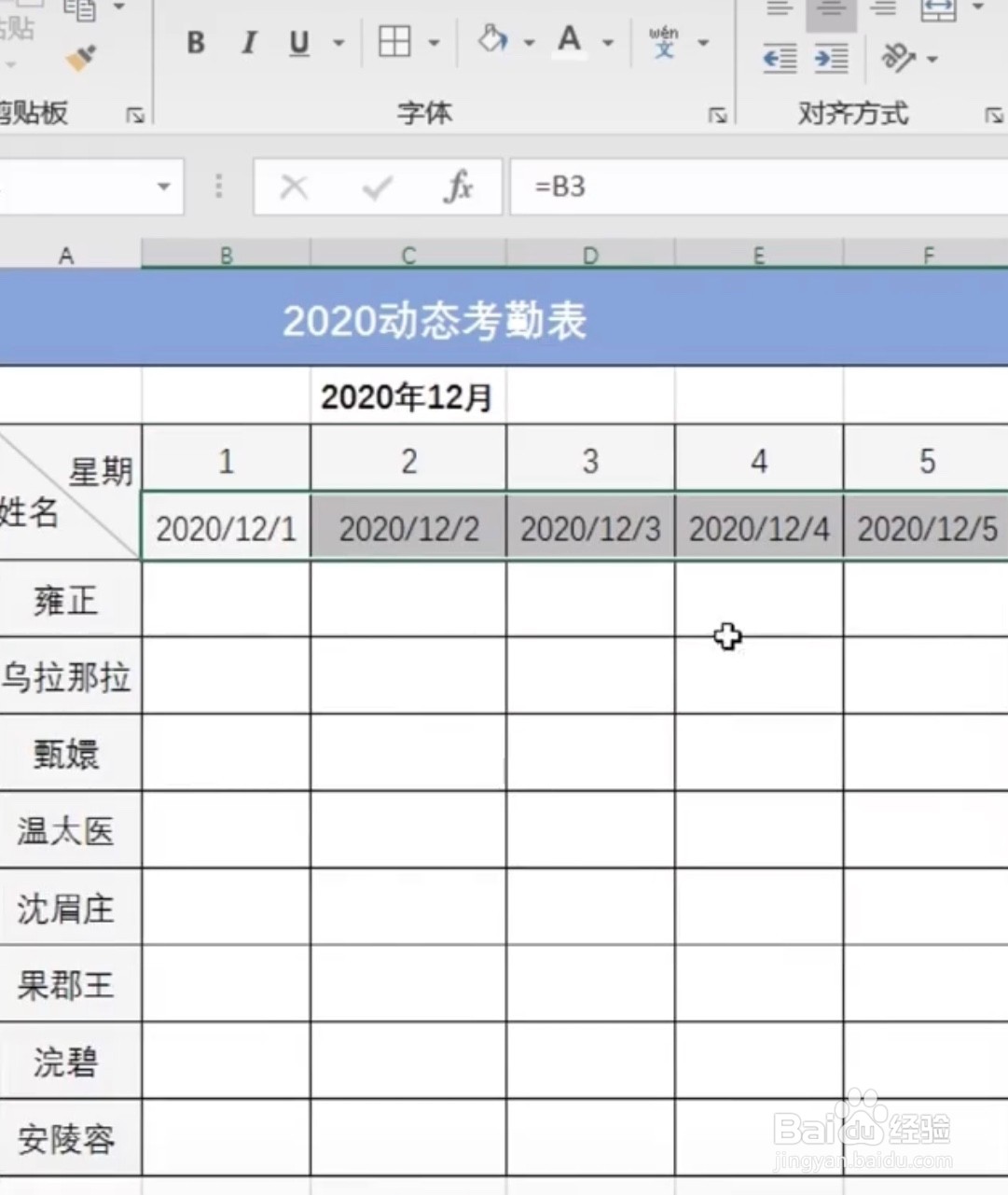
2、框选第一行,按住ctrl+1,选择自定义,把类型改为d,点确定。

Excel如何快速制作动态考勤表?

Excel如何快速制作动态考勤表?

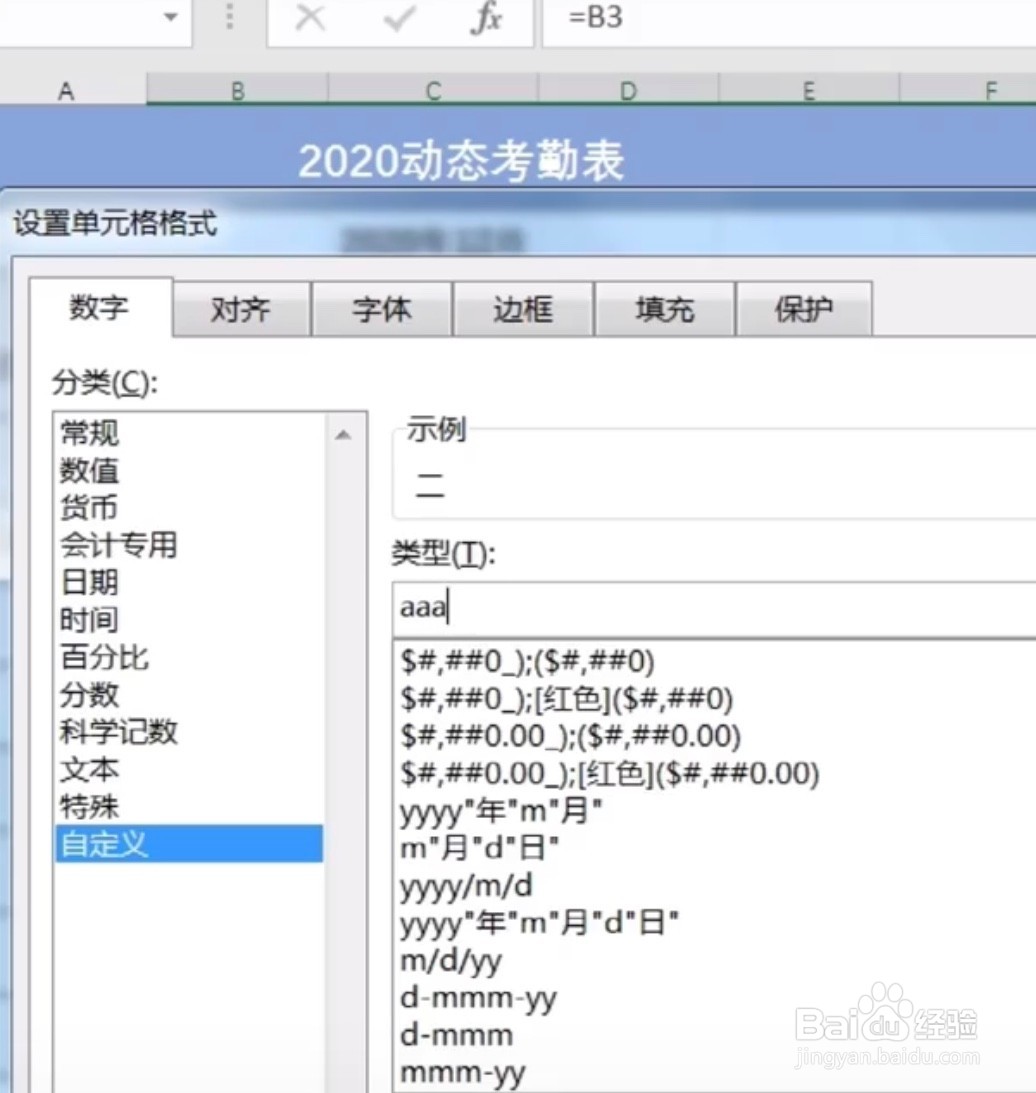
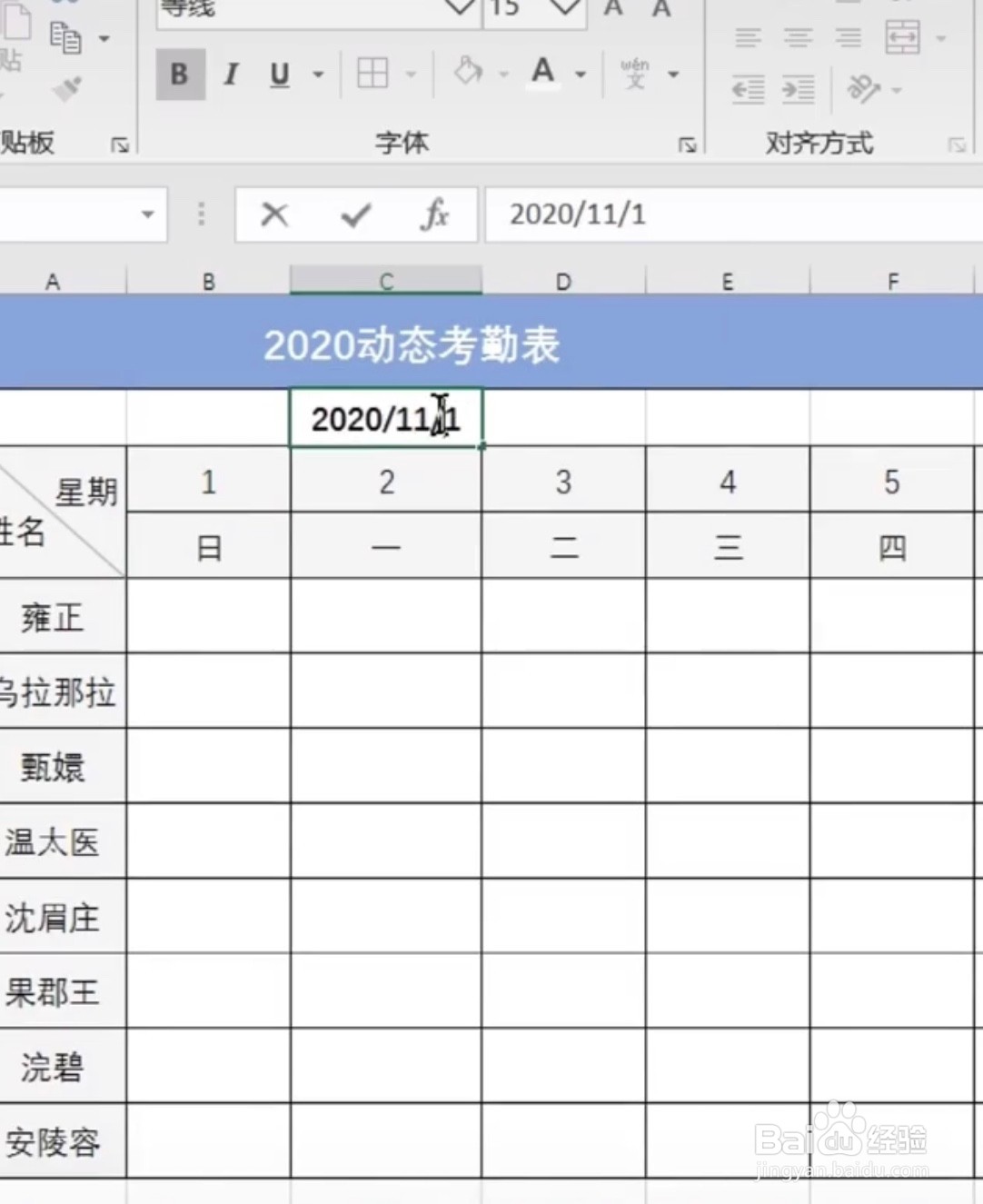
3、框选第二行,按住ctrl+1,还是选择自定义,把类型改为3个a,点确定。这样就做好了。当更改日期的时候,星期会跟着时间的变动而变动。
Excel如何快速制作动态考勤表?

Excel如何快速制作动态考勤表?

Excel如何快速制作动态考勤表?

  • Excel快捷键大全及常用技巧整理
  • excel考勤表制作
  • 怎么制作excel表格模板
  • excel考勤表格式怎么制作
  • EXCEL表格怎么变空白
  • 热门搜索
    多音字大全注音并组词 创业项目大全 服装标志图片大全 天坛简介 欧美科幻电影大全 有了眼袋怎么办 小说大全免费阅读 饥荒夏天怎么降温 韩磊个人资料简介 六年级古诗大全